



আপনি যদি কোনও ওয়েব সার্ভার চালাচ্ছেন তবে এটি এইচটিটিপিএস দিয়ে সুরক্ষিত করা একটি প্রাথমিক মান। এসিএমই (অটোমেটেড সার্টিফিকেট ম্যানেজমেন্ট এনভায়রনমেন্ট) প্রোটোকলের জন্য ধন্যবাদ, আপনি সার্টবটের মতো সরঞ্জামগুলির মাধ্যমে এসএসএল শংসাপত্র জারি এবং পুনর্নবীকরণ স্বয়ংক্রিয় করতে পারেন।
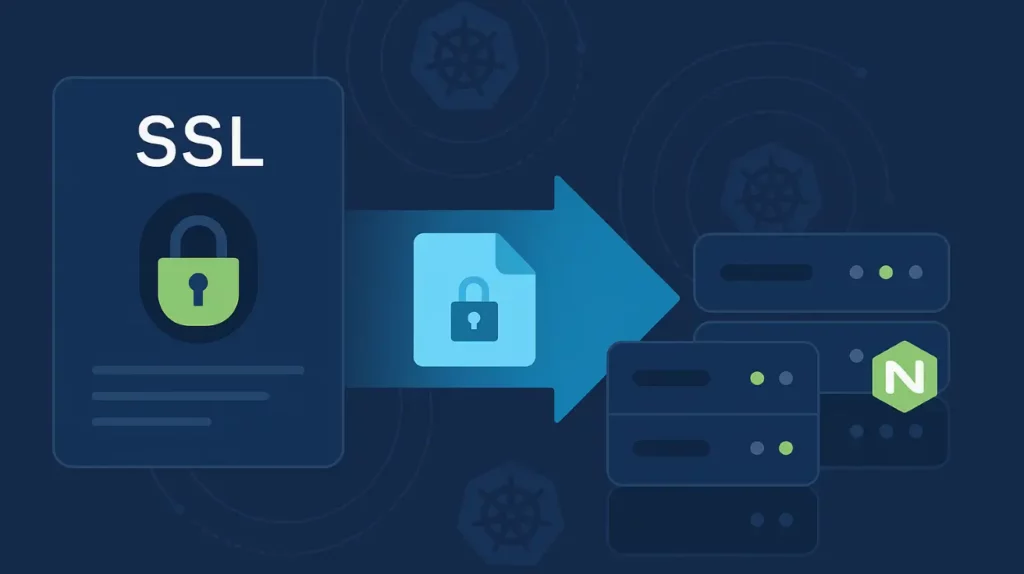
এই গাইডটিতে, আপনি কীভাবে বিভিন্ন লিনাক্স বিতরণ জুড়ে সার্টবট ব্যবহার করে অ্যাপাচি এবং এনজিআইএনএক্সে একটি এসিএমই শংসাপত্র ইনস্টল করবেন তা শিখবেন। আমরা ডেবিয়ান-ভিত্তিক এবং আরএইচইএল-ভিত্তিক সিস্টেমগুলি কভার করব, যেখানে প্রয়োজন সেখানে স্পষ্টতা অন্তর্ভুক্ত করব এবং ইনস্টলেশন থেকে স্বয়ংক্রিয় পুনর্নবীকরণ পর্যন্ত সমস্ত কিছুর মধ্য দিয়ে আপনাকে নিয়ে যাব।
আপনি শুরু করার আগে
শুরু করার আগে, এটি পরীক্ষা করুন:
- আপনার সার্ভারে আপনার সুডো বা রুট অ্যাক্সেস রয়েছে
- আপনার ডোমেন নামটি ডিএনএসের মাধ্যমে আপনার সার্ভারের সর্বজনীন আইপি ঠিকানায় নির্দেশ করে
- পোর্ট 80 এবং 443 আপনার ফায়ারওয়াল বা ক্লাউড সরবরাহকারী সুরক্ষা গ্রুপে খোলা আছে
- আপনার সিস্টেম আপ টু ডেট এবং সমর্থিত
ধাপ 1 – আপনার ওএসে সার্টবট ইনস্টল করুন
Certbot হল ACME ক্লায়েন্ট যা আমরা SSL সার্টিফিকেটের অনুরোধ এবং পুনর্নবীকরণ করতে ব্যবহার করব। আমরা প্রতিটি সমর্থিত OS-এর জন্য সেটআপ নির্দেশাবলীর মধ্য দিয়ে যাব। আপনার সার্ভারের সাথে মেলে এমন একটি চয়ন করুন।
এপিটি সহ উবুন্টু এলটিএস সংস্করণ
প্যাকেজ আপডেট করুন এবং আপনার পছন্দের ওয়েব সার্ভার প্লাগইন দিয়ে Certbot ইনস্টল করুন:
Apache:
sudo apt update
sudo apt install certbot python3-certbot-apache
NGINX:
sudo apt update
sudo apt install certbot python3-certbot-nginx
এপিটি সমর্থন সহ ডেবিয়ান সিস্টেম
উবুন্টুর মতো একই প্রক্রিয়া:
sudo apt update
sudo apt install certbot python3-certbot-apache # for Apache
sudo apt install certbot python3-certbot-nginx # for NGINX
ডেবিয়ান সিস্টেমে, এপিটির মাধ্যমে সার্টবট ইনস্টল করা সবচেয়ে সোজা বিকল্প। আপনি স্ন্যাপ (সাম্প্রতিকতম সংস্করণের জন্য) ব্যবহার করতে পছন্দ করলে নীচের স্ন্যাপ বিভাগে নীচে স্ক্রোল করুন।
আলমালিনাক্স বা রকি লিনাক্স (আরএইচইএল-সামঞ্জস্যপূর্ণ)
প্রথমে ইপিইএল সংগ্রহস্থল সক্ষম করুন:
sudo dnf install epel-releasesudo dnf update
তারপর আপনার পছন্দের প্লাগিন দিয়ে সার্টবট ইন্সটল করুনঃ
Apache:
sudo dnf install certbot python3-certbot-apache
NGINX:
sudo dnf install certbot python3-certbot-nginx
বিকল্প: স্ন্যাপ-এর মাধ্যমে সার্টবট ইনস্টল করুন (সমস্ত সিস্টেম)
আপনি সরাসরি উৎস থেকে সর্বশেষতম সংস্করণটি চাইলে স্ন্যাপ ব্যবহার করুন।
1. স্ন্যাপ ইনস্টল করুন (যদি ইতিমধ্যে ইনস্টল না করা থাকে):
sudo apt install snapd # Ubuntu/Debian
sudo dnf install snapd # AlmaLinux/Rocky
2. সার্টবট ইনস্টল করুন এবং লিঙ্ক করুন:
sudo snap install core
sudo snap refresh core
sudo snap install --classic certbot
sudo ln -s /snap/bin/certbot /usr/bin/certbot
ঐচ্ছিক: পিপ সহ সার্টবট ইনস্টল করুন (কাস্টম সেটআপের জন্য)
এই পদ্ধতিটি উন্নত ব্যবহারকারী বা কাস্টম পরিবেশের জন্য উদ্দীষ্ট যেখানে স্ন্যাপ বা OS প্যাকেজগুলি উপলভ্য নয়। আপনার কেবল এটি ব্যবহার করা উচিত যদি:
- আপনি ভার্চুয়াল পরিবেশে Certbot চালাচ্ছেন
- আপনি ন্যূনতম পাত্রে নিয়ে কাজ করছেন
- আপনার OS পরিষ্কারভাবে স্ন্যাপড, অ্যাপ্ট বা ডিএনএফ সমর্থন করে না
পাইপ ব্যবহার করে সার্টবট ইনস্টল করতে:
python3 -m pip install --upgrade certbot
এটি মূল সার্টবট সরঞ্জামটি ইনস্টল করে তবে এটি স্বয়ংক্রিয় পুনর্নবীকরণ সেট আপ করবে না এবং এটি অ্যাপাচি বা এনজিআইএনএক্স প্লাগইন ইনস্টল করে না। আপনাকে ম্যানুয়ালি সবকিছু কনফিগার করতে হবে
এর অর্থ কী তা আপনি নিশ্চিত না হলে, ফিরে যান এবং পরিবর্তে APT, DNF বা স্ন্যাপ নির্দেশাবলী ব্যবহার করুন।
আপনি পিআইপি ব্যবহার করে প্লাগইনগুলি (এনজিআইএনএক্স এক এর মতো) ইনস্টল করতে পারেন:
python3 -m pip install certbot-nginx
আপনার সিস্টেম পরিবেশের সম্পূর্ণ নিয়ন্ত্রণ বা বিচ্ছিন্নতা প্রয়োজন হলেই কেবল পিপ ব্যবহার করুন।
পদক্ষেপ 2 – আপনার ACME শংসাপত্রের জন্য অনুরোধ করুন এবং ইনস্টল করুন
দুটি প্রধান পদ্ধতি রয়েছে: ইএবি (বাহ্যিক অ্যাকাউন্ট বাইন্ডিং) শংসাপত্রগুলি ব্যবহার করে সম্পূর্ণ স্বয়ংক্রিয় বা সরবরাহকারী-নির্দিষ্ট। দুটোই নিচে ঢেকে দেওয়া হল।
বিকল্প এ: সম্পূর্ণ স্বয়ংক্রিয় (স্ট্যান্ডার্ড এসিএমই)
সার্টবটকে সমস্ত কিছু পরিচালনা করতে দিন – অনুরোধ, যাচাই, ইনস্টল এবং আপনার সার্ভার কনফিগারেশন পুনরায় লোড করুন।
Apache:
sudo certbot --apache
NGINX:
sudo certbot --nginx
আপনাকে জিজ্ঞাসা করা হবে:
- কোন ডোমেন(গুলি) সুরক্ষিত করতে হবে
- সব HTTP ট্রাফিক HTTPS-এ রিডাইরেক্ট করা হবে কিনা
- পুনর্নবীকরণ অনুস্মারকগুলির জন্য আপনার ইমেল
সার্টবট পর্দার পিছনে বৈধতা এবং ওয়েব সার্ভার কনফিগারেশনের যত্ন নেয়।
বিকল্প বি: ইএবির সাথে বাহ্যিক এসিএমই সরবরাহকারী (যেমন, সেক্টিগো) ব্যবহার করুন
যদি আপনার সরবরাহকারীর বাহ্যিক অ্যাকাউন্ট বাইন্ডিংয়ের প্রয়োজন হয় তবে এই পদ্ধতিটি ব্যবহার করুন:
sudo certbot --nginx \
--non-interactive \
--agree-tos \
--email [email protected] \
--server https://acme.sectigo.com/v2/DV \
--eab-kid YOUR_EAB_KID \
--eab-hmac-key YOUR_EAB_HMAC_KEY \
--domain example.com \
--domain www.example.com \
--cert-name my-website-cert
অ্যাপাচি সেটআপের জন্য দিয়ে প্রতিস্থাপন --nginx করুন --apache ।
একটি এসিএমই অ্যাকাউন্ট নিবন্ধন করার সময় আপনি এবং আপনার শংসাপত্র সরবরাহকারীর কাছ থেকে পাবেন --eab-kid --eab-hmac-key ।
বিকল্প সি: ম্যানুয়াল মোডে সার্টবট ব্যবহার করুন
আপনি যদি সার্টবটকে আপনার ওয়েব সার্ভার কনফিগারেশন সংশোধন করতে না চান বা আপনি কোনও কাস্টম সেটআপ ব্যবহার করছেন তবে আপনি ম্যানুয়ালি একটি শংসাপত্রের জন্য অনুরোধ করতে পারেন।
ওয়েবরুট পদ্ধতি ব্যবহার করে এটি কীভাবে করবেন তা এখানে:
sudo certbot certonly --webroot \
-w /var/www/html \
-d example.com \
-d www.example.com \
--email [email protected] \
--agree-tos \
--non-interactive
- –সার্টবটকে সার্টিফিকেট ইস্যু করতে বলে কিন্তু ইনস্টল না করে
- -ডাব্লু আপনার ওয়েবসাইটের জন্য রুট ডিরেক্টরি নির্দিষ্ট করে (পোর্ট 80 এর উপরে সর্বজনীনভাবে অ্যাক্সেসযোগ্য হতে হবে)
ইস্যু করার পরে, এতে অবস্থিত শংসাপত্র ফাইলগুলির সাথে আপনার ওয়েব সার্ভারটি ম্যানুয়ালি কনফিগার করুন:
/etc/letsencrypt/live/yourdomain.com/
দ্রষ্টব্য: আপনি কোন এসিএমই সরবরাহকারী চয়ন করেন তা নির্বিশেষে এই পথটি ব্যবহার করা হয়, যদি না আপনি উন্নত পতাকাগুলি (–কনফিগ-ডির, –ওয়ার্ক-ডির) ব্যবহার করে স্টোরেজ ডিরেক্টরিটি ওভাররাইড না করেন।
আপনার কনফিগে সার্টিফিকেট পাথ প্রয়োগ করার পরে আপনার ওয়েব সার্ভারটি পুনরায় লোড করতে ভুলবেন না।
পদক্ষেপ 3 – সবকিছু কাজ করে কিনা তা পরীক্ষা করুন
একটি ব্রাউজারে আপনার ডোমেন দেখুন। আপনার ক্রোমে সুরক্ষিত প্যাডলক বা কেবল সফল পৃষ্ঠা লোড দেখতে হবে। সার্ভারটি চলছে কিনা তা ডাবল-চেক করতে:
sudo systemctl status apache2 # Debian/Ubuntu (Apache)
sudo systemctl status httpd # AlmaLinux/Rocky (Apache)
sudo systemctl status nginx # All systems (NGINX)
এবং টার্মিনাল থেকে সার্টিফিকেট পরিদর্শন করতে:
openssl s_client -connect yourdomain.com:443
আউটপুটে বৈধ তারিখ এবং আপনার সরবরাহকারীর সিএ নামটি সন্ধান করুন।
পদক্ষেপ 4 – স্বয়ংক্রিয় পুনর্নবীকরণ সেট আপ করুন
এসিএমই প্রোটোকল স্বয়ংক্রিয় শংসাপত্র পুনর্নবীকরণকে সমর্থন করে এবং সার্টবটটি একটি অন্তর্নির্মিত সিস্টেমযুক্ত টাইমার বা ক্রোন কাজের মাধ্যমে নির্বিঘ্নে এটি পরিচালনা করার জন্য ডিজাইন করা হয়েছে। যাইহোক, পুনর্নবীকরণ আচরণ আপনার শংসাপত্র প্রদানকারীর উপর নির্ভর করে:
বিনামূল্যে সিএ (যেমন লেটস এনক্রিপ্ট) 90 দিনের জন্য বৈধ শংসাপত্র জারি করে এবং ঘন ঘন পুনর্নবীকরণ চেকগুলি সমর্থন করে।
বাণিজ্যিক সিএ (সেক্টিগো বা ডিজিসার্টের মতো) প্রায়শই এসিএমইর মাধ্যমে 1 বছরের জন্য বৈধ শংসাপত্র জারি করে তবে এখনও এসিএমই পুনর্নবীকরণ প্রক্রিয়া অনুসরণ করে। সার্টবট এগুলি স্বয়ংক্রিয়ভাবে পরিচালনা করে, কেবল কম ঘন ঘন।
পুনর্নবীকরণ নির্ধারিত হয়েছে তা পরীক্ষা করুন
সার্টবট ডিফল্টরূপে একটি সিস্টেম টাইমার বা ক্রন কাজ সেট আপ করে। আপনি এটির সাথে সক্রিয় কিনা তা নিশ্চিত করতে পারেন:
systemctl list-timers | grep certbot
এটি নিশ্চিত করে যে সার্টবট আপনার শংসাপত্রগুলি নিয়মিত (সাধারণত দিনে দুবার) পরীক্ষা করে এবং কেবল তখনই পুনর্নবীকরণ করে যখন তারা পুনর্নবীকরণ উইন্ডোর মধ্যে থাকে (সাধারণত মেয়াদ শেষ হওয়ার 30 দিন আগে)।
শেষ কথা
সার্টবট এবং এসিএমই প্রোটোকল এসএসএল পরিচালনাকে সহজ করে তোলে। এই গাইডটি আপনাকে স্বয়ংক্রিয় পুনর্নবীকরণ, পরিষ্কার বৈধতা এবং প্রয়োজনে সম্পূর্ণ নিয়ন্ত্রণ সহ অ্যাপাচি এবং এনজিআইএনএক্সে একটি এসিএমই শংসাপত্র ইনস্টল করার জন্য প্রয়োজনীয় সমস্ত কিছু দেয়।
আজ অর্ডার করার সময় SSL শংসাপত্রে 10% সংরক্ষণ করুন!
দ্রুত ইস্যু, শক্তিশালী এনক্রিপশন, 99.99% ব্রাউজার বিশ্বাস, নিবেদিত সমর্থন, এবং 25 দিনের অর্থ ফেরত গ্যারান্টি। কুপন কোড: SAVE10


