



इस गाइड में, आप सीखेंगे कि ACME + EAB क्रेडेंशियल्स का उपयोग करके Synology NAS पर ACME SSL प्रमाणपत्र कैसे स्थापित करें, फिर इसे Synology में आयात करें। एक बार हो जाने के बाद, आपका NAS पूरी तरह से DSM (डिस्क स्टेशन मैनेजर) के बाहर संभाले जाने वाले स्वचालन के साथ एक प्रमाणपत्र चला रहा होगा।
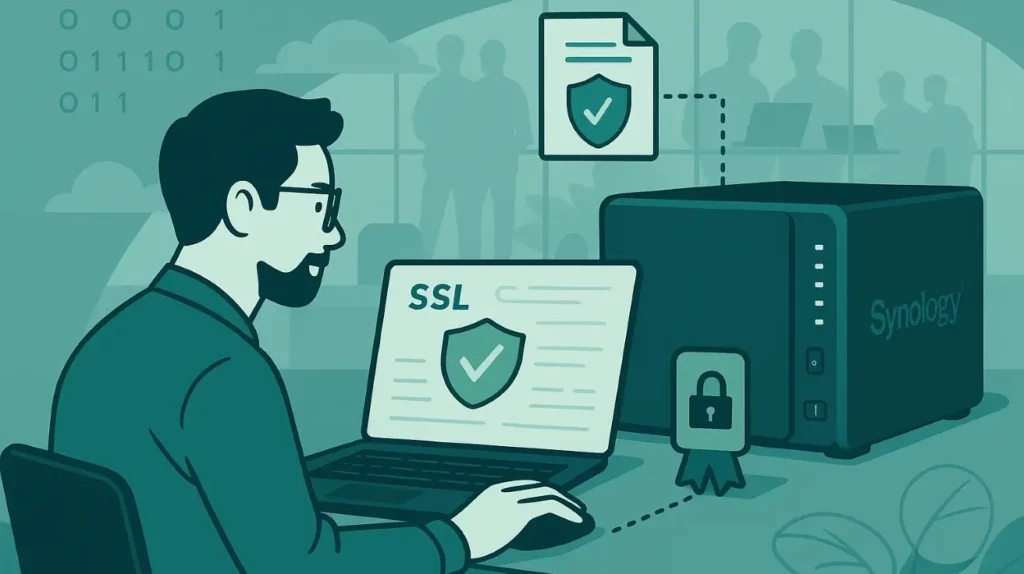
Synology DSM सीधे GUI के माध्यम से SSL प्रमाणपत्र आयात करने की अनुमति देता है, लेकिन वाणिज्यिक ACME प्रमाणपत्रों ( Sectigo या DigiCert जैसे प्रदाताओं से) के लिए, सबसे अच्छा तरीका उन्हें acme.sh के साथ बाहरी रूप से प्रबंधित करना और बाद में उन्हें आयात करना है।
शुरू करने से पहले
सुनिश्चित करें कि आपके पास निम्नलिखित हैं:
- एक डोमेन नाम आपके Synology के सार्वजनिक IP की ओर इशारा करता है
- DSM 7.x (7.2 सर्वोत्तम संगतता के लिए अनुशंसित) GUI के माध्यम से पूर्ण प्रमाणपत्र आयात का समर्थन करता है।
- एक बाहरी लिनक्स होस्ट, वीपीएस, या स्थानीय सर्वर जहां आप स्थापित कर सकते हैं
acme.sh - आपके प्रमाणपत्र प्रदाता के ACME URL और EAB क्रेडेंशियल्स (KID + HMAC) तक पहुंच
चरण 1: acme.sh स्थापित करें
किसी और चीज से पहले, आपको ACME क्लाइंट की आवश्यकता है जो आपके CA के साथ संचार को संभालेगा।
इन आदेशों को अपने बाहरी होस्ट (लिनक्स, बीएसडी, या वीपीएस) पर चलाएं:
curl https://get.acme.sh | sh
source ~/.bashrc
acme.sh --version
आपको स्क्रीन पर मुद्रित संस्करण देखना चाहिए। इसका मतलब है कि स्थापना सफल रही।
चरण 2: CA के साथ अपना ACME खाता पंजीकृत करें
आपका वाणिज्यिक प्रदाता (जैसे Sectigo या DigiCert) आपको दो क्रेडेंशियल देता है: एक EAB कुंजी आईडी और एक HMAC कुंजी। ये आपके ACME क्लाइंट को अधिकृत करते हैं।
एक बार जब आपके पास हो जाए, तो इस कमांड को उसी होस्ट से चलाएं:
acme.sh --register-account \
  --server https://acme.yourca.com/v2/acme \
  --eab-kid YOUR_EAB_KID \
  --eab-hmac-key YOUR_EAB_HMAC_KEY \
  --accountemail [email protected]
प्लेसहोल्डर्स को अपने वास्तविक क्रेडेंशियल्स से बदलें।
चरण 3: DNS सत्यापन के साथ प्रमाणपत्र जारी करें
अब DNS सत्यापन का उपयोग करके अपना प्रमाणपत्र जारी करें – NAT के पीछे NAS उपकरणों के लिए सबसे सुरक्षित और सबसे विश्वसनीय विकल्प।
उदाहरण (मैनुअल डीएनएस प्रविष्टि):
acme.sh --issue \
  -d yourdomain.com \
  --dns dns_manual \
  --server https://acme.sectigo.com/v2/OV
आपको यह DNS रिकॉर्ड बनाने के लिए संकेत दिया जाएगा:
_acme-challenge.yourdomain.com TXT (token value)प्रसार के बाद (का उपयोग करके dig TXT _acme-challenge.yourdomain.com +shortजांचें), सत्यापन समाप्त करने के लिए कमांड को फिर से चलाएं।
आपकी प्रमाणपत्र फ़ाइलें निम्न में सहेजी जाएंगी: ~/.acme.sh/yourdomain.com/.
उस फ़ोल्डर के अंदर आप पाएंगे:
- fullchain.cer — प्रमाणपत्र + मध्यवर्ती श्रृंखला
- yourdomain.com.key – निजी कुंजी
- ca.cer – रूट/इंटरमीडिएट (यदि अलग से प्रदान किया गया हो)
चरण 4: प्रमाणपत्र को Synology में आयात करें
- DSM > नियंत्रण कक्ष > सुरक्षा > प्रमाणपत्र में लॉग इन करें।
- आयात प्रमाणपत्र जोड़ें पर > क्लिक करें
- अपनी निजी कुंजी और सेरिटिफ़केट अपलोड करें (fullchain.cer)
एक बार आयात करने के बाद, सेटिंग्स पर जाएं और प्रमाणपत्र को असाइन करें:
- डीएसएम वेब इंटरफ़ेस
- फ़ाइल स्टेशन/वेब स्टेशन
- रिवर्स प्रॉक्सी
- वेबडीएवी/ड्राइव
- एसएसएल वीपीएन (यदि उपयोग किया जाता है)
आपका NAS अब अपलोड किए गए SSL प्रमाणपत्र का उपयोग करता है।
चरण 5: नवीनीकरण को स्वचालित करें और DSM से सिंक करें
यदि आप चाहते हैं कि आपका Synology NAS हमेशा नवीनतम प्रमाणपत्र के साथ अपडेट रहे – DSM में लॉग इन किए बिना या मैन्युअल रूप से फ़ाइलें अपलोड किए बिना – तो आप ‘बिल्ट-इन synology_dsm डिप्लॉय हुक’ का उपयोग कर acme.shसकते हैं। यह नवीनीकृत प्रमाणपत्रों को HTTPS के माध्यम से सीधे DSM में पुश करने देता acme.sh है।
इसे सेट अप करने का तरीका यहां बताया गया है।
1. डीएसएम क्रेडेंशियल्स कॉन्फ़िगर करें (वन-टाइम सेटअप)
अपने बाहरी होस्ट से (जहां acme.sh स्थापित है), चलाएँ:
export SYNO_Username="admin"
export SYNO_Password="YourAdminPassword"
export SYNO_Hostname="nas.local"
export SYNO_Port="5001"
प्लेसहोल्डर को अपने क्रेडेंशियल्स से बदलें। ये मान आपके शेल सत्र में संग्रहीत होते हैं, और acme.sh सुरक्षित रूप से कनेक्ट करने के लिए उनका उपयोग करते हैं।
2. प्रमाणपत्र को DSM में परिनियोजित करें
प्रमाणपत्र जारी या नवीनीकृत होने के बाद, इसे DSM में इसका उपयोग करके परिनियोजित करें:
acme.sh --deploy \
  -d yourdomain.com \
  --deploy-hook synology_dsm
यह आदेश होगा:
- HTTPS (पोर्ट 5001) पर अपने NAS से कनेक्ट करें
- निजी कुंजी और प्रमाणपत्र फ़ाइलें अपलोड करें
- DSM के नियंत्रण कक्ष में वर्तमान प्रमाणपत्र बदलें
- सभी आवश्यक सेवाओं (जीयूआई, फाइल स्टेशन, वेबडीएवी, आदि) को पुनरारंभ करें
आप DSM > नियंत्रण कक्ष सुरक्षा > प्रमाणपत्र में परिवर्तन की जाँच कर सकते हैं>।
3. acme.sh सब कुछ संभालने दें (ऑटो-नवीनीकरण + ऑटो-तैनाती)
अच्छी खबर: acme.sh पहले से ही एक क्रॉन जॉब इंस्टॉल करता है जो दैनिक रूप से चलता है। यदि आपका प्रमाणपत्र समाप्ति के करीब है, तो यह होगा:
- प्रमाणपत्र को स्वचालित रूप से नवीनीकृत करें
- परिनियोजन हुक को
synology_dsmफिर से ट्रिगर करें - DSM पर नया प्रमाणपत्र अपलोड करें
- चुपचाप DSM सेवाओं को पुनरारंभ करें
एक बार यह सेट हो जाने के बाद, सब कुछ ऑटोपायलट पर चलता है। कोई जीयूआई इंटरैक्शन की आवश्यकता नहीं है।
सामान्य प्रश्न
नीचे हम सेटअप के बाद उपयोगकर्ताओं द्वारा पूछे जाने वाले सबसे आम चीज़ों को कवर करते हैं:
क्या मैं NAS पर ही acme.sh स्थापित और चला सकता हूं?
तकनीकी रूप से हाँ (एसएसएच या डॉकर के माध्यम से), लेकिन डीएसएम अपडेट निर्भरता को तोड़ सकते हैं। बाहरी होस्ट से ACME को प्रबंधित करना सुरक्षित है।
क्या Synology स्वचालित रूप से बाहरी प्रमाणपत्रों को अपडेट करता है?
नहीं, डीएसएम उन्हें स्वचालित रूप से नहीं खींचेगा। प्रत्येक नवीनीकरण के बाद अद्यतनों को पुश करने के लिए परिनियोजन हुक या शेड्यूल की गई स्क्रिप्ट का उपयोग करें।
क्या मैं वाइल्डकार्ड प्रमाणपत्रों का उपयोग कर सकता हूँ?
हां, DNS सत्यापन का उपयोग करने में -d *.yourdomain.com समस्या है। Sectigo और DigiCert दोनों ACME के माध्यम से वाइल्डकार्ड का समर्थन करते हैं जब आपकी प्रोफ़ाइल में सक्षम किया जाता है।
अंतिम शब्द
यह सेटअप आधुनिक वाणिज्यिक ACME SSL ऑटोमेशन को Synology के पारिस्थितिकी तंत्र के साथ जोड़ता है। आपको एक विश्वसनीय प्रमाणपत्र, पूर्ण श्रृंखला नियंत्रण और बाहरी नवीनीकरण का लाभ मिलता है, जिसमें यह सब एक साथ जोड़ने के लिए थोड़ी सी स्क्रिप्टिंग होती है। एक बार जब आप इसे एक बार कर लेते हैं, तो आप इसे अन्य NAS उपकरणों, उप डोमेन या क्लाइंट के लिए आसानी से दोहरा सकते हैं।
आज ऑर्डर करते समय एसएसएल प्रमाणपत्रों पर 10% की बचत करें!
तेजी से जारी करना, मजबूत एन्क्रिप्शन, 99.99% ब्राउज़र ट्रस्ट, समर्पित समर्थन और 25 दिन की मनी-बैक गारंटी। कूपन कोड: SAVE10


