



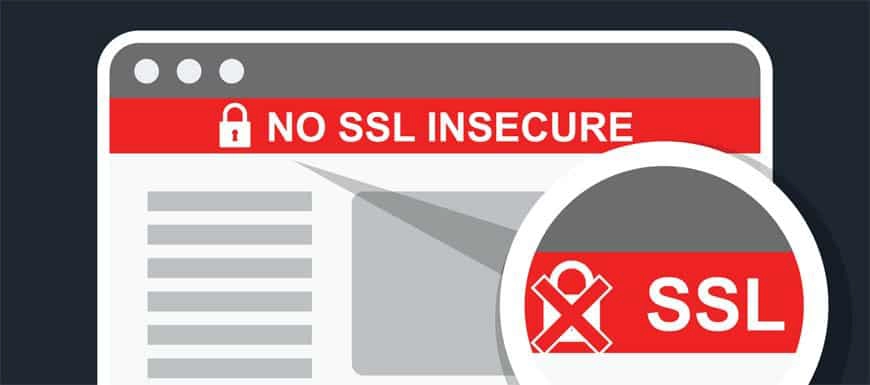
अपने प्रमाणपत्रों को कुशलतापूर्वक प्रबंधित करना एक ऐसा कार्य है जिसे आपको हल्के में नहीं लेना चाहिए। सर्वोत्तम स्थापना प्रथाओं का पालन करने से लेकर उन्हें समय पर नवीनीकृत करने तक, आपको संभावित त्रुटियों के लिए नियमित रूप से अपने एसएसएल इंस्टॉलेशन की जांच करनी चाहिए।
कभी-कभी, आपको प्रमाणपत्र निकालने की आवश्यकता होती है क्योंकि उसके साथ छेड़छाड़ की गई है या वह चोरी हो गया है. लेकिन ज्यादातर मामलों में, एन्क्रिप्शन आउटेज से बचने और संवेदनशील डेटा को सुरक्षित रखने के लिए आपको समाप्त होने से पहले इससे छुटकारा पाना होगा। किसी भी तरह से, कोई फर्क नहीं पड़ता कि आप किस सर्वर का उपयोग करते हैं, आपके प्रमाणपत्रों को अनइंस्टॉल करने के लिए एक भी “हटाएं” बटन नहीं है।
इसलिए इस लेख में, हम दिखाएंगे कि विंडोज 10 से प्रमाणपत्र कैसे निकालें।
शुरू करने से पहले, हम आपको अपने प्रमाणपत्रों का बैकअप लेने के लिए प्रोत्साहित करते हैं, क्योंकि रूट और मध्यवर्ती प्रमाणपत्रों में किसी भी संशोधन से अप्रत्याशित त्रुटियां हो सकती हैं।
विंडोज 10 पर प्रमाणपत्र हटाने के चरण
विंडोज 10 से प्रमाणपत्र निकालने के लिए नीचे दिए गए चरणों का पालन करें:
- Microsoft प्रबंधन कंसोल (MMC) टास्कबार पर Windows चिह्न क्लिक करके और “MMC” के लिए खोज कर लॉन्च करें।
- MMC में, ऊपरी-बाएँ कोने में फ़ाइल बटन पर क्लिक करें और स्नैप-इन जोड़ें/निकालें चुनें।
- बाएँ स्तंभ में प्रमाण पत्र क्लिक करें और फिर उसे दाएँ स्तंभ पर ले जाने के लिए जोड़ें क्लिक करें. जारी रखने के लिए ठीक क्लिक करें।
- प्रमाण पत्र स्नैप-इन विंडो से, इस मशीन पर सभी उपयोगकर्ताओं के लिए प्रमाण पत्र देखने के लिए कंप्यूटर खाते का चयन करें और फिर अगला क्लिक करें.
- अगली विंडो पर, स्थानीय कंप्यूटर (जिस कंप्यूटर पर यह कंसोल चल रहा है) का चयन करें।
- क्लिक करें,समाप्त, और उसके बाद ठीक स्नैप-इन प्रबंधक स्क्रीन को बंद करने के लिए। फिर आपको एमएमसी के बाएं हाथ के कॉलम में अपनी स्थानीय मशीन पर प्रमाण पत्र की एक सूची देखनी चाहिए।
- अब, आपको वह प्रमाणपत्र ढूंढना होगा जिसे आप हटाना चाहते हैं। प्रमाण पत्र का पता लगाने के लिए बाईं ओर फ़ोल्डर सूची का उपयोग करें। तृतीय-पक्ष रूट प्रमाणन प्राधिकारी फ़ोल्डर क्लिक करें, फिर प्रमाणपत्र का चयन करें।
- वह प्रमाणपत्र ढूंढें जिसे आप हटाना चाहते हैं और उस पर राइट-क्लिक करें। गुण का चयन करें. फिर, सामान्य टैब में, प्रमाणपत्र उद्देश्यों नामक अनुभाग में, इस प्रमाणपत्र के लिए सभी उद्देश्यों को अक्षम करें रेडियो बटन का चयन करें और फिर लागू करें पर क्लिक करें।
- अपने सर्वर को पुनरारंभ करें। और यही होना चाहिए।
हर बार जब आपको अपने सर्वर से एसएसएल प्रमाणपत्र निकालने की आवश्यकता होती है, तो सुनिश्चित करें कि आप जानते हैं कि किन फाइलों को अक्षम करना है। गलत रूट या मध्यवर्ती प्रमाणपत्र को हटाने से SSL कनेक्शन त्रुटियाँ हो सकती हैं।
हमारे द्वारा प्रदान की गई विधि कुशल है जब आप कम संख्या में प्रमाणपत्रों के साथ काम कर रहे हैं। लेकिन अगर आपकी कंपनी विभिन्न आवश्यकताओं के लिए दर्जनों प्रमाणपत्र तैनात कर रही है, तो प्रक्रिया को स्वचालित करना और एसएसएल प्रबंधन टूल का उपयोग करना बेहतर है।
आज ऑर्डर करते समय एसएसएल प्रमाणपत्रों पर 10% की बचत करें!
तेजी से जारी करना, मजबूत एन्क्रिप्शन, 99.99% ब्राउज़र ट्रस्ट, समर्पित समर्थन और 25 दिन की मनी-बैक गारंटी। कूपन कोड: SAVE10


