



আপনার বর্ধিত বৈধতা (ইভি) কোড স্বাক্ষরের জন্য তালিকাভুক্তি প্রক্রিয়া সম্পূর্ণ করার জন্য অভিনন্দন! এই গাইডটিতে, আমরা আপনাকে আপনার ইভি কোড স্বাক্ষর শংসাপত্র সংগ্রহ করার জন্য প্রয়োজনীয় পদক্ষেপগুলির মধ্য দিয়ে যাব, যা আপনার কোডের জন্য সর্বাধিক সুরক্ষা নিশ্চিত করতে বর্ধিত সুরক্ষা অনুশীলন অনুসরণ করে।
ইভি কোড স্বাক্ষর শংসাপত্র সংগ্রহের পূর্বশর্ত
আপনি তালিকাভুক্তি প্রক্রিয়াটি সম্পূর্ণ করার পরে, সিএ বর্ধিত বৈধতা কোড গাওয়ার নির্দেশিকা অনুসারে আপনার আইনী শংসাপত্রগুলি পরীক্ষা করবে। একবার আপনি ভেটিংয়ের প্রয়োজনীয়তাগুলি পাস করার পরে, আপনার ইভি কোড স্বাক্ষর শংসাপত্র এবং কীটি তালিকাভুক্তির সময় প্রদত্ত ঠিকানায় প্রেরণ করা হবে।
ইভি কোড স্বাক্ষর শংসাপত্রটি ফেডেক্স বা ইউপিএসের মতো সুরক্ষিত মেল ক্যারিয়ার ব্যবহার করে আপনাকে শারীরিকভাবে মেইল করা হয়। সর্বোচ্চ স্তরের সুরক্ষা বজায় রাখার জন্য এই ব্যবস্থা নেওয়া হয়, কারণ সমস্ত ইভি কোড স্বাক্ষরকারী ব্যক্তিগত কীগুলি অবশ্যই ডিভাইসের বাইরে সংরক্ষণ করতে হবে।
প্যাকেজ বিষয়বস্তু
প্যাকেজের ভিতরে, আপনি নিম্নলিখিত আইটেমগুলি পাবেন, যা আপনার সার্টিফিকেট কর্তৃপক্ষের উপর নির্ভর করে সামান্য ভিন্ন হতে পারে:
- ইউএসবি টোকেন: এই টোকেনটিতে তার ব্যক্তিগত কী সহ আপনার শংসাপত্র রয়েছে।
- সার্টিফিকেট কর্তৃপক্ষের চিঠি: এই চিঠিতে সার্টিফিকেট সম্পর্কে গুরুত্বপূর্ণ তথ্য রয়েছে।
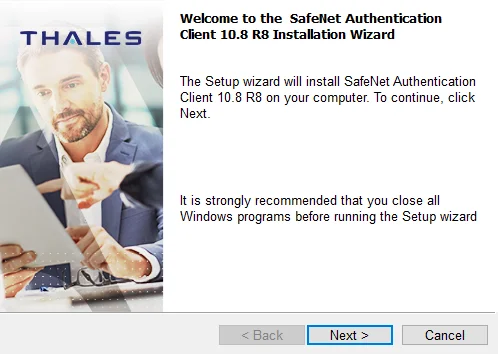
SafeNet প্রমাণীকরণ ক্লায়েন্ট ইনস্টলেশন
ইনস্টলেশনটি চালিয়ে যেতে, সার্টিফিকেট কর্তৃপক্ষের কাছ থেকে প্রাপ্ত চিঠিটি দেখুন, যা প্রয়োজনীয় সফ্টওয়্যারটি অ্যাক্সেস এবং ডাউনলোড করতে একটি URL সরবরাহ করবে। স্বাক্ষর প্রক্রিয়া চলাকালীন আপনি যে ডিভাইসটি ব্যবহার করতে চান তার জন্য উপযুক্ত ইনস্টলারটি ডাউনলোড করুন । সবকিছু সঠিকভাবে সেট আপ করা হয়েছে তা নিশ্চিত করার জন্য ইনস্টলেশন শেষ হয়ে গেলে আপনার কম্পিউটারটি পুনরায় বুট করতে ভুলবেন না।
USB কী প্রস্তুত করুন
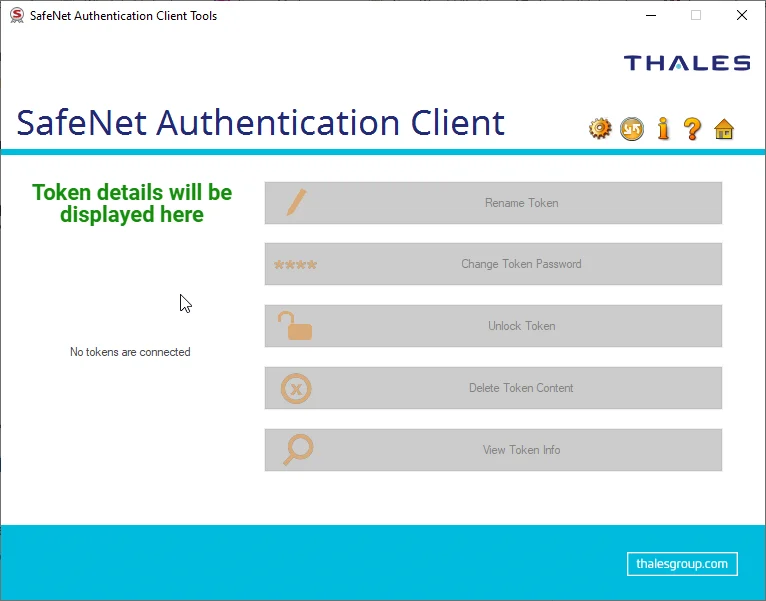
USB কী সন্নিবেশ করার আগে, আপনার সবেমাত্র ইনস্টল করা SafeNet প্রমাণীকরণ ক্লায়েন্ট সফ্টওয়্যারটি খুলুন। এই পদক্ষেপটি মসৃণ টোকেন সনাক্তকরণ নিশ্চিত করে।
USB কী ঢোকান
এখন, নিরাপদে USB কীটি ঢোকান। SafeNet প্রমাণীকরণ ক্লায়েন্ট সফ্টওয়্যার স্বয়ংক্রিয়ভাবে কীটি সনাক্ত করবে এবং এটি অ্যাপ্লিকেশন ইন্টারফেসে প্রদর্শন করবে।
পাসওয়ার্ড পরিবর্তন করুন (ঐচ্ছিক)
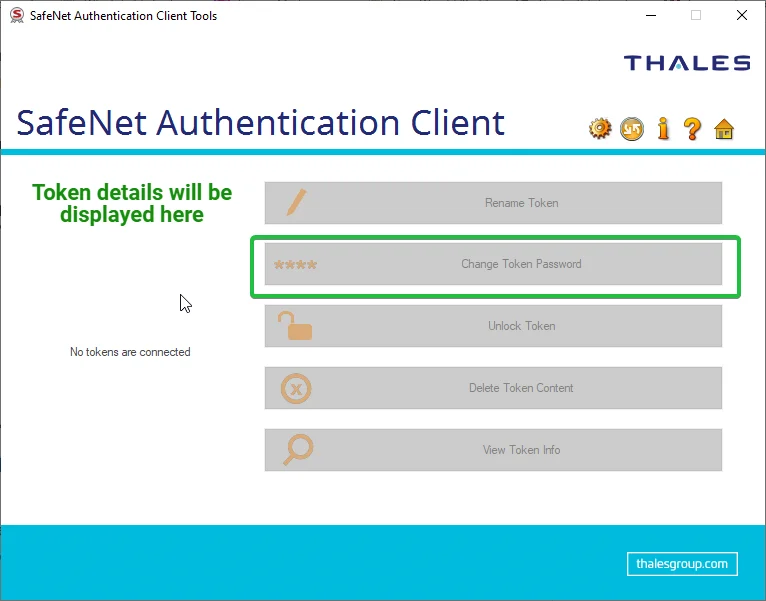
বাড়তি নিরাপত্তার জন্য টোকেন পাসওয়ার্ড পরিবর্তন করা বাঞ্ছনীয়। আপনি ইন্টারফেসে “টোকেন পাসওয়ার্ড পরিবর্তন করুন” এ ক্লিক করে এটি করতে পারেন। সার্টিফিকেট কর্তৃপক্ষ থেকে বিদ্যমান পাসওয়ার্ড প্রদান করুন এবং SafeNET এর নিরাপত্তা প্রয়োজনীয়তা মেনে একটি নতুন, শক্তিশালী পাসওয়ার্ড সেট করুন।
সার্টিফিকেট সংগ্রহ
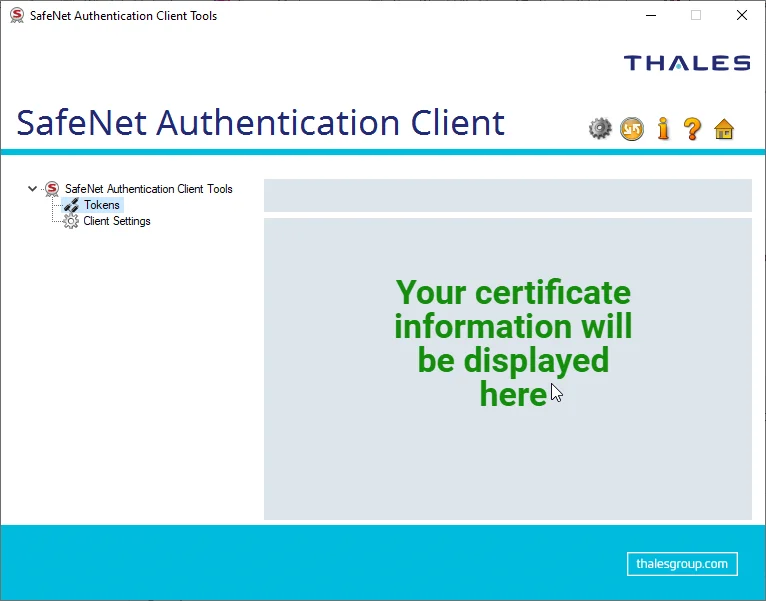
আপনার অ্যাপ্লিকেশনটিতে স্বাক্ষর করে এগিয়ে যেতে, ইন্টারফেসের “গিয়ার” আইকনটি অ্যাক্সেস করুন।

এটি উপলব্ধ টোকেন এবং বিকল্পগুলি দেখিয়ে একটি সাইডবার খুলবে। প্রদত্ত উদাহরণে প্রদর্শিত হিসাবে আপনার সংস্থার নির্দিষ্ট শংসাপত্রটি সনাক্ত করতে ড্রপডাউন মেনুগুলি ব্যবহার করুন।
এটাই সব!
আপনি এখন বর্ধিত বৈধতা কোড স্বাক্ষর শংসাপত্র দিয়ে আপনার আবেদনে স্বাক্ষর করতে প্রস্তুত। এই পদক্ষেপগুলি অনুসরণ করে, আপনার কোডটি ভালভাবে সুরক্ষিত, আপনার ব্যবহারকারীদের আশ্বাস এবং বিশ্বাস সরবরাহ করে।
আজ অর্ডার করার সময় SSL শংসাপত্রে 10% সংরক্ষণ করুন!
দ্রুত ইস্যু, শক্তিশালী এনক্রিপশন, 99.99% ব্রাউজার বিশ্বাস, নিবেদিত সমর্থন, এবং 25 দিনের অর্থ ফেরত গ্যারান্টি। কুপন কোড: SAVE10


