



PrestaShop স্টোরকে HTTPS-এ আনতে তিনটি পদক্ষেপ লাগে: আপনার সার্ভারে একটি SSL সার্টিফিকেট ইনস্টল করা, Shop Parameters-এ দুটি সেটিং চালু করা, এবং পুরনো HTTP ট্র্যাফিক রিডাইরেক্ট করা। মাঝের পদক্ষেপটি বেশিরভাগ মানুষকে বিভ্রান্ত করে, কারণ PrestaShop-এ একটির পরিবর্তে দুটি SSL সেটিং রয়েছে এবং প্রথমটি সংরক্ষণ না করা পর্যন্ত দ্বিতীয়টি লক থাকে।
সংক্ষিপ্ত উত্তর: আপনার সার্ভারে একটি কার্যকর সার্টিফিকেট থাকলে, Shop Parameters > General খুলুন, আপনার শপ HTTPS সমর্থন করে কিনা তা যাচাই করার লিঙ্কে ক্লিক করুন, Enable SSL-কে Yes-এ সেট করুন, তারপর Enable SSL on all pages-কে Yes-এ সেট করুন, পৃষ্ঠার নিচে স্ক্রল করুন এবং Save-এ চাপুন। যদি দ্বিতীয় সুইচটি ধূসর (গ্রেড আউট) হয়ে থাকে, তাহলে প্রথমটি এখনও সংরক্ষিত হয়নি।
SSL (Secure Sockets Layer-এর সংক্ষিপ্ত রূপ, যদিও বর্তমানে ইস্যু করা সকল সার্টিফিকেট TLS ব্যবহার করে) আপনার শপের অ্যাড্রেস বারে প্যাডলক চালু করে এবং পেমেন্ট গেটওয়েগুলোকে কাজ করতে দেয়। যদি আপনি প্রথমে পটভূমি জানতে চান, তাহলে SSL সার্টিফিকেট কী পড়ুন। এই পদক্ষেপগুলো PrestaShop 8 এবং PrestaShop 9-এর জন্য প্রযোজ্য।
আপনার PrestaShop সেটআপের জন্য কোন পদ্ধতি উপযোগী
| আপনার সেটআপ | সার্টিফিকেট কীভাবে পাবেন | মোটামুটি কত সময় |
|---|---|---|
| AutoSSL সহ ম্যানেজড অথবা cPanel হোস্ট | প্যানেলে ফ্রি সার্টিফিকেট ইস্যু করুন, তারপর PrestaShop-এ SSL চালু করুন | ১০ মিনিট |
| আপনার নিজস্ব VPS, কোনো হোস্টিং প্যানেল নেই | Let’s Encrypt সার্টিফিকেটের জন্য Certbot | ২০ মিনিট |
| পেইড সার্টিফিকেট (OV, EV বা wildcard) | CSR তৈরি করুন, ম্যানুয়ালি ইনস্টল করুন | ৩০ মিনিট প্লাস যাচাইকরণ |
| শপের সামনে Cloudflare | অরিজিনে সার্টিফিকেট, Cloudflare Full (strict)-এ সেট করা | ১৫ মিনিট |
শুরু করার আগে শপ এবং ডেটাবেসের ব্যাকআপ নিন। একটি লাইভ স্টোরে, এটি পিক আওয়ারের বাইরে করুন: প্রতি মিনিট চেকআউট অনুপলব্ধ থাকা মানেই একটি অর্ডার হারানো।
একটি PrestaShop স্টোর কোন SSL সার্টিফিকেট ব্যবহার করা উচিত?
একটি ফ্রি সার্টিফিকেট ঠিক পেইড সার্টিফিকেটের মতোই ট্র্যাফিক এনক্রিপ্ট করে, এবং একটি ছোট শপের জন্য এটিই প্রায়শই সঠিক উত্তর। একটি PrestaShop SSL সার্টিফিকেট থেকে অন্যটির মধ্যে যে পার্থক্য থাকে তা হলো, সার্টিফিকেট অথরিটি ইস্যু করার আগে কী যাচাই করেছে, এবং কিছু ভুল হলে এর পেছনে কী সমর্থন থাকে।
| ধরন | CA যা যাচাই করে | ইস্যু হয় কত সময়ে | উপযোগী |
|---|---|---|---|
| Domain Validation (DV) | আপনি ডোমেইন নিয়ন্ত্রণ করেন কিনা | মিনিটের মধ্যে | ছোট শপ, হোস্টেড পেমেন্ট পেজ ব্যবহারকারী শপ |
| Organization Validation (OV) | ডোমেইন এবং আপনার নিবন্ধিত কোম্পানি | ১ থেকে ৩ কর্মদিবস | প্রতিষ্ঠিত স্টোর, B2B, যেখানে ক্রেতারা দেখেন তারা কাকে অর্থ প্রদান করছেন |
| Extended Validation (EV) | কোম্পানির সম্পূর্ণ আইনি ও কার্যক্রম-সংক্রান্ত পরীক্ষা | ১ থেকে ৩ কর্মদিবস | উচ্চ অর্ডার মূল্য, ফিনান্স, যে স্টোরগুলো সরাসরি কার্ড ডেটা পরিচালনা করে |
ইকমার্স ফ্রি বনাম পেইডের হিসাবকে এমনভাবে বদলে দেয় যা একটি ব্লগের জন্য হয় না। পেইড সার্টিফিকেটগুলোর সাথে একটি ওয়ারেন্টি থাকে যা সার্টিফিকেট নিজেই ব্যর্থ হলে ক্ষতি কভার করে, এবং একটি সাইট সিল থাকে যা আপনি চেকআউটে স্থাপন করতে পারেন। ফ্রি সার্টিফিকেটগুলোর কোনোটিই নেই, এবং সেগুলো কেবল Domain Validation, তাই কে শপ চালাচ্ছে তা নিয়ে সেগুলো কিছুই প্রমাণ করে না।
PrestaShop-এর জন্য নির্দিষ্ট আরও দুটি বিষয়। আপনি যদি সাবডোমেইন জুড়ে মাল্টিস্টোর চালান, তাহলে একটি wildcard সার্টিফিকেট প্রতিটি শপের জন্য পৃথক সার্টিফিকেটের বদলে একটি সার্টিফিকেটেই সবকিছু কভার করে। এবং আপনি যা-ই বেছে নিন না কেন, এখানে HTTPS ঐচ্ছিক নয়: পেমেন্ট গেটওয়েগুলো সাদামাটা HTTP-এর মাধ্যমে লাইভ লেনদেন প্রক্রিয়া করবে না, এবং PCI DSS-এর জন্য কার্ড ডেটা প্রেরণ করা যেকোনো পেজে দৃঢ় ক্রিপ্টোগ্রাফি, বাস্তবে TLS 1.2 বা তার উপরে, প্রয়োজন। কোন ধরন প্রযোজ্য তা নিয়ে অনিশ্চিত থাকলে, SSL Wizard এটিকে সীমিত করে দেয়।
আপনার সার্ভারে সার্টিফিকেট নিয়ে আসুন
PrestaShop সার্টিফিকেট ইনস্টল করে না। এটি প্রথমে সার্ভারে ঘটে, এবং আপনি যতক্ষণ না আপনার ব্যাক অফিসে HTTPS-এর মাধ্যমে পৌঁছাতে পারেন, ততক্ষণ PrestaShop আপনাকে Enable SSL সুইচটিই দেখাবে না।
- আপনার হোস্টিং প্যানেল থেকে। SSL/TLS, Let’s Encrypt বা AutoSSL খুঁজুন। cPanel-এ এটি Security-এর নিচে থাকে। apex ডোমেইন এবং www সংস্করণ দুটোর জন্যই সার্টিফিকেট ইস্যু করুন।
- একটি VPS-এ। Certbot ব্যবহার করুন, যা কমান্ড লাইন থেকে সার্টিফিকেট ইস্যু করে এবং নিজেই রিনিউয়াল টাইমার সেট করে।
- একটি পেইড সার্টিফিকেট। আমাদের CSR generator বা CSR গাইড দিয়ে একটি CSR তৈরি করুন, যাচাইকরণ সম্পন্ন করুন, তারপর সার্টিফিকেট, প্রাইভেট কি এবং ইন্টারমিডিয়েট সার্টিফিকেটগুলো ইনস্টল করুন। cPanel-এ এটি SSL/TLS > Manage SSL sites, যা cPanel ইনস্টলেশন গাইডে কভার করা হয়েছে। অন্যান্য প্ল্যাটফর্ম SSL ইনস্টলেশন গাইডে পাওয়া যাবে।
Let’s Encrypt সার্টিফিকেট ৯০ দিন স্থায়ী হয় এবং মেয়াদ শেষ হওয়ার প্রায় ৩০ দিন আগে স্বয়ংক্রিয়ভাবে রিনিউ হয়। যখন সেই অটোমেশন ভেঙে যায়, শপটি সপ্তাহের পর সপ্তাহ কাজ করতে থাকে এবং তারপর কোনো সতর্কতা ছাড়াই অসুরক্ষিত হয়ে যায়, সাধারণত বিক্রির মাঝপথে। অটো-রিনিউয়াল চালু আছে কিনা তা নিশ্চিত করুন, এবং প্রথম প্রত্যাশিত রিনিউয়াল তারিখের পরে SSL Checker দিয়ে সার্টিফিকেট পরীক্ষা করুন।
একটি ফাঁদ যা একটি স্টোরে অন্য কোথাও চেয়ে বেশি গুরুত্বপূর্ণ: এর ইন্টারমিডিয়েট সার্টিফিকেট ছাড়া সার্টিফিকেট ইনস্টল করলেও আপনার ব্রাউজার তখনও প্যাডলক দেখাবে, কারণ ডেস্কটপ ব্রাউজারগুলো অন্য কোথাও দেখা ইন্টারমিডিয়েটগুলো ক্যাশে করে রাখে। আপনার পেমেন্ট গেটওয়ে তা করবে না। এমন একটি শপ যা দেখতে ঠিকঠাক কিন্তু পেমেন্ট কলব্যাকে ব্যর্থ হয়, তা প্রায়শই একটি অসম্পূর্ণ চেইনের কারণে হয়।
PrestaShop-এ SSL কীভাবে সক্রিয় করবেন
PrestaShop-এ দুটি SSL সেটিং আছে, একটি নয়, এবং ক্রম গুরুত্বপূর্ণ:
- Enable SSL কেবল চেকআউট এবং অ্যাকাউন্ট পেজগুলোকে সুরক্ষিত করে। এটি PrestaShop-এর ঐতিহাসিক ডিফল্ট, সেই সময় থেকে যখন শপগুলো বেশিরভাগ পেজ HTTP-এর মাধ্যমে সরবরাহ করত এবং কেবল সংবেদনশীল পেজগুলো এনক্রিপ্ট করত।
- Enable SSL on all pages সম্পূর্ণ শপ সুরক্ষিত করে। যতক্ষণ না Enable SSL চালু করে সংরক্ষণ করা হয়, ততক্ষণ এটি ধূসর থাকে।
আপনার দুটোই চাই। এখানে সম্পূর্ণ ক্রম দেওয়া হলো:
- ব্যাক অফিসে Shop Parameters > General খুলুন। PrestaShop 1.6-এর জন্য লেখা টিউটোরিয়ালগুলো এটিকে Preferences > General বলে; মেনুটির নাম 1.7-এ পরিবর্তন করা হয়েছিল এবং সেটিংটি একই আছে।
- “Please click here to check if your shop supports HTTPS.” এতে ক্লিক করুন। সেই লিঙ্কটি ব্যাক অফিসকে HTTPS-এর মাধ্যমে পুনরায় লোড করে। PrestaShop এটি তখনই দেখায় যখন আপনি সাদামাটা HTTP-এর মাধ্যমে ব্যাক অফিস দেখছেন, তাই আপনি যদি আগে থেকেই HTTPS-এর মাধ্যমে আপনার শপ পরিচালনা করেন, তাহলে আপনি এটি দেখবেন না এবং সরাসরি এগিয়ে যেতে পারবেন।
- Enable SSL-কে Yes-এ সেট করুন।
- Enable SSL on all pages-কে Yes-এ সেট করুন।
- পেজের নিচে স্ক্রল করুন।
- Save-এ চাপুন। যতক্ষণ না আপনি এটি করেন, ততক্ষণ কিছুই কার্যকর হয় না।
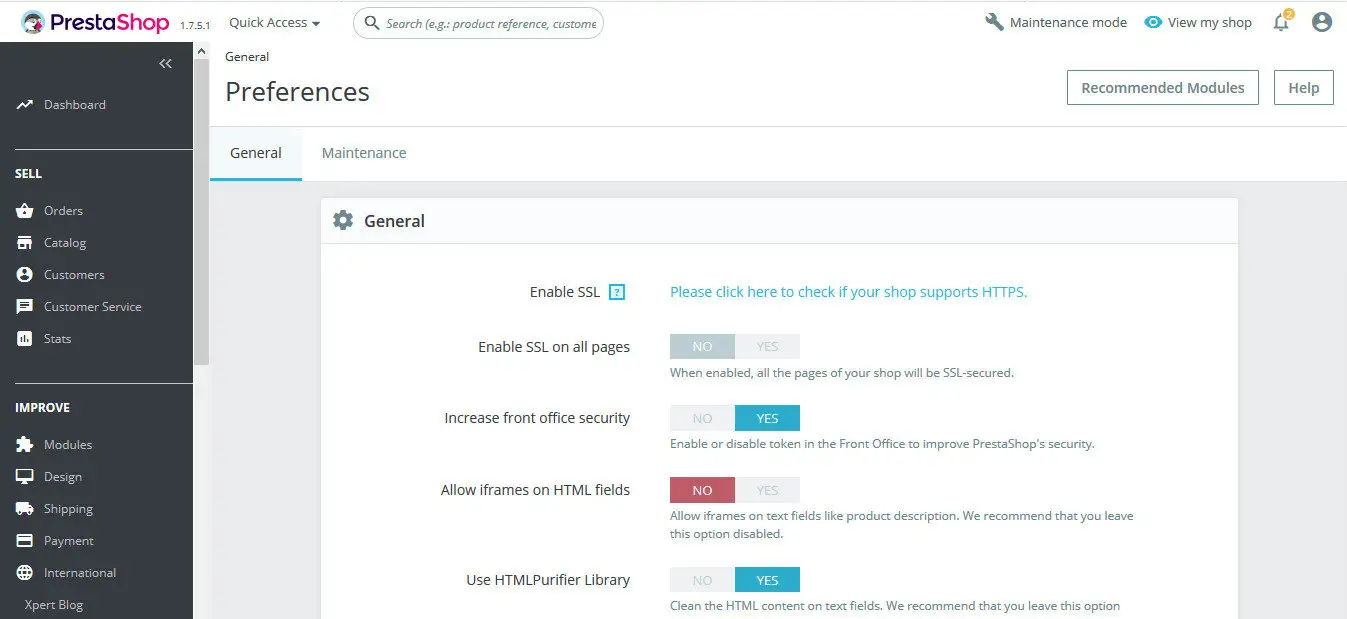
এই নির্দেশনাগুলো PrestaShop 8 এবং PrestaShop 9-এর জন্য প্রযোজ্য। ২০২৬ সালের জুন পর্যন্ত সংস্করণ 9.1.4 এবং 8.2.7 বর্তমান রিলিজ ছিল। PrestaShop 1.7 একই পদ্ধতিতে কাজ করে, কিন্তু ২০২৫ সালের জুনে PrestaShop 9.0 প্রকাশিত হওয়ার সাথে সাথে এর রক্ষণাবেক্ষণ শেষ হয়ে গেছে, তাই এটি এখন কোনো সিকিউরিটি ফিক্স পায় না এবং একটি আপগ্রেড আপনার তালিকায় থাকা উচিত। সংস্করণ 1.6 পুরনো মেনু নাম ব্যবহার করে।
Enable SSL টগলটি কেন ধূসর হয়ে আছে
এটি সবচেয়ে সাধারণ PrestaShop SSL সমস্যা। অন্য কিছুর আগে, দুটি লক্ষণের মধ্যে আপনার কোনটি আসলে আছে তা যাচাই করুন।
যদি Enable SSL পেজেই না থাকে, তাহলে আপনি সাদামাটা HTTP-এর মাধ্যমে ব্যাক অফিস দেখছেন। PrestaShop কেবল একটি সুরক্ষিত সংযোগেই সেই সুইচটি আঁকে, তাই একটি http:// ব্যাক অফিসে আপনি এর জায়গায় HTTPS চেক লিঙ্ক পান এবং কোনো সুইচ পান না। ক্লিক করে বা অ্যাড্রেসটি টাইপ করে আপনার ব্যাক অফিসে একটি https:// অ্যাড্রেসে পৌঁছান, এবং সুইচটি থাকবে।
যদি Enable SSL on all pages দৃশ্যমান কিন্তু ধূসর হয়ে থাকে, তাহলে এই তিনটি কারণ ক্রমানুসারে পরীক্ষা করুন।
১. আপনি এখনও সংরক্ষণ করেননি
এটিই এখন পর্যন্ত সবচেয়ে সাধারণ কারণ। আপনি Enable SSL চালু করেন, Enable SSL on all pages-এর দিকে তাকান, দেখেন এটি এখনও ধূসর হয়ে আছে, এবং সিদ্ধান্তে আসেন যে কিছু ভেঙে গেছে। এটি ভাঙা নয়: দ্বিতীয় সেটিংটি তখনই আনলক হয় যখন প্রথমটি সংরক্ষিত হয়। পেজের নিচে স্ক্রল করুন, Save-এ চাপুন, এবং পেজটি দ্বিতীয় সুইচ সক্রিয় করে পুনরায় লোড হবে। PrestaShop-এর নিজস্ব ইস্যু ট্র্যাকারে এটি “Enabling Https/ssl is quite confusing” শিরোনামের অধীনে রয়েছে, তাই যদি আপনি এতে ধরা পড়েন, আপনি একা নন।
২. HTTPS চেক ব্যর্থ হয়েছে
যদি ব্যাক অফিস HTTPS-এর মাধ্যমে মোটেও লোড না হয়, বা আপনার ব্রাউজার লোড হলে সতর্ক করে, তাহলে দোষটি সার্টিফিকেটের, PrestaShop-এর নয়। সাধারণ কারণ: সার্টিফিকেটটি এখনও ইনস্টল করা হয়নি, এটি www কভার করে কিন্তু আপনি apex ডোমেইন ব্রাউজ করছেন (বা বিপরীতভাবে), অথবা এটি এর ইন্টারমিডিয়েট সার্টিফিকেট ছাড়া ইনস্টল করা হয়েছে। আপনার শপ URL-এর সঠিক ডোমেইনের বিরুদ্ধে SSL Checker চালান এবং ব্যাক অফিসে ফিরে যাওয়ার আগে এটি যা রিপোর্ট করে তা ঠিক করুন।
৩. এটি ডেটাবেসে সেট করুন
সার্টিফিকেটটি কার্যকর নিশ্চিত হলেও এবং টগলটি এখনও প্রত্যাখ্যান করলে, দুটি সেটিংই ps_configuration টেবিলে সংরক্ষিত থাকে এবং সরাসরি সেট করা যায়। phpMyAdmin বা যেকোনো SQL ক্লায়েন্টে:
UPDATE ps_configuration SET value = 1 WHERE name = 'PS_SSL_ENABLED';
UPDATE ps_configuration SET value = 1 WHERE name = 'PS_SSL_ENABLED_EVERYWHERE';
আপনার টেবিল প্রিফিক্স ডিফল্ট ps_ না হলে এটি সামঞ্জস্য করুন, তারপর ক্যাশে সাফ করুন। এটি বিপরীত করতে, উদাহরণস্বরূপ যদি একটি ভাঙা সার্টিফিকেট আপনাকে আপনার নিজের ব্যাক অফিস থেকে লক করে দিয়ে থাকে, তাহলে 1-এর পরিবর্তে 0 দিয়ে একই দুটি স্টেটমেন্ট চালান।
PrestaShop-এ HTTP-কে HTTPS-এ রিডাইরেক্ট করুন
দুটি সেটিংই সংরক্ষিত হয়ে গেলে, PrestaShop স্টোরফ্রন্ট পেজগুলোর জন্য HTTP রিকোয়েস্টের উত্তর ইতিমধ্যেই সেগুলোর HTTPS অ্যাড্রেসে একটি 301-এর মাধ্যমে দেয়, তাই পুরনো লিঙ্ক এবং ইনডেক্স করা URL-গুলো আটকে থাকে না। যাইহোক, এটি কেবল সেই রিকোয়েস্টগুলো কভার করে যা আসলে PrestaShop-এ পৌঁছায়। ডিস্ক থেকে সরাসরি সরবরাহ করা ফাইল, যেমন ইমেজ, PDF এবং /img/ বা /upload/-এর অধীনে যা কিছু, রিডাইরেক্ট হয় না, এবং POST রিকোয়েস্টও হয় না। সার্ভার লেভেলের একটি রুল এর সবকিছু ধরে ফেলে, এবং এটি প্রতিবারই PHP শুরু না করে রিডাইরেক্ট করে।
কিছু এডিট করার আগে এটি পড়ুন। PrestaShop তার নিজস্ব .htaccess ফাইল তৈরি করে, এবং Shop Parameters > Traffic & SEO > SEO & URLs সংরক্ষণ করলে এটি পুনরায় লেখা হয়। এটি পুরো ফাইল মুছে ফেলে না। PrestaShop কেবল এর দুটি মার্কার কমেন্টের মধ্যে থাকা ব্লক, # ~~start~~ এবং # ~~end~~, প্রতিস্থাপন করে, এবং এর উপরে বা নিচে যা কিছু থাকে তা রাখে, যা মার্কার লাইনটিই আপনাকে বলে দেয়। তাই আপনার রুলগুলো সেই ব্লকের বাইরে রাখুন এবং সেগুলো প্রতিটি পুনর্জন্মে টিকে থাকবে। এর ভিতরে পেস্ট করা কিছুই সেই পেজটি পরবর্তী বার সংরক্ষণ করার সময় চলে যাবে।
Apache-এ, আপনার শপ রুটে .htaccess-এ এটি যুক্ত করুন, # ~~start~~ লাইনের উপরে:
RewriteEngine On
RewriteCond %{HTTPS} off
RewriteRule ^(.*)$ https://%{HTTP_HOST}%{REQUEST_URI} [R=301,L]
শর্তটি অবশ্যই off পড়তে হবে, যার অর্থ “রিকোয়েস্ট ইতিমধ্যে সুরক্ষিত না হলে রিডাইরেক্ট করুন”। R=301 ফ্ল্যাগটিই এটিকে স্থায়ী করে তোলে; এটি ছাড়া আপনি একটি অস্থায়ী রিডাইরেক্ট পাবেন যা সার্চ ইঞ্জিনগুলোকে কিছুই সরানো হয়নি বলে জানায়।
Nginx-এ কোনো .htaccess নেই। এর পরিবর্তে সার্ভার ব্লক এডিট করুন:
server {
    listen 80;
    server_name example.com www.example.com;
    return 301 https://$host$request_uri;
}
nginx -t দিয়ে পরীক্ষা করুন, তারপর systemctl reload nginx দিয়ে পুনরায় লোড করুন।
সুইচটি পিছনে যা রেখে যায় তা ঠিক করুন
PrestaShop ক্যাশে সাফ করুন। এটি প্রথমে করুন। একটি ক্যাশ করা স্টোরফ্রন্ট HTTP মার্কআপে পূর্ণ পেজ সরবরাহ করতে থাকবে এবং একটি সম্পন্ন সুইচকে ভাঙা মনে করাবে। আপনি একটি CDN ব্যবহার করলে তাও সাফ করুন।
মিক্সড কন্টেন্ট ঠিক করুন। HTTPS-এর মাধ্যমে সরবরাহ করা একটি পেজ যা এখনও HTTP-এর মাধ্যমে একটি ইমেজ, স্ক্রিপ্ট বা স্টাইলশিট লোড করছে তা মিক্সড কন্টেন্ট। ব্রাউজারগুলো নিঃশব্দে কিছু রিসোর্স আপগ্রেড করে, বেশিরভাগ ইমেজ এবং মিডিয়া, কিন্তু অন্যগুলো সরাসরি প্রত্যাখ্যান করে, যে কারণে প্রভাবিত একটি পেজ স্টাইলহীন হয়ে আসতে পারে। PrestaShop-এ সাধারণ উৎসগুলো হলো CMS পেজে হার্ডকোডেড URL, মডিউল কনফিগারেশন, এবং অন্য কোথাও থেকে পেস্ট করা প্রোডাক্ট বিবরণ। ব্রাউজার কনসোল দোষী ফাইলের নাম বলে দেয়। মিক্সড কন্টেন্ট কীভাবে ঠিক করবেন সম্পর্কে আমাদের গাইড বিস্তারিতভাবে রোগনির্ণয় কভার করে।
আপনার সাইটম্যাপ পুনরায় তৈরি করুন যাতে এটি https URL তালিকা করে, এবং নিশ্চিত করুন যে কোনো মডিউল এখনও ইমেইল বা ইনভয়েসে http লিঙ্ক লিখছে না।
PrestaShop SSL সমস্যাগুলোর সমাধান
| লক্ষণ | কারণ | সমাধান |
|---|---|---|
| SSL সক্রিয় করার পর অন্তহীন রিডাইরেক্ট লুপ | Cloudflare এনক্রিপশন মোড Flexible-এ সেট করা, তাই এটি আপনার অরিজিনে HTTP পাঠায় যখন আপনার অরিজিন HTTPS-এ রিডাইরেক্ট করে | Cloudflare-কে Full (strict)-এ সেট করুন এবং অরিজিনে একটি বৈধ সার্টিফিকেট বজায় রাখুন |
| ব্যাক অফিস থেকে লক আউট | সার্টিফিকেটটি ভাঙা বা অনুপস্থিত থাকার সময় SSL সক্রিয় করা | ps_configuration-এ দুটি কি-কেই 0-এ সেট করুন, সার্টিফিকেট ঠিক করুন, আবার চেষ্টা করুন |
| কেবল প্রোডাক্ট পেজে প্যাডলক অনুপস্থিত | মিক্সড কন্টেন্ট, সাধারণত একটি প্রোডাক্ট ইমেজ বা একটি মডিউল অ্যাসেট | ব্রাউজার কনসোলে HTTP রিসোর্স খুঁজুন |
| শপ সপ্তাহ পরে অসুরক্ষিত হয়ে গেছে | একটি Let’s Encrypt সার্টিফিকেটের মেয়াদ শেষ হয়ে গেছে কারণ রিনিউয়াল ভেঙে গিয়েছিল | পুনরায় ইস্যু করুন, তারপর অটো-রিনিউয়াল নিশ্চিত করুন। মেয়াদ শেষ হওয়া ইন্টারমিডিয়েট সার্টিফিকেট দেখুন |
| ব্রাউজার ঠিকঠাক, চেকআউট বা পেমেন্ট কলব্যাক ব্যর্থ হয় | অসম্পূর্ণ সার্টিফিকেট চেইন | সম্পূর্ণ CA বান্ডেল ইনস্টল করুন, SSL Checker দিয়ে পুনরায় পরীক্ষা করুন |
| www বা apex-এ নাম অসামঞ্জস্য | সার্টিফিকেটটি দুটি নামের মধ্যে কেবল একটি কভার করে | দুটোই কভার করে পুনরায় ইস্যু করুন। common name invalid দেখুন |
যদি সার্টিফিকেটটি ইনস্টল করা থাকে এবং শপ এখনও অসুরক্ষিত হিসেবে রিপোর্ট করে, তাহলে SSL এরর গাইডগুলো নির্দিষ্ট ব্রাউজার এরর কোড পরিচালনা করে।
সুইচের পরে: SEO চেকলিস্ট
- Google Search Console-এ HTTPS প্রপার্টি যুক্ত করুন। একটি HTTP প্রপার্টি HTTPS URL-এ রিপোর্ট করে না। নতুন একটি যুক্ত করুন, বা দুটোই কভার করে এমন একটি Domain প্রপার্টি ব্যবহার করুন।
- https URL সহ সাইটম্যাপ পুনরায় জমা দিন।
- প্রোডাক্ট এবং ক্যাটাগরি পেজ জুড়ে canonical ট্যাগগুলো https-এর দিকে নির্দেশ করছে কিনা যাচাই করুন।
- আপনার শপ URL সংরক্ষণ করে এমন Merchant Center ফিড, অ্যানালিটিক্স এবং কোনো মার্কেটপ্লেস ইন্টিগ্রেশন আপডেট করুন। http লিঙ্ক সহ প্রোডাক্ট ফিড একটি সাধারণ উপেক্ষিত ব্যর্থতা।
কিছু পরিবর্তনের প্রত্যাশা করুন। Google একটি HTTP থেকে HTTPS সুইচকে URL পরিবর্তন সহ একটি সাইট মুভ হিসেবে বিবেচনা করে, তাই কিছু সময়ের জন্য আপনার দুটি Search Console প্রপার্টির মধ্যে ইম্প্রেশন ভাগ হয় এবং কয়েক সপ্তাহ ধরে র্যাঙ্কিং ওঠানামা করে। যতক্ষণ প্রতিটি URL সমাধান হয় এবং 301 রিডাইরেক্টগুলো জায়গায় থাকে, ততক্ষণ ঠিক করার মতো কিছু নেই।
HTTPS কিছু সময় স্থিতিশীল হয়ে গেলে, HSTS বিবেচনা করুন, যা ব্রাউজারগুলোকে আপনার ডোমেইনের জন্য সাদামাটা HTTP প্রত্যাখ্যান করতে বলে। প্রথমে প্রিলোড নির্দেশিকা বন্ধ রাখুন, কারণ এটি বিপরীত করতে ধীর।
প্রায়শই জিজ্ঞাসিত প্রশ্নাবলী
প্রথমে আপনার সার্ভারে একটি সার্টিফিকেট ইনস্টল করুন, তারপর ব্যাক অফিসে Shop Parameters > General খুলুন, আপনার শপ HTTPS সমর্থন করে কিনা তা যাচাই করার লিঙ্কে ক্লিক করুন, Enable SSL-কে Yes-এ সেট করুন, Enable SSL on all pages-কে Yes-এ সেট করুন, এবং পেজের নিচে Save-এ চাপুন। PrestaShop নিজে সার্টিফিকেট ইস্যু করে না।
প্রথমে যাচাই করুন সুইচটি ধূসর হয়ে আছে নাকি একেবারেই অনুপস্থিত। যদি Enable SSL অনুপস্থিত থাকে, তাহলে আপনি সাদামাটা HTTP-এর মাধ্যমে ব্যাক অফিস দেখছেন এবং PrestaShop কেবল একটি সুরক্ষিত সংযোগেই সেই সুইচটি দেখায়, তাই একটি https:// অ্যাড্রেসে ব্যাক অফিস পুনরায় লোড করুন। যদি Enable SSL on all pages ধূসর হয়ে থাকে, তাহলে সম্ভাব্যতার ক্রমে তিনটি কারণ আছে। আপনি নিচে স্ক্রল করে সংরক্ষণ করেননি, তাই দ্বিতীয় সেটিংটি এখনও আনলক হয়নি। অথবা PrestaShop-এর HTTPS চেক ব্যর্থ হয়েছে কারণ সার্টিফিকেটটি অনুপস্থিত, আপনি যে ডোমেইন ব্যবহার করছেন তা কভার করে না, বা এর ইন্টারমিডিয়েট সার্টিফিকেট ছাড়া ইনস্টল করা হয়েছে। অথবা সেটিংটি আটকে গেছে, এই ক্ষেত্রে আপনি সরাসরি ps_configuration টেবিলে PS_SSL_ENABLED এবং PS_SSL_ENABLED_EVERYWHERE-কে 1-এ সেট করতে পারেন।
Enable SSL কেবল চেকআউট এবং কাস্টমার অ্যাকাউন্ট পেজগুলো সুরক্ষিত করে, যা শপগুলো বাকি সবকিছু HTTP-এর মাধ্যমে সরবরাহ করার সময়কার আদর্শ পদ্ধতি ছিল। Enable SSL on all pages সম্পূর্ণ শপ সুরক্ষিত করে। যতক্ষণ না প্রথমটি সক্রিয় এবং সংরক্ষিত হয়, ততক্ষণ দ্বিতীয় বিকল্পটি অনুপলব্ধ থাকে। কোনো আধুনিক স্টোরে আপনার দুটোই চাই।
ব্যাক অফিসে Shop Parameters > General। PrestaShop 1.6-এর জন্য লেখা পুরনো টিউটোরিয়ালগুলো একই স্ক্রিনকে Preferences > General বলে, কারণ মেনুটির নাম সংস্করণ 1.7-এ পরিবর্তন করা হয়েছিল।
Shop Parameters > General-এ দুটি সুইচকেই আবার No-এ সেট করুন এবং সংরক্ষণ করুন। যদি একটি ভাঙা সার্টিফিকেট আপনাকে ব্যাক অফিস থেকে লক করে দিয়ে থাকে, তাহলে উপরে দেখানো একই দুটি ps_configuration স্টেটমেন্ট 1-এর পরিবর্তে 0 দিয়ে চালান, তারপর ক্যাশে সাফ করুন। SSL বন্ধ করা একটি অস্থায়ী ব্যবস্থা যখন আপনি একটি সার্টিফিকেট ঠিক করছেন, এটি কোনো সমাধান নয়: পেমেন্ট গেটওয়েগুলো HTTPS ছাড়া কাজ করবে না।
প্রযুক্তিগতভাবে নয়। একটি ফ্রি Domain Validation সার্টিফিকেট ঠিক পেইড সার্টিফিকেটের মতোই চেকআউট এনক্রিপ্ট করে, এবং পেমেন্ট গেটওয়েগুলোকে সন্তুষ্ট করে। একটি পেইড সার্টিফিকেট যুক্ত করে সার্টিফিকেট ব্যর্থ হলে ক্ষতি কভার করার একটি ওয়ারেন্টি, চেকআউটের জন্য একটি সাইট সিল, OV বা EV সহ সার্টিফিকেটের মধ্যে যাচাই করা কোম্পানির বিবরণ, এবং সাবডোমেইন জুড়ে মাল্টিস্টোর চালালে সহজতর wildcard কভারেজ।
PrestaShop 8 এবং PrestaShop 9, ২০২৬ সালের জুন পর্যন্ত 9.1.4 এবং 8.2.7 বর্তমান। PrestaShop 1.7 একই জায়গায় একই সেটিং ব্যবহার করে, কিন্তু ২০২৫ সালের জুনে PrestaShop 9.0 প্রকাশিত হওয়ার পর থেকে এর রক্ষণাবেক্ষণ করা হয়নি। PrestaShop 1.6 স্ক্রিনটিকে Shop Parameters > General-এর পরিবর্তে Preferences > General বলে।
একটি ভিন্ন প্ল্যাটফর্মকে HTTPS-এ নিয়ে যাচ্ছেন, বা সাধারণ পদ্ধতিটি চান? একটি সাইটকে HTTP থেকে HTTPS-এ কীভাবে পরিবর্তন করবেন সম্পর্কে আমাদের গাইড দেখুন।
আজ অর্ডার করার সময় SSL শংসাপত্রে 10% সংরক্ষণ করুন!
দ্রুত ইস্যু, শক্তিশালী এনক্রিপশন, 99.99% ব্রাউজার বিশ্বাস, নিবেদিত সমর্থন, এবং 25 দিনের অর্থ ফেরত গ্যারান্টি। কুপন কোড: SAVE10

