



In questo tutorial ti mostreremo come risolvere l’errore NET:: ERR_CERT_WEAK_SIGNATURE_ALGORITHM – un errore di connessione SSL raro ma critico che potrebbe mettere a repentaglio la sicurezza degli utenti se i browser lo ignorassero. Per fortuna, Chrome e Firefox bloccano immediatamente l’accesso al sito web e ti lasciano con questo messaggio di errore sullo schermo.
Cosa causa l’errore NET:: Errore ERR_CERT_WEAK_SIGNATURE_ALGORITHM
Dato che si tratta di un errore lato server, la causa più probabile è, come suggerisce il nome, un algoritmo di firma debole, nello specifico l’algoritmo di hashing SHA-1. Anche se è stato eliminato da tutti i principali browser, i server più vecchi e i sistemi che non vengono mantenuti e aggiornati regolarmente potrebbero ancora supportarlo, mettendo a rischio la sicurezza dei visitatori.
Come risolvere l’errore NET:: ERR_CERT_WEAK_SIGNATURE_ALGORITHM se sei il proprietario di un sito web
Gli hacker possono sfruttare i protocolli più deboli e intercettare i dati sensibili in transito tra i browser degli utenti e il server del sito web. Per questo motivo, se vedi questo errore sul tuo sito web, dovresti correggerlo il prima possibile.
Tutti i certificati SSL seguono i più recenti protocolli crittografici e standard di sicurezza, quindi il certificato in sé non è un problema.
Il CA/Browser Forum ha stabilito una tempistica aggressiva: 200 giorni di validità massima a partire dal 15 marzo 2026, 100 giorni dal 15 marzo 2027 e solo 47 giorni a partire dal 15 marzo 2029.
Puoi automatizzare la gestione dei certificati SSL con ACME come Certificate-as-a-Service (CaaS). ACME fa tutto per te, dalla convalida del dominio all’installazione e al rinnovo automatico del certificato, eliminando il lavoro manuale e le preoccupazioni per la scadenza del certificato.
Il problema è tipicamente sul lato server e la soluzione è configurare il tuo server o passare a un nuovo account di hosting. Se il tuo certificato SSL è stato rilasciato da un’autorità di certificazione commerciale ed è ancora valido, non è necessario acquistarne un altro, poiché tutti i certificati a pagamento sono dotati di licenze server illimitate.
Come risolvere l’errore NET:: ERR_CERT_WEAK_SIGNATURE_ALGORITHM se sei un visitatore di un sito web
Se l’errore NET::ERR_CERT_WEAK_SIGNATURE_ALGORITHM si verifica solo sulla tua rete, ma il sito web viene caricato correttamente da un’altra postazione o da un altro dispositivo, abbiamo un paio di soluzioni rapide che ti permetteranno di eliminare l’errore in pochissimo tempo. Prova una delle nostre soluzioni qui sotto e vedi quale funziona per te.
1. Regola la data e l’ora
Quando la data e l’ora del tuo dispositivo non sono sincronizzate con la data e l’ora del server, Chrome e altri browser visualizzano ogni sorta di errore di connessione, compreso quello di cui parliamo in questo articolo.
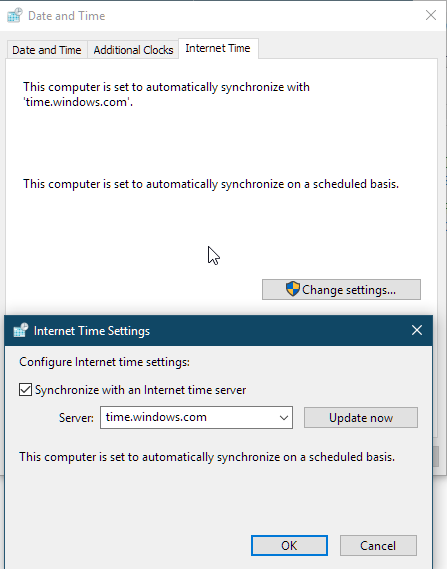
Puoi correggere la data e l’ora con pochi clic sul tuo PC Windows:
- Premi il tasto Windows e vai al Pannello di controllo.
- Seleziona l’orologio e la regione
- Alla voce Data e ora seleziona Imposta la data e l’ora.
- Apri la scheda Tempo di Internet
- Se il tuo computer non è impostato per la sincronizzazione automatica programmata, clicca su Cambia impostazioni e seleziona la casella Sincronizza con un server orario Internet.
Se utilizzi Mac:
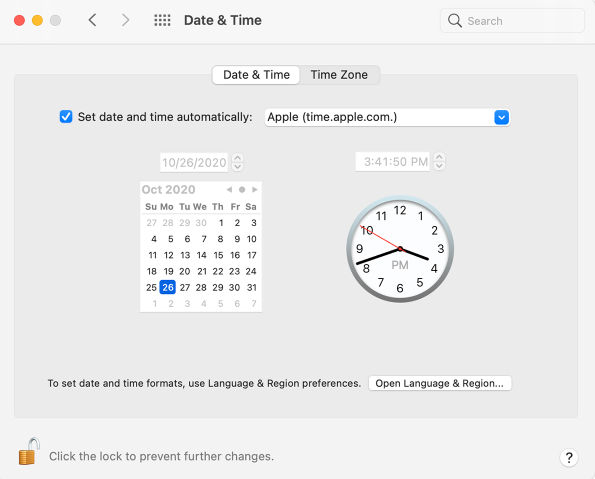
- Seleziona il menu Apple > Preferenze di Sistema, quindi clicca su Data e Ora.
- Clicca sull’icona del lucchetto nell’angolo della finestra, quindi inserisci la tua password di amministratore per sbloccare le impostazioni.
- Nella scheda Data e ora, assicurati che sia selezionata l’opzione Imposta data e ora automaticamente e che il tuo Mac sia connesso a internet.
2. Cancella l’etichetta SSL
Per risparmiare il tempo necessario a controllare ogni volta il certificato digitale durante la connessione, l’SSL slate memorizza una cache dei certificati SSL sul tuo dispositivo, che puoi svuotare proprio come faresti con la cache del tuo browser. Segui i passaggi indicati di seguito:
Sulle finestre:
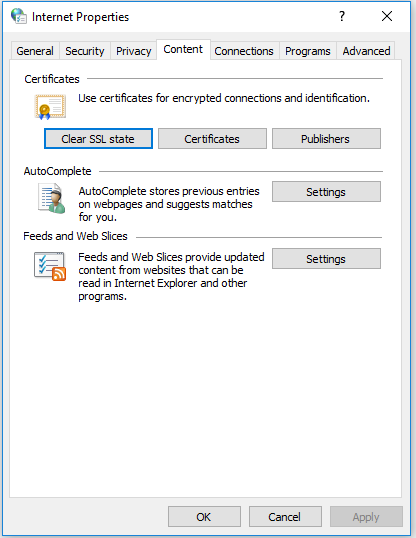
- Clicca su Windows + R, digita inetcpl.cpl nella finestra di dialogo e clicca su Invio.
- Seleziona la scheda Contenuto e clicca su Cancella stato SSL sotto la voce Certificati.
- Clicca su Applica e esci.
Su Mac:
Per cancellare lo slate SSL su Mac, devi semplicemente cancellare la cache del tuo browser. Cancellando la cache del browser puoi eliminare il problema anche su un computer Windows.
3. Cancella la cache del browser
Non è mai una cattiva idea cancellare i dati di navigazione di tanto in tanto, per tenere in ordine le cose ed evitare i fastidiosi errori di connessione SSL. Potresti anche eliminare l’errore NET::ERR_CERT_WEAK_SIGNATURE_ALGORITHM.
- Apri il browser Chrome e premi Ctrl + Shift + Canc.
- Imposta l’intervallo di tempo su “Tutto il tempo”.
- Clicca sulla casella di controllo Cookie e altri dati del sito.
- Clicca sulla casella di controllo Immagini e file memorizzati nella cache.
- Premi il pulsante Cancella dati.
4. Ripristina le impostazioni di rete
A volte il problema può dipendere dalle impostazioni di rete. Una soluzione rapida è quella di ripristinare i valori predefiniti. Tieni presente che per eseguire questa operazione è necessario un account di amministratore:
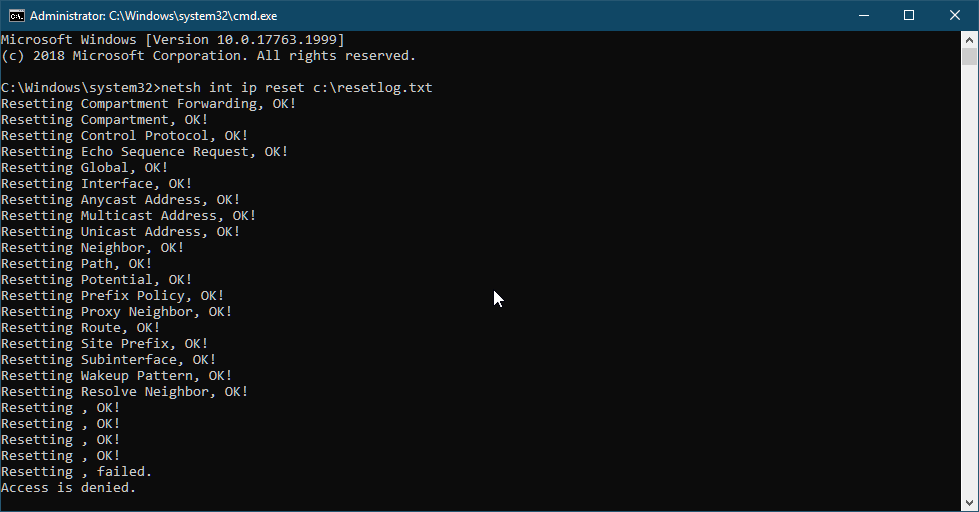
- Clicca su R+Windows e digita cmd, poi premi Ctrl+Shift+Invio per aprirlo come amministratore.
- Digita cmd netsh int ip reset c:resetlog.txt
- Digita nuovamente ipconfig /flushdns. Clicca su Invio
- Quindi digita ipconfig /registerdns. Clicca su Invio
- Quindi digita ipconfig /release. Clicca su Invio
- Quindi digita ipconfig /renew. Clicca su Invio
- Ora riavvia il computer
5. Aggiorna il tuo browser
Un vecchio browser potrebbe ancora supportare l’algoritmo SHA-1, ormai deprecato, quindi se non hai aggiornato il tuo sistema o il tuo browser da un bel po’, è il momento giusto per farlo. Ecco come aggiornare Chrome, ma il processo è simile a quello degli altri browser.
- Apri il browser Chrome
- Nella casella URL, digita chrome://settings/help e premi invio.
- Chrome verificherà la presenza di aggiornamenti e li installerà
6. Controlla le impostazioni dell’antivirus e del firewall
Il tuo antivirus ti protegge 24 ore su 24, ma a volte può interferire dove non dovrebbe. Assicurati che il sito web a cui stai cercando di accedere non sia bloccato dal firewall o da altri filtri. Potrebbe essere necessario disattivare l’antivirus per verificare se causa l’errore, ma assicurati di riattivarlo dopo aver risolto il problema.
In fondo, la linea di fondo
Abbiamo esaurito la nostra lista di potenziali soluzioni per l’errore NET::ERR_CERT_WEAK_SIGNATURE_ALGORITHM. Speriamo che tu abbia già trovato una soluzione. Se il problema riguarda il server, aggiorna la configurazione del tuo server o procurati un nuovo account di hosting. Se non riesci ad accedere al sito web come utente, prova una delle nostre soluzioni rapide.
Se trovi delle imprecisioni o hai dei dettagli da aggiungere a questo tutorial SSL, inviaci il tuo feedback a [email protected]. Il tuo contributo sarà molto apprezzato! Grazie.
Vettore informatico creato da jcomp – www.freepik.com
Risparmia il 10% sui certificati SSL ordinando oggi stesso da SSL Dragon!
Emissione rapida, crittografia avanzata, affidabilità del browser al 99,99%, assistenza dedicata e garanzia di rimborso entro 25 giorni. Codice coupon: SAVE10


