



Bir web sitesi SSL sertifikası olmadan düzgün çalışamaz. Eğer sunucunuzda bir tane yüklü değilse, tarayıcılar bağlantınızın güvenli olmadığını işaretleyecektir. SSL sertifikaları kırılmaz şifreleme sağlarlar ancak teknik aksaklıklar veya hatalı yapılandırmayla ilgili çeşitli hatalara açıktırlar.
Kullanıcıları rahatsız eden yaygın bir sorun SSL Handshake Failed hata kodu 525‘tir. In this guide, we’ll explain what it is and how to fix the Cloudflare error 525.
Ama önce SSL Handshake’in ne olduğunu görelim.
İçindekiler
- SSL El Sıkışması Nedir?
- Cloudflare SSL Handshake Failure Error 525 Nedir?
- SSL El Sıkışma Hatasına Ne Sebep Olur?
- SSL Handshake Failed Hatası Nasıl Düzeltilir?
SSL El Sıkışması Nedir?
SSL sertifikalarının nasıl çalıştığının derinlerine inmeden, SSL el sıkışması tarayıcılar ve web sunucuları arasında güvenli bir HTTPS bağlantısı kurmanın ilk adımıdır. Tarayıcınızda bir web sitesi yüklediğinizde, web sitesi sunucuya şifrelenmiş bir bağlantı için bir istek gönderir.
İşlem arka planda birkaç milisaniye içinde gerçekleşir. Bağlantının başarılı olması için hem tarayıcınızın hem de web sitesinin sunucusunun SSL sertifikasının sürümü, iletişimi şifreleyecek şifre takımları vb. gibi bir dizi kontrolden geçmesi gerekir.
SSL el sıkışması olmadan tarayıcılar sunucularla HTTPS bağlantısı kuramaz. Bu, çeşitli nedenlerle yanlış gidebilecek kritik bir parçadır.
SSL El Sıkışmasının neden bazen başarısız olduğunu görelim.
SSL Handshake Failure Error 525 Nedir?
525 HTTP Durum Kodu,“SSL Handshake Failed“, sunucu ile web tarayıcısı veya bulut hizmeti sağlayıcısı gibi istemci arasındaki SSL/TLS el sıkışmasında bir hata olduğunu gösterir.
HTTPS kullanan bir web sitesini ziyaret etme girişimi sırasında bir SSL/TLS el sıkışması başlatılır. Bu işlem, kullanıcının tarayıcısı ile web sitesinin sunucusu arasında güvenli ve şifreli bir bağlantı kurmak için tasarlanmıştır. Bu el sıkışma sırasında sorunlar ortaya çıkarsa, 525 hatasının oluşmasına neden olabilir.
SSL Handshake Failure Hata Kodu 525’e Ne Sebep Olur?
SSL handshake failed hatası, tarayıcı ve sunucu güvenli bir bağlantı kuramadığında ortaya çıkar. Cloudflare Hata 525 özellikle Cloudflare CDN kullanan bir etki alanı ile kaynak sunucu arasındaki SSL el sıkışmasında bir arıza olduğunu gösterir.
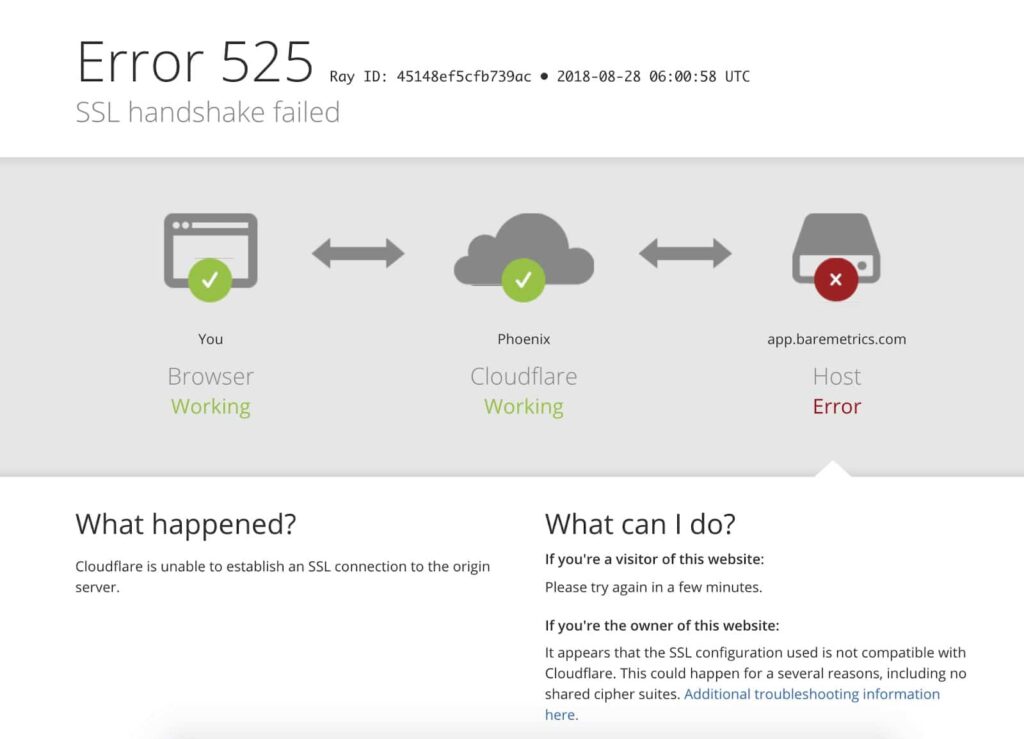
Tüm SSL hatalarının zor yanı, istemci tarafında veya sunucu tarafında meydana gelebilmeleri ve hatayla karşılaşan kullanıcının bunu her zaman düzeltememesidir.
Cloudflare Error 525’in istemci tarafındaki bazı olası nedenleri şunlardır:
- Bağlantı üçüncü bir tarafça kesildi.
- Tarayıcı yapılandırması veya sürümü
- Müşterinin bilgisayarında yanlış tarih ve saat.
Aşağıda, 525 hata koduna neden olabilecek birkaç sunucu tarafı sorunu bulunmaktadır:
- Bir şifre paketi uyuşmazlığı.
- İstemci tarafından kullanılan ve sunucu tarafından desteklenmeyen bir protokol.
- Tamamlanmamış (örneğin eksik bir ara sertifika), geçersiz veya süresi dolmuş bir sertifika.
SSL Handshake Failed Hatası Nasıl Düzeltilir?
Farklı yerlerden kaynaklanabildiğinden, bu özel hata kodu 525 için evrensel bir çözüm yoktur. Çözüm, sorunu çözene kadar birkaç yöntem denemektir.
Aşağıda birkaç potansiyel hızlı çözüm sunuyoruz.
1. SSL Sertifikanızın geçerliliğini kontrol edin
SSL sertifikaları bir yıldan daha kısa bir süre için geçerlidir. Son kullanma tarihinden önce yenilemezseniz, tarayıcılar SSL el sıkışmasını gerçekleştiremeyecek ve web sitenizi güvenli değil olarak işaretleyecektir.
Bir SSL sertifikasını yenilemek, yeni bir sertifika talep etmeye benzer. CA’ya bir CSR (Sertifika İmzalama İsteği) göndermeniz ve doğrulama sürecini geçmeniz gerekir. Sertifikanızın durumunu kontrol etmek için sitenizin URL’sinin yanındaki asma kilit simgesine tıklayın ve Sertifika ayrıntılarını inceleyin. Süresinin ne zaman dolduğunu göreceksiniz.
Alternatif olarak, sertifikanızı olası hatalara ve güvenlik açıklarına karşı taramak için ücretsiz bir harici araç kullanabilirsiniz. Derinlemesine bir tarama, yapılandırmanızdaki diğer olası sorunları ortaya çıkarabilir. Sertifikanız artık geçerli değilse veya iptal edilmişse, yenilemeniz sorunu çözecektir.
SSL Sertifika Ömürleri Kısalıyor
Yenilemeyi kaçırmak önümüzdeki yıllarda daha kolay hale gelecektir. 15 Mart 2026 tarihinden itibaren halka açık SSL sertifikaları artık 200 günden fazla süreyle verilemeyecek. CA/Browser Forum bu süreyi Mart 2027’de 100 güne, Mart 2029‘da ise 47 güne indirmeyi planlıyor.
Bu yenilemeleri manuel olarak yönetmek zorunda değilsiniz. Üzerine inşa edilmiş araçlar ACME sertifika otomasyonu alan adı doğrulama, yükleme ve yenileme işlemlerini sizin için halledebilir. Eski sertifikaların süresi dolmadan önce otomatik olarak yeni sertifikalar talep eder ve dağıtırlar, bu da tarayıcı uyarılarını ve beklenmedik kesinti sürelerini önlemeye yardımcı olur.
2. Sunucunuzun SNI’yı desteklediğinden emin olun
SNI, TLS (Taşıma Katmanı Güvenliği) protokolünün bir uzantısı olan Sunucu Adı Göstergesi anlamına gelir. SSL el sıkışma sürecinin bir parçasıdır ve istemci cihazların ulaşmaya çalıştıkları web sitesi için doğru SSL sertifikasını görmelerini sağlar. SNI, bir web sunucusunun bir IP adresi için birden fazla TLS sertifikası barındırmasına olanak tanır.
Teknik bilgisi olmayan kullanıcılar, bir web sitesinin SNI gerektirip gerektirmediğini görmek için önceki sabitleme yöntemi için bahsettiğimiz SSL aracını kullanabilir. “Siteniz yalnızca SNI desteği olan tarayıcılarda çalışır” diyorsa, destek için barındırma sağlayıcınızla iletişime geçmelisiniz.
Daha teknik bir yol, Open SSL yardımcı program aracını kullanmak ve doğru sertifikaların gösterilip gösterilmediğini görmek için ‘server_name’ alanı için genişletilmiş hello başlığını kontrol etmektir. openssl s_client aracını -servername seçeneği ile ya da bu seçenek olmadan kullanabilirsiniz:
SNI olmadan
$ openssl s_client -connect host:port
SNI kullanın
$ openssl s_client -connect host:port -servername host
Çıktı aynı ada sahip iki farklı sertifika ise, SNI etkindir ve SSL el sıkışma hatasının suçlusu başka bir yerdedir. Ancak, SNI olmadan yapılan çağrı SSL bağlantısı kuramıyorsa, SNI ya devre dışıdır ya da düzgün yapılandırılmamıştır. Bu sorunu çözmek için sunucunuzu değiştirebilir veya özel bir IP adresine geçebilirsiniz.
3. Şifre Paketlerinin Eşleştiğinden Emin Olun
Bir SSL şifresi veya SSL şifre paketi, tarayıcıların ve web sunucularının birbirlerine güvenli bir şekilde bağlanmasına yardımcı olan bir dizi algoritma veya talimattır. Tarayıcı HTTPS ve SSL kullanan bir web sunucusuyla güvenli bir bağlantı kuramadığında şifre uyuşmazlığı meydana gelir. Bizim durumumuzda, sunucunuzun kullandığı şifre takımları Cloudflare tarafından kullanılanları desteklemiyor veya eşleşmiyor ve bu da ‘SSL Handshake Failed Error’ hatasına neden oluyor.
Şifre uyumsuzluğunun olası bir nedeni, artık kullanımdan kaldırılan RC4 şifre paketi olabilir. Chrome sürüm 48’de kaldırılmıştır, ancak yükseltilmesi daha uzun süren daha büyük kurumsal sistemlerde hala görünebilir.
Soruna hangi şifrelerin neden olabileceğini kontrol etmek için QualySSL’in sunucu testini öneriyoruz. Sadece hızlı bir tarama yapın ve Cipher Suites bölümü altındaki şifre detaylarına bakın. Bazı şifreler “ZAYIF” etiketine sahipse, bunları değiştirmeniz veya bu kılavuzda daha önce sağladığımız çözümleri denemeniz gerekebilir.
4. Makinenizdeki tarih ve saati güncelleyin
Bilgisayarınızdaki tarih ve saat küresel İnternet zaman sunucusuyla senkronize olmazsa, tarayıcınız ‘SSL El Sıkışma Hatası’ görüntüleyebilir. Tarih ve saatinizi nasıl güncelleyeceğiniz aşağıda açıklanmıştır:
Windows’ta:
- Windows Tuşuna tıklayın ve Denetim Masası’na gidin
- Saat ve Bölge Seçin
- Tarih ve Saat altında Saati ve tarihi ayarla öğesini seçin
- İnternet Saati sekmesini açın
- Bilgisayarınız zamanlanmış olarak otomatik senkronize edilecek şekilde ayarlanmamışsa, Ayarları değiştir’e tıklayın ve İnternet zaman sunucusuyla senkronize et onay kutusunu işaretleyin.
Eğer Mac kullanıyorsanız:
- Apple menüsü > Sistem Tercihleri’ni seçin, ardından Tarih ve Saat’e tıklayın.
- Pencerenin köşesindeki kilit simgesine tıklayın, ardından ayarların kilidini açmak için yönetici parolanızı girin.
- Tarih ve Saat bölmesinde, Tarihi ve saati otomatik olarak ayarla seçeneğinin seçili olduğundan ve Mac’inizin internete bağlı olduğundan emin olun.
Sonuç
SSL hataları hoş bir görüntü değildir ve işleri daha da kötüleştirmek için, onları neyin tetiklediğini tespit etmeniz biraz zaman alabilir. Bu bağlamda, ‘SSL Handshake Failure’ hata kodu 525 bir istisna değildir. Bunu düzeltmek için, bir SSL tarayıcı aracıyla SSL sertifikanızı olası güvenlik açıklarına karşı araştırmanız ve bu kılavuzda özetlenen yöntemlerden birini denemeniz gerekir.
Daha fazla SSL hatası sorun giderme için farklı SSL hatalarını düzeltme hakkındaki ayrıntılı eğitimlerimize göz atın.
Herhangi bir yanlışlık bulursanız veya bu SSL eğitimine eklemek istediğiniz ayrıntılar varsa, lütfen geri bildiriminizi [email protected] adresinden bize göndermekten çekinmeyin. Katkılarınızdan büyük memnuniyet duyacağız! Teşekkür ederiz.
Storyset‘ten internet illüstrasyonları
Bugün SSL Dragon’dan sipariş vererek SSL Sertifikalarında %10 indirimden yararlanın!
Hızlı düzenleme, güçlü şifreleme, %99,99 tarayıcı güvenilirliği, özel destek ve 25 günlük para iade garantisi. Kupon kodu: SAVE10


