



Un sito web non può funzionare correttamente senza un certificato SSL. Se non ne hai uno installato sul tuo server, i browser segnaleranno che la connessione non è sicura. Il problema dei certificati SSL è che forniscono una crittografia infrangibile ma sono soggetti a vari errori legati a disguidi tecnici o a una configurazione errata.
Un problema comune che affligge gli utenti è il codice di errore 525 di SSL Handshake Failed. In this guide, we’ll explain what it is and how to fix the Cloudflare error 525.
Ma prima di tutto vediamo cos’è l’SSL Handshake.
Indice dei contenuti
- Cos’è l’handshake SSL?
- Cos’è l’errore 525 di Cloudflare SSL Handshake Failure?
- Cosa causa il fallimento dell’handshake SSL?
- Come risolvere l’errore SSL Handshake Failed?
Cos’è l’handshake SSL?
Senza approfondire il funzionamento dei certificati SSL, l’handshake SSL è il primo passo per stabilire una connessione sicura HTTPS tra browser e server web. Quando carichi un sito web nel tuo browser, quest’ultimo invia una richiesta di connessione criptata al server.
Il processo avviene in background nel giro di pochi millisecondi. Affinché la connessione vada a buon fine, sia il tuo browser che il server del sito web devono superare una serie di controlli come la versione del certificato SSL, le suite di cifratura che cifreranno la comunicazione, ecc.
Senza l’handshake SSL, i browser non possono stabilire una connessione HTTPS con i server. Si tratta di una parte critica che può andare storta per vari motivi.
Vediamo perché a volte l’SSL Handshake fallisce.
Che cos’è l’errore SSL Handshake Failure 525?
Il codice di stato HTTP 525,“SSL Handshake Failed“, indica un errore nell’handshake SSL/TLS tra il server e il client, ad esempio un browser web o un provider di servizi cloud.
Durante il tentativo di visitare un sito web che utilizza il protocollo HTTPS, viene avviato un handshake SSL/TLS. Questo processo ha lo scopo di stabilire una connessione sicura e crittografata tra il browser dell’utente e il server del sito web. Se si verificano dei problemi durante questo handshake, può verificarsi un errore 525.
Cosa causa il codice di errore 525 di SSL Handshake Failure?
L’errore SSL handshake failed si verifica quando il browser e il server non riescono a stabilire una connessione sicura. L ‘errore Cloudflare 525 indica specificamente un fallimento nell’handshake SSL tra un dominio che utilizza Cloudflare CDN e il server di origine.
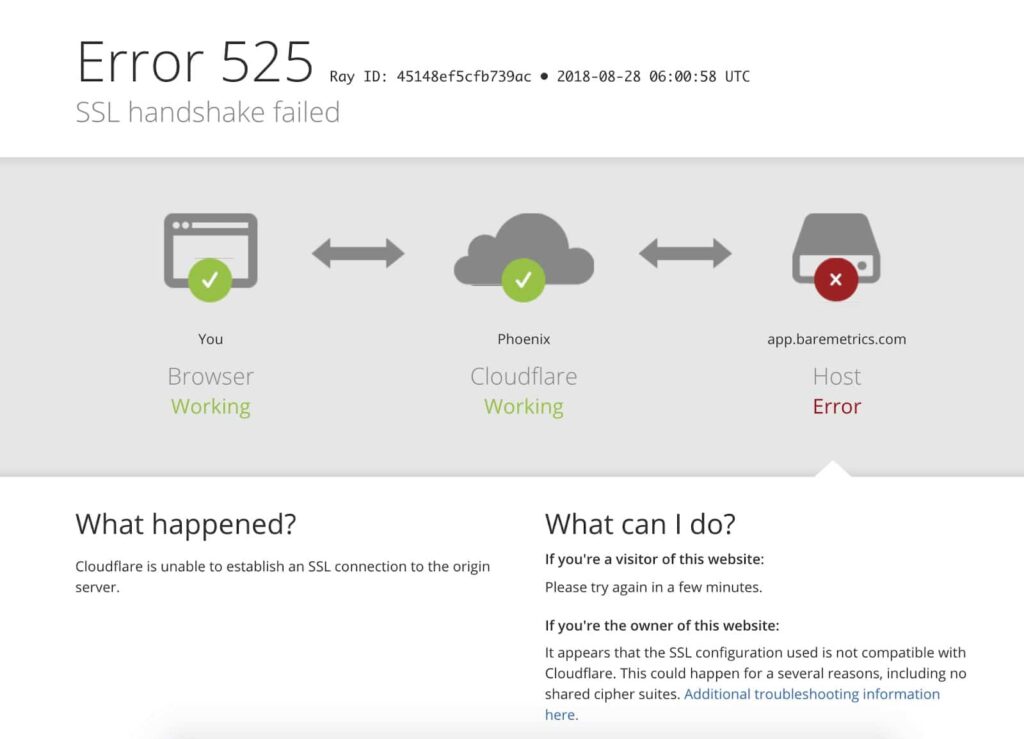
L’aspetto complicato di tutti gli errori SSL è che possono verificarsi sul lato client o sul lato server e l’utente che incontra l’errore non può sempre risolverlo.
Ecco alcune potenziali cause dell’errore Cloudflare 525 sul lato client:
- Una connessione è stata intercettata da una terza parte.
- Configurazione o versione del browser
- Data e ora sbagliate sul computer del cliente.
Di seguito sono riportati alcuni problemi a livello di server che possono causare il codice di errore 525:
- Una mancata corrispondenza della suite di cifratura.
- Un protocollo utilizzato dal client che non è supportato dal server.
- Un certificato incompleto (un certificato intermedio mancante, ad esempio), non valido o scaduto.
Come risolvere l’errore SSL Handshake Failed?
Non esiste una soluzione universale per questo particolare codice di errore 525 poiché può avere origine in luoghi diversi. La soluzione consiste nel provare diversi metodi fino a risolvere il problema.
Di seguito ti presentiamo alcune possibili soluzioni rapide.
1. Verifica la validità del tuo certificato SSL
I certificati SSL sono validi per meno di un anno. Se non li rinnovi prima della data di scadenza, i browser non saranno in grado di stabilire l’handshake SSL e segnaleranno il tuo sito web come non sicuro.
Il rinnovo di una certificazione SSL è simile alla richiesta di una nuova. Devi inviare una CSR (Certificate Signing Request) alla CA e superare il processo di verifica. Per verificare lo stato del tuo certificato, clicca sull’icona del lucchetto accanto all’URL del tuo sito e controlla i dettagli del certificato. Vedrai quando scade.
In alternativa, puoi utilizzare uno strumento esterno gratuito per scansionare il tuo certificato alla ricerca di potenziali errori e vulnerabilità. Una scansione approfondita può rivelare altri potenziali problemi nella tua configurazione. Se il tuo certificato non è più valido o è stato revocato, rinnovarlo dovrebbe risolvere il problema.
La durata dei certificati SSL si sta accorciando
Nei prossimi anni sarà sempre più facile perdere un rinnovo. A partire dal 15 marzo 2026, i certificati SSL pubblici non potranno più essere emessi per più di 200 giorni. Il CA/Browser Forum prevede di accorciare nuovamente questa finestra a 100 giorni nel marzo 2027 e a 47 giorni nel marzo 2029.
Non devi gestire i rinnovi manualmente. Strumenti basati su automazione dei certificati ACME possono gestire per te la convalida del dominio, l’installazione e il rinnovo. Richiedono e distribuiscono automaticamente nuovi certificati prima della scadenza di quelli vecchi, evitando così avvisi del browser e tempi di inattività imprevisti.
2. Assicurati che il tuo server supporti SNI
SNI sta per Server Name Indication, un’estensione del protocollo TLS (Transport Layer Security). Fa parte del processo di handshake SSL e garantisce che i dispositivi client possano vedere il certificato SSL corretto per il sito web che stanno cercando di raggiungere. L’SNI consente a un server web di ospitare diversi certificati TLS per un indirizzo IP.
Gli utenti non tecnici possono utilizzare lo stesso strumento SSL di cui abbiamo parlato per il metodo di correzione precedente per verificare se un sito web richiede l’SNI o meno. Se ti dice che “il tuo sito funziona solo nei browser che supportano l’SNI”, devi contattare il tuo provider di hosting per ricevere assistenza.
Un modo più tecnico è quello di utilizzare lo strumento di utilità Open SSL e controllare l’intestazione estesa hello per un campo “nome_server” per vedere se vengono mostrati i certificati corretti. Puoi utilizzare openssl s_client con e senza l’opzione -servername:
Senza SNI
$ openssl s_client -connect host:port
Usa SNI
$ openssl s_client -connect host:port -serverame host
Se il risultato è costituito da due certificati diversi con lo stesso nome, l’SNI è abilitato e il colpevole del fallimento dell’handshake SSL è un altro. Se invece la chiamata senza SNI non riesce a stabilire una connessione SSL, l’SNI è disabilitato o non è configurato correttamente. Per risolvere questo problema, puoi cambiare il tuo server o passare a un indirizzo IP dedicato.
3. Assicurati che le suite di cifratura corrispondano
Un cifrario SSL, o una suite di cifrari SSL, è un insieme di algoritmi o istruzioni che aiuta i browser e i server web a connettersi in modo sicuro. Un errore di cifratura si verifica quando il browser non riesce a stabilire una connessione sicura con un server web che utilizza HTTPS e SSL. Nel nostro caso, le suite di cifratura utilizzate dal tuo server non supportano o non corrispondono a quelle utilizzate da Cloudflare, causando l’errore “SSL Handshake Failed Error”.
Una possibile causa di mancata corrispondenza dei codici potrebbe essere la suite di codici RC4, ormai deprecata. È stata rimossa nella versione 48 di Chrome, ma potrebbe essere ancora presente nei sistemi aziendali più grandi, che richiedono più tempo per l’aggiornamento.
Per verificare quali sono i cifrari che possono causare il problema, ti consigliamo di utilizzare il test server di QualySSL. Esegui una rapida scansione e cerca i dettagli dei cifrari nella sezione Cipher Suites. Se alcuni cifrari hanno l’etichetta “WEAK”, potresti doverli sostituire o provare le soluzioni che abbiamo già fornito in questa guida.
4. Aggiorna la data e l’ora del tuo computer
Se la data e l’ora del tuo computer non si sincronizzano con il server orario globale di Internet, il tuo browser potrebbe visualizzare l’errore “SSL Handshake Failed Error”. Ecco come aggiornare la data e l’ora:
Su Windows:
- Clicca sul tasto Windows e accedi al Pannello di controllo.
- Seleziona l’orologio e la regione
- Alla voce Data e ora seleziona Imposta la data e l’ora.
- Apri la scheda Tempo di Internet
- Se il tuo computer non è impostato per la sincronizzazione automatica programmata, clicca su Cambia impostazioni e seleziona la casella Sincronizza con un server orario Internet.
Se utilizzi Mac:
- Seleziona il menu Apple > Preferenze di sistema, quindi clicca su Data e ora.
- Clicca sull’icona del lucchetto nell’angolo della finestra, quindi inserisci la tua password di amministratore per sbloccare le impostazioni.
- Nel riquadro Data e ora, assicurati che sia selezionata l’opzione Imposta data e ora automaticamente e che il tuo Mac sia connesso a internet.
Conclusione
Gli errori SSL non sono un bello spettacolo e, come se non bastasse, potrebbe volerci un po’ di tempo per individuare la causa che li ha scatenati. A questo proposito, il codice di errore “SSL Handshake Failure” 525 non fa eccezione. Per risolverlo, devi verificare la presenza di potenziali vulnerabilità nel tuo certificato SSL tramite uno strumento di scansione SSL e provare uno dei metodi descritti in questa guida.
Per ulteriori informazioni sulla risoluzione degli errori SSL, consulta i nostri tutorial dettagliati sulla risoluzione di diversi errori SSL.
Se trovi delle imprecisioni o hai dei dettagli da aggiungere a questo tutorial SSL, sentiti libero di inviarci il tuo feedback a [email protected]. Il tuo contributo sarà molto apprezzato! Grazie.
Illustrazioni su Internet di Storyset
Risparmia il 10% sui certificati SSL ordinando oggi stesso da SSL Dragon!
Emissione rapida, crittografia avanzata, affidabilità del browser al 99,99%, assistenza dedicata e garanzia di rimborso entro 25 giorni. Codice coupon: SAVE10


