



Gli errori dei certificati SSL non sono un bello spettacolo. Possono comparire all’improvviso e spaventare i tuoi visitatori. Anche i webmaster più esperti possono cercare di trovare una soluzione rapida per riportare in vita il sito.
Uno degli errori SSL più comuni è l’errore ERR_SSL_VERSION_OR_CIPHER_MISMATCH.
È possibile che si verifichino anche variazioni di questo errore:
- Errore 113 (net::err_ssl_version_or_cipher_mismatch): errore sconosciuto
- Il client e il server non supportano una versione comune del protocollo SSL o una suite di cifratura.
Cosa causa l’ERR_SSL_VERSION_OR_CIPHER_MISMATCH in Chrome?
Si verifica quando il browser non riesce a stabilire una connessione sicura con il server web.
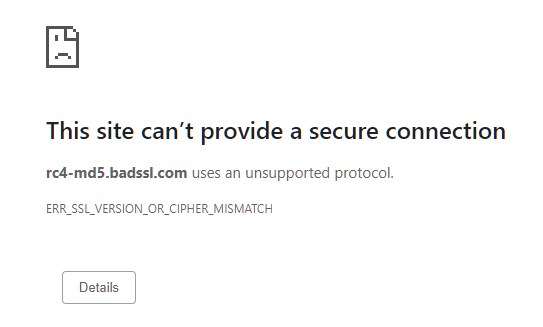
Una delle ragioni principali di questo errore è la mancata corrispondenza del nome del certificato. Tuttavia, il problema potrebbe risiedere altrove. Per questo motivo, dovresti eseguire una scansione del tuo certificato SSL con uno strumento professionale per diagnosticare l’esatto colpevole.
Fortunatamente, i ragazzi di Qualys SSL Labs offrono un servizio online gratuito che esegue un’analisi approfondita della tua configurazione SSL e identifica il problema.
Come risolvere ERR_SSL_VERSION_OR_CIPHER_MISMATCH
Di seguito troverai alcune potenziali ragioni che scatenano questo particolare errore:
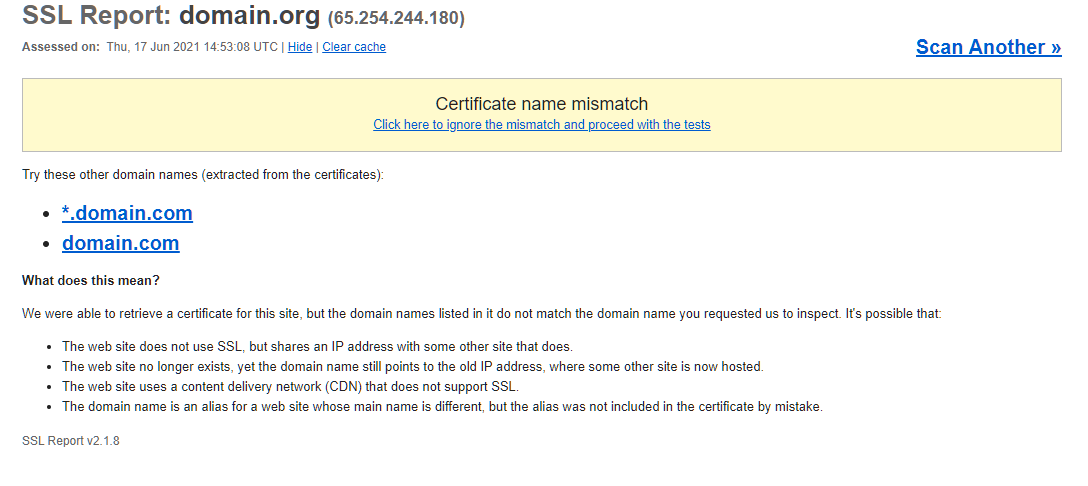
1. Mancata corrispondenza del nome del certificato
La prima cosa da verificare è la mancata corrispondenza del nome del certificato. Si presenta nei seguenti casi:
- Il sito web non utilizza l’SSL ma condivide un indirizzo IP con un altro sito che lo utilizza.
- Il sito web non esiste più, ma l’indirizzo IP punta a un sito nuovo o esistente con un dominio e un certificato SSL diversi.
- Il sito utilizza una rete di distribuzione di contenuti (CDN) che non supporta SSL.
- L’alias del nome di dominio è per un sito web il cui nome è diverso, ma l’alias non è stato incluso nel certificato.
2. Vecchia versione di TLS ancora in uso
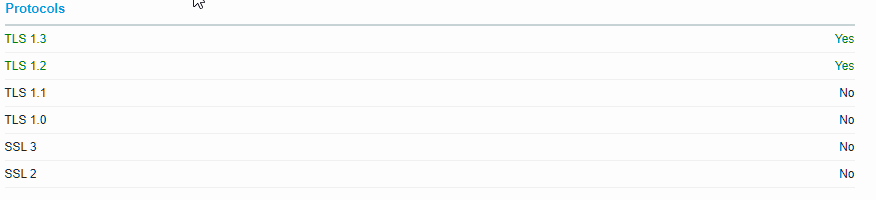
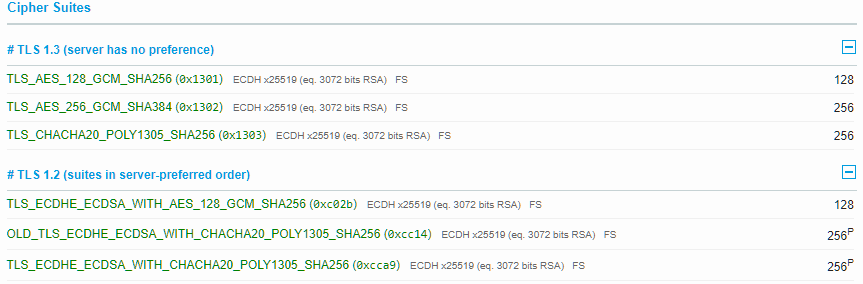
Per ottenere le migliori prestazioni e sicurezza SSL, dovresti usare i protocolli TLS 1.2 o TLS 1.3. La maggior parte dei siti utilizza la versione TLS 1.2, che esiste da oltre un decennio. Tuttavia, dato che il supporto per TLS 1.3 è in aumento, puoi migrare alla versione più recente.
Abbiamo scritto una rapida panoramica su TLS 1.3, con i passaggi per attivarlo sul tuo server.
3. Suite di crittografia RC4 deprecata
Secondo la documentazione di Chrome, una possibile causa di ERR_SSL_VERSION_OR_CIPHER_MISMATCH è una suite di cifratura RC4 ormai obsoleta. È stata rimossa nella versione 48 di Chrome, ma può ancora comparire nei sistemi aziendali più grandi, che richiedono più tempo per l’aggiornamento.
Dovresti controllare la configurazione del tuo server e assicurarti che sia abilitato con una suite di cifratura diversa.
4. L’etichetta SSL sul tuo computer
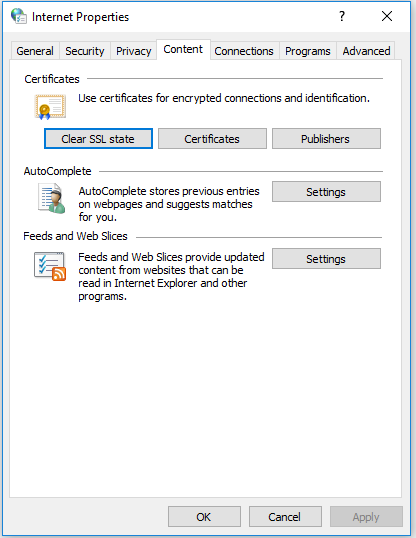
A volte può capitare che questo errore si verifichi solo sul tuo dispositivo, mentre sugli altri computer il sito funziona perfettamente. Se il problema è questo, inizia a cancellare lo stato SSL in Chrome. Lo slate SSL memorizza una cache dei certificati SSL e puoi svuotarla proprio come faresti con la cache del tuo browser.
- Clicca sull’icona delle impostazioni di Google Chrome e poi su Impostazioni.
- Clicca su Mostra impostazioni avanzate.
- In Rete, clicca su Cambia impostazioni proxy. Verrà visualizzata la finestra di dialogo Proprietà Internet.
- Clicca sulla scheda Contenuto.
- Clicca su Cancella stato SSL e poi su OK.
- Riavvia Chrome.
5. Protocollo QUIC di Chrome
QUIC è un nuovo protocollo di Google che rende il web più veloce ed efficiente. Purtroppo, a volte può causare errori inaspettati, tra cui l’errore ERR_SSL_VERSION_OR_CIPHER_MISMATCH.
Per assicurarti che il problema non sia QUIC, prova a disabilitarlo per un po’ e vedi cosa succede.
- Digita chrome://flags#enable-quic nella barra degli indirizzi del browser Chrome e premi Invio.
- Sotto l’opzione Protocollo QUIC sperimentale, cambia l’opzione da Predefinito a Disattivato.
- Riavvia Chrome.

Se l’errore persiste, ti consigliamo di riabilitare QUIC, perché il problema è dovuto a qualcos’altro.
6. Il tuo antivirus
Se hai controllato tutti i passaggi precedenti e l’errore ERR_SSL_VERSION_OR_CIPHER_MISMATCH persiste, disattiva il tuo programma antivirus. Alcuni programmi antivirus bloccano il caricamento di alcuni siti web e di conseguenza potresti vedere l’errore SSL.
Se trovi delle imprecisioni o hai dei dettagli da aggiungere a questo tutorial SSL, inviaci il tuo feedback a [email protected]. Il tuo contributo sarà molto apprezzato! Grazie.
Vettore commerciale creato da pikisuperstar – www.freepik.com
Risparmia il 10% sui certificati SSL ordinando oggi stesso da SSL Dragon!
Emissione rapida, crittografia avanzata, affidabilità del browser al 99,99%, assistenza dedicata e garanzia di rimborso entro 25 giorni. Codice coupon: SAVE10


