


Wait! Don't Leave Without Securing Your Site
Get enterprise - grade SSL certificates at a fraction of retail prices.
Save 10% on your first order, by entering coupon code SAVE10 during checkout.
अपनी वेबसाइट पर एसएसएल प्रमाणपत्र स्थापित करने के बाद, आप अपने आगंतुकों और ग्राहकों को यह भी बता सकते हैं कि आपकी वेबसाइट पर किसी प्रमुख स्थान पर साइट सील जोड़कर आपकी वेबसाइट सुरक्षित है। आप साइट सील को अपनी वेबसाइट के पाद लेख में, या चेकआउट पृष्ठ पर रखना चुन सकते हैं जहां ग्राहकों को अपने क्रेडिट कार्ड की जानकारी दर्ज करनी होती है, या इन दोनों स्थानों पर।
साइट सील दो प्रकार की होती हैं: स्थिर और गतिशील। सभी डोमेन सत्यापन एसएसएल प्रमाणपत्र एक स्थिर साइट सील के साथ आते हैं, जो मूल रूप से एक छवि है। सभी व्यावसायिक सत्यापन और विस्तारित सत्यापन एसएसएल प्रमाणपत्र एक गतिशील साइट सील के साथ आते हैं जिसे होवर या क्लिक किया जा सकता है, और वे आपकी कंपनी का नाम दिखाएंगे, पुष्टि करेंगे कि आपकी वेबसाइट को एक वैध एसएसएल प्रमाणपत्र जारी किया गया था, और साबित करेगा कि आपकी वेबसाइट आपकी कंपनी से संबंधित है।
रैपिडएसएसएल एसएसएल प्रमाणपत्र के लिए साइट सील
यदि आपने रैपिडएसएसएल द्वारा जारी एसएसएल खरीदा है, तो आप निम्न लिंक पर अपनी साइट की मुहर प्राप्त कर सकते हैं:
https://knowledge.rapidssl.com/support/ssl-certificate-support/index?page=content&id=SO14424
GeoTrust SSL प्रमाणपत्रों के लिए साइट सील
यदि आपने जियोट्रस्ट द्वारा जारी एसएसएल खरीदा है, तो आप निम्नलिखित लिंक पर अपनी साइट की मुहर प्राप्त कर सकते हैं:
https://www.geotrust.com/support/seal/agreement/installation-instructions/
Thawte SSL प्रमाणपत्र के लिए साइट सील
यदि आपने Thawte द्वारा जारी एसएसएल खरीदा है, तो आप निम्न लिंक पर अपनी साइट की मुहर प्राप्त कर सकते हैं:
https://www.thawte.com/ssl/secured-seal/installation-agreement/
DigiCert SSL प्रमाणपत्रों के लिए साइट सील
यदि आपने DigiCert द्वारा जारी एसएसएल खरीदा है, तो आप निम्न लिंक पर अपनी साइट की मुहर प्राप्त कर सकते हैं:
https://www.digicert.com/site-seal-conversion-rate-benefits.htm
सेक्टिगो साइट सील
यदि आप एक Sectigo SSL खरीदा है आप निम्न लिंक पर गतिशील साइट सील डाउनलोड कर सकते हैं: https://sectigo.com/trust-seal
GoGetSSL साइट सील
यदि आपने GoGetSSL खरीदा है तो आप निम्न लिंक पर डायनामिक साइट सील डाउनलोड कर सकते हैं https://www.gogetssl.com/wiki/installation/gogetssl-site-seal-installation/
लिंक की प्रतिलिपि करें
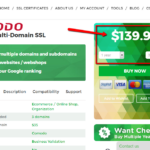 आप मल्टी-डोमेन (सैन) एसएसएल प्रमाणपत्र के साथ सस्ते और कुशलता से कई डोमेन और/या उप-डोमेन सुरक्षित कर सकते हैं। SSL प्रमाणपत्र ब्रांड और प्रमाणपत्र उत्पाद के आधार पर, SAN प्रमाणपत्र में SSL प्रमाणपत्र के विवरण पृष्ठ पर उद्धृत मूल्य पर अतिरिक्त डोमेन की एक अलग संख्या शामिल होगी (दाईं ओर स्क्रीनशॉट देखें)।
आप मल्टी-डोमेन (सैन) एसएसएल प्रमाणपत्रों की हमारी पूरी सूची पा सकते
हैं यह लिंक
.
लिंक की प्रतिलिपि करें
SSL प्रमाणपत्र स्थापित करने के कई अलग-अलग तरीके हैं, और वे सभी आपके SSL प्रमाणपत्र ब्रांड, वेबसर्वर प्रकार, आपके सर्वर पर ऑपरेटिंग सिस्टम और आपके सर्वर पर मौजूद वेब होस्टिंग पैनल पर निर्भर करते हैं।
यह कहा जा रहा है, कृपया लगभग 44 विभिन्न सर्वर प्रकारों, होस्टिंग पैनलों और ऑपरेटिंग सिस्टम पर अपने एसएसएल प्रमाणपत्र को स्थापित करने के बारे में विस्तृत निर्देश प्राप्त करने के लिए हमारे इंस्टॉलेशन लेख देखें।.
इसके अलावा, आपके पास मौजूद एसएसएल प्रमाणपत्र ब्रांड के आधार पर, अपने सर्वर पर अपने एसएसएल प्रमाणपत्र को स्थापित करने के तरीके के बारे में दस्तावेज़ीकरण के लिंक यहां दिए गए हैं:
– सेक्टिगो
– Thawte/RapidSSL/GeoTrust/DigiCert
– गोगेटएसएसएल
हम हमेशा अनुशंसा करते हैं कि आप अपने SSL प्रमाणपत्र की स्थापना के लिए विशेष सहायता प्राप्त करें। यदि आपके पास एक वेब डेवलपर या सिस्टम इंजीनियर है, तो वे आपके एसएसएल प्रमाणपत्र स्थापना में आपकी सहायता करने के लिए सही लोग होंगे।
लिंक की प्रतिलिपि करें
दुर्भाग्य से, .local के साथ समाप्त होने वाले डोमेन नाम 1 नवंबर, 2015 से समर्थित नहीं हैं. यदि आप किसी ऐसे डोमेन या उप-डोमेन के लिए SSL प्रमाणपत्र का अनुरोध करते हैं जिसमें .local एक्सटेंशन के रूप में है , तो प्रमाणपत्र प्राधिकारी द्वारा आपका SSL प्रमाणपत्र अस्वीकार कर दिया जाएगा।
यदि आप अपने लोकलहोस्ट पर किसी डोमेन या उप-डोमेन को सुरक्षित करना चाहते हैं, तो आप एक स्व-हस्ताक्षरित एसएसएल प्रमाणपत्र बना सकते हैं। ऐसा करने के तरीके पर ऑनलाइन बहुत सारे दस्तावेज हैं।
लिंक की प्रतिलिपि करें
हां, आप एसएसएल प्रमाणपत्र के साथ एक आईपी पता सुरक्षित कर सकते हैं। हालाँकि, केवल कुछ विशिष्ट एसएसएल प्रमाणपत्र आपको ऐसा करने की अनुमति देंगे। यहां वे एसएसएल प्रमाणपत्र दिए गए हैं:
– सेक्टिगो इंस्टेंटएसएसएल प्रीमियम
– GoGetSSL पब्लिक आईपी सैन
कृपया ध्यान दें कि Sectigo InstantSSL प्रीमियम एक व्यापार मान्यता एसएसएल प्रमाणपत्र है, जिसका अर्थ है कि आप इस एसएसएल प्रमाणपत्र जारी किया जा करने के लिए एक पंजीकृत कंपनी की जरूरत है.
GeGetSSL सार्वजनिक IP सैन एक डोमेन सत्यापन एसएसएल प्रमाणपत्र है जो डिफ़ॉल्ट रूप से 2 आईपी पते सुरक्षित करता है।
लिंक की प्रतिलिपि करें
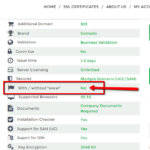 जब आप अपना मल्टी-डोमेन (सैन) SSL प्रमाणपत्र खरीदते या कॉन्फ़िगर करते हैं, तो कृपया ध्यान दें कि अधिकांश मल्टी-डोमेन प्रमाणपत्र “www” के साथ और बिना डोमेन को सुरक्षित नहीं करते हैं। दूसरे शब्दों के साथ यदि आप एक ही मल्टी-डोमेन सर्टिफिकेट के तहत दोनों, example.com और www.example.com को सुरक्षित करना चाहते हैं, तो इसे दो अलग-अलग डोमेन नामों के रूप में माना जाएगा। दाईं ओर का स्क्रीनशॉट आपको दिखाता है कि आप वह विशेषता कहां पा सकते हैं जो आपको बताती है कि आपका मल्टी-डोमेन प्रमाणपत्र एक एकल डोमेन (सैन) के तहत “www” और “गैर-www” दोनों को सुरक्षित करता है या नहीं।
वैसे भी, यह कोई समस्या नहीं है, इसलिए आप एक ही वेबसाइट को www.example.com और example.com दोनों के रूप में नहीं खोल सकते हैं। सभी वेबसाइट के मालिक केवल इन विकल्पों में से एक को चुनते हैं और दूसरे विकल्प को स्वचालित रूप से दूसरे पर फिर से निर्देशित करते हैं। उदाहरण के लिए, आप अपनी वेबसाइट को हमेशा www.example.com पर खोलने के लिए चुन सकते हैं और जो कोई भी example.com में प्रवेश करता है वह स्वचालित रूप से www.example.com पर पुनर्निर्देशित हो जाता है। इस तरह, आपको केवल एक डोमेन सुरक्षित करना होगा, और वह है: www.example.com।
लिंक की प्रतिलिपि करें
केवल Sectigo और GoGetSSL प्रमाणपत्र के लिए मान्य:
अपने SSL प्रमाणपत्र के लिए डोमेन सत्यापन प्रकार बदलने के लिए कृपया अगले चरणों का पालन करें:
लिंक की प्रतिलिपि करें
“मेरा खाता” में साइन इन
करें;
लिंक की प्रतिलिपि करें
Some servers and hosting companies may require you to submit your SSL Certificate in a different format than the original format in which your SSL Certificate was provided to you. Here are some links with instructions on how to convert an SSL Certificate to different file formats:
Convert .CRT to.CER file
It is easy to switch from .CRT format to .CER format. They are basically interchangeable. You can change the SSL Certificate extension/format by going with the steps written below:
लिंक की प्रतिलिपि करें
Sectigo व्यक्तिगत प्रमाणीकरण प्रमाणपत्र आप आसानी से किसी भी मूल्यवान और महत्वपूर्ण व्यक्तिगत या कंपनी दस्तावेज़ पर हस्ताक्षर करने की सुविधा देता है, इसलिए डिजिटल हस्ताक्षरित दस्तावेजों की उद्योग आवश्यकताओं के अनुपालन को सुनिश्चित करना. दस्तावेज़ पर डिजिटल रूप से हस्ताक्षर करके, आप स्वयं को प्रामाणिक दस्तावेज़ हस्ताक्षरकर्ता के रूप में पहचानते हैं और यह प्रमाणित करके इसकी अखंडता को प्रमाणित करते हैं कि हस्ताक्षरित होने के बाद से आपके दस्तावेज़ में कोई परिवर्तन नहीं किया गया है. इस तरह, CPAC SSL प्रमाणपत्र आपको इंक & पेपर से अनुबंधों, साइन-ऑफ, अनुरोध फ़ॉर्म और अन्य महत्वपूर्ण कंपनी दस्तावेज़ों के डिजिटल वर्कफ़्लोज़ में माइग्रेट करने में मदद करते हैं, Microsoft उत्पादों जैसे Microsoft® Office Suite, Open Office Suite, VBA मैक्रोज़ और अन्य में दृश्यमान हस्ताक्षर सुविधा के साथ मिलकर काम करते हैं या प्रतिस्थापित करते हैं।
लिंक की प्रतिलिपि करें