


Wait! Don't Leave Without Securing Your Site
Get enterprise - grade SSL certificates at a fraction of retail prices.
Save 10% on your first order, by entering coupon code SAVE10 during checkout.

CSR oluşturma işlemi sırasında yanlışlıkla veya kasıtlı olarak bazı yanlış bilgiler girseniz de, CSR ve Özel Anahtar size hemen verilecektir. Ancak, bir SSL Sertifikasına başvurmak için CSR kodunu kullandığınızda, size bir SSL Sertifikası verilebilir veya verilmeyebilir. Siz ve şirketiniz hakkında yanlış bilgi girdiyseniz, SSL Sertifikası verilmesini onaylamak veya reddetmek yalnızca Sertifika Yetkilisinin takdirindedir.
CSR’nin yanlış olduğunu öğrendiyseniz ve SSL’yi zaten yapılandırdıysanız, lütfen bizimle bir bilet açın ve doğru CSR’yi sağlayın.
CSR oluştururken CSR’ye yanlış bilgi girdiğinizi fark ettiyseniz, mevcut CSR’nizi ve Özel Anahtarınızı bir kenara koymanız, yok saymanız veya silmeniz yeterlidir. Bundan sonra, kendiniz ve şirketiniz hakkında doğru bilgileri kullanarak yeni bir CSR kodu (otomatik olarak yeni bir Özel Anahtar da oluşturacaktır) oluşturmalısınız. Bir SSL Sertifikası için başvururken daha yeni CSR’yi ve ardından SSL Sertifikanızı web sitenize ve sunucunuza yüklerken daha yeni Özel Anahtarınızı kullanın.
Bağlantıyı Kopyala
Bazı durumlarda, siparişiniz herhangi bir dahili Marka Doğrulama kuralını geçemezse CA’lar manuel doğrulama isteyebilir. Bu manuel kontrolü geçmek yaklaşık 24-48 saat sürer ve CA bu gibi durumlarda bir siparişi düzenler veya reddeder.
Sertifika yetkililerinin bazı siparişler için marka doğrulaması yapmaya karar vermelerinin en yaygın nedenleri şunlardır:
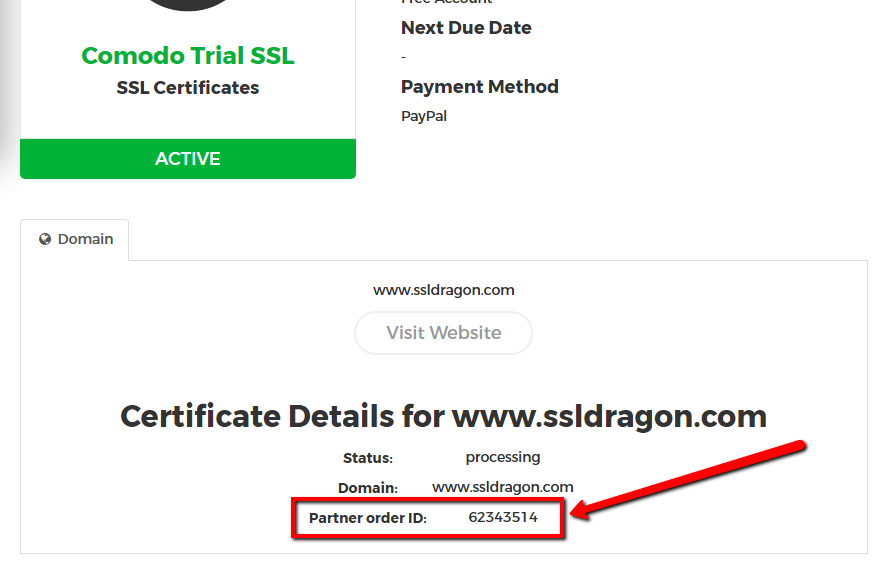
Lütfen canlı sohbet aracılığıyla doğrudan Sectigo ve Thawte, RapidSSL, GeoTrust, DigiCert ile iletişime geçin ve durumu CA temsilcisiyle görüşün.
Lütfen mesajınızda “İş Ortağı Sipariş Kimliğinizi” belirtin. “İş Ortağı Sipariş Kimliğinizi” SSL Dragon hesabınızdaki SSL Sertifikanızın ayrıntılar sayfasında bulabilirsiniz. Sağdaki ekran görüntüsüne bakın.
Bağlantıyı Kopyala
Bağlantıyı Kopyala
GeoTrust, Thawte ve DigiCert tarafından verilen BV SSL Sertifikaları, Sectigo tarafından verilenlere kıyasla daha hızlı ve daha kolay bir İş Doğrulama sürecine sahiptir.
GeoTrust, Thawte ve DigiCert ile, Sertifika Yetkilisi şirket doğrulama sürecinin çoğunu kendisi yapar ve nadir durumlarda müşterilerin ek bilgi ve noter, yeminli mali müşavir veya avukat tarafından imzalanmış yasal mektuplar sağlamasını gerektirir.
Diğer taraftan, Sectigo müşterinin şirketiyle ilgili tüm bilgileri sağlamasının yanı sıra şirketin DUNS listesini ( Dun & Bradstreet web sitesinde) güncellemesine ve noter, yeminli mali müşavir veya avukat tarafından imzalanmış yasal mektupları sağlamasına çok güvenir.
Bu farklı markalarla İş Doğrulama sürecinin nelerden oluştuğunu bu bağlantıdan okuyabilirsiniz.
Bağlantıyı Kopyala
Evet, SSL Sertifikanızın verildiği alan adını değiştirebilirsiniz. Prosedür, SSL Sertifikanızın yeniden yapılandırılmasını ve yeniden düzenlenmesini içerir ve bir İşletme Doğrulama veya Genişletilmiş Doğrulama Sertifikanız varsa bazı ek adımlar vardır.
Alan Adı Doğrulama SSL Sertifikaları
SSL Sertifikanızı SSL Dragon hesabınızdan aşağıdaki adımları izleyerek yeniden düzenleyebilirsiniz:
1) SSL Dragon hesabınıza giriş yapın;
2) “SSL Sertifikaları” -> “SSLSertifikalarım“bölümüne gidin;
3) SSL Dragon’dan satın aldığınız ürünlerin listesini göreceksiniz. Yeniden düzenlemek istediğiniz SSL Sertifikasına tıklayın;
4) Sol taraftaki “Sertifikayı yeniden düzenle” düğmesine tıklayın (sağdaki ekran görüntüsüne bakın);
5) SSL Sertifikanızı yeniden yapılandırın. Yeniden yapılandırmanın bir parçası olarak, lütfen yeni bir CSR kodu oluşturun ve içine yeni alan adını girin.
6) Çok Alanlı SSL için – SANs alanına SAN listesini eklemeyi unutmayın;
7) SSL Sertifikanızı yeniden yapılandırdıktan sonra, Alan Doğrulamasını tekrar geçmeniz gerekecektir.
Alan Adı Doğrulama SSL Sertifikaları için, alan adı doğrulamasını başarıyla geçtikten sonra SSL Sertifikanız yeni alan adı için yeniden düzenlenecektir.
İşletme Doğrulama SSL Sertifikaları
İşletme Doğrulama SSL Sertifikanızdaki alan adını değiştirmek için, yukarıdaki “Alan Adı Doğrulama” bölümünde açıklandığı gibi aynı yeniden yapılandırma ve alan adı doğrulama sürecinden geçmeniz gerekir. Bundan sonra, Sertifika Yetkilisinin alan adınızın, şirketinizin ve şirketinizin telefon numarasının yasal varlığını doğrulaması gerektiğinden, tüm İşletme Doğrulama sürecini tekrar geçmeniz gerekir. İşletme Doğrulama sürecini nasıl geçeceğinizi bu bağlantıdan okuyabilirsiniz.
BV SSL Sertifikanız, İşletme Doğrulama sürecini tekrar geçtikten sonra yeni alan adı için yeniden düzenlenecektir.
Genişletilmiş Doğrulama SSL Sertifikaları
Genişletilmiş Doğrulama SSL Sertifikanızdaki alan adını değiştirmek için, yukarıdaki “Alan Adı Doğrulama” bölümünde açıklandığı gibi aynı yeniden yapılandırma ve alan adı doğrulama sürecinden geçmeniz gerekir. Bundan sonra, Sertifika Yetkilisinin alan adınızın, şirketinizin ve şirketinizin telefon numarasının yasal varlığını doğrulaması gerektiğinden, tüm Genişletilmiş Doğrulama sürecini tekrar geçmeniz gerekir. Genişletilmiş Doğrulama sürecini nasıl geçeceğinizi bu bağlantıdan okuyabilirsiniz.
EV SSL Sertifikanız, Genişletilmiş Doğrulama sürecini tekrar geçtikten sonra yeni alan adı için yeniden düzenlenecektir.
Bağlantıyı Kopyala
SSL Sertifikanızın ne kadar iyi yüklendiğini kontrol etmek için iki harika araç şunlardır:
1) SSL Sunucu Testi
2) Neden Asma Kilit Yok?
SSL Sertifikası kurulumunuz hakkında ücretsiz bir rapor ve A++ ile F arasında bir not almak için https URL’nizi yapıştırmanız yeterlidir. Bu araçlar size SSL Sertifikası kurulumunuzdaki güvenlik açıklarının neler olduğunu söyleyecek ve bunları nasıl düzelteceğiniz konusunda ayrıntılı bilgi sunacaktır.
adlı makalemizi de okumanızı tavsiye ederiz: Web sitenizi HTTP’den HTTPS’ye kolayca ve acı çekmeden nasıl taşıyabilirsiniz?
Bağlantıyı Kopyala
SSL Sertifikalarınızla ilgili herhangi bir sorunuz olduğunda doğrudan Sertifika Yetkilileriyle iletişime geçebilirsiniz. Onlarla istediğiniz zaman telefon veya e-posta yoluyla ya da daha iyisi Canlı Sohbet özelliğini kullanarak iletişime geçebilirsiniz.
Lütfen SSL Dragon hesabınızdaki SS L Sertifikasının ayrıntılar sayfasında bulabileceğiniz İş Ortağı Sipariş Kimliğinizi belirtmeyi unutmayın (sağdaki ekran görüntüsüne bakın).
İşbirliği yaptığımız tüm Sertifika Yetkililerinin iletişim bilgileri burada yer almaktadır:
Sectigo/GoGetSSL
Canlı Durum Denetleyicisi: https://secure.trust-provider.com/products/ORDERSTATUSCHECKER
Canlı Sohbet ve Bilet Sistemi: https://sectigo.com/support
Telefon (ABD): +1 (888) 266-6361
Telefon (Uluslararası): +1 (914) SECTIGO (732-8446)
Daha fazla iletişim bilgisi Sectigo’nun resmi web sitesinde
Thawte
Çevrimiçi sohbet: https://www.thawte.com/chat/chat_sales.html
Telefon (ABD): +1 (888) 484 2983
Telefon (İngiltere): +44 203 450 5486
Telefon (Avustralya ve Asya Pasifik): +61 3 9914 5641
Thawte’nin resmi web sitesinde daha fazla iletişim bilgisi
GeoTrust
Çevrimiçi sohbet: https://www.geotrust.com/support/chat/
Telefon (ABD): +1 (866) 511-4141
Telefon (İngiltere): +44 203 0240907
Telefon (Avustralya): +61 3 9914 5661
GeoTrust’ın resmi web sitesinde daha fazla iletişim bilgisi
RapidSSL
Çevrimiçi sohbet: https://www.rapidssl.com/chat/intro.html
Telefon (ABD): +1 (866) 795-4669
Telefon (Avrupa, İngiltere, Avustralya): +44 203 024 0906
DigiCert
Telefon (ABD): +1 (801) 701-9600
DigiCert’in resmi web sitesinde daha fazla iletişim bilgisi
Bağlantıyı Kopyala
SSL Sertifikasını doğrudan SSL Dragon hesabınızdaki SSL Sertifikası sayfasından indirebilirsiniz.
Orta Düzey/Zincir İndir ve Sertifika İndir düğmelerini kullanmanız yeterlidir.
Ya da Sertifika Gönder düğmesini de kullanabilirsiniz.
SSL Sertifikasını, Sertifika Otoritesinden aldığımız formatın aynısında size sağlıyoruz.
Ayrıca, Not Defteri gibi herhangi bir metin düzenleme aracını kullanabilir ve ihtiyacınız olan gerçek dosyaları oluşturabilirsiniz:
SSL Dragon hesabınıza gidin, ardından SSL Sertifikası ayrıntıları sayfanıza gidin, SSL Sertifikanızın yapıldığı 3 büyük kod parçasını bulacaksınız:
Özel Anahtarınızı SSL Dragon hesabınızın içinde bulamazsınız, çünkü bizde yoktur ve saklamayız. Özel Anahtarlar özeldir ve sadece sizde olması gerekir. Özel Anahtarınızı bulamıyorsanız, onu bulmanıza veya yeni bir tane oluşturmanıza yardımcı olabileceği için bu makaleyi okumanızı öneririz.
Bağlantıyı Kopyala
SSL Dragon hesabınıza, ardından SSL Sertifikası ayrıntıları sayfanıza giderseniz, SSL Sertifikanızın oluşturulduğu 3 büyük kod parçasını bulacaksınız:
1) CSR kodu, Özel Anahtarınızla birlikte oluşturduğunuz ve SSL Sertifikanızı yapılandırmak için kullandığınız koddur
2) Gerçek SSL Sertifika kodunuz olan CRT kodu
3) CA Bundle kodu, içinde kök ve ara sertifikaları içerir
Ayrıca, çeşitli sunucularda ve e-posta istemcilerinde SSL sertifikası kurulumunu tamamlamak için gereken tüm Sectigo Kök ve Ara CA sertifikalarını ve paket dosyalarını aşağıda bulabilirsiniz.
Standart
EV Kod İmzalama
Kod İmzalama Sertifikaları için, 1 Haziran 2021 tarihinde veya sonrasında düzenlenir
Standart
EV Kod İmzalama
Not: Satıcılarından artık güncelleme almayan birkaç eski sistem Sectigo SHA-2 Sertifikalarına güvenmeyebilir. SHA-2 Sertifikalarına güvenmelerini sağlamak için Sectigo, Çapraz İmzalı Sertifikayı Sunucu Sertifika zincirine dahil etmenizi önerir. Bu, bu eski sistemlerin SHA-2 Sertifikalarına güvenmesini sağlayacaktır.
Kaynak: Sectigo’nun Bilgi Bankası
Bağlantıyı Kopyala
SSL Sertifikasını SSL Dragon hesabınızdan aşağıdaki adımları izleyerek alabilirsiniz:
1) SSL Dragon hesabınıza giriş yapın;
2) SSL Sertifikalarına gidin;
3) Ardından SSL Sertifikalarıma gidin;
4) Bizden satın aldığınız ürünlerin listesini göreceksiniz. Satın aldığınız SSL Sertifikasına tıklayın;
5) SSL Sertifikası sayfasındayken, aşağı kaydırın ve SSL Sertifikasının yapıldığı kodları göreceksiniz.
Göreceğiniz 3 büyük kod parçası şunlardır:
1) CSR kodu, Özel Anahtarınızla birlikte oluşturduğunuz ve SSL Sertifikanızı yapılandırmak için kullandığınız koddur. Bu koda bir dosya olarak ihtiyacınız varsa, bu kodu kopyalayıp Not Defteri’ne yapıştırabilir ve ardından .csr formatında bir dosya olarak kaydedebilirsiniz.
2) CRT kodu, gerçek SSL Sertifikası kodunuzdur. Bunu .crt formatında bir dosya olarak kaydedin.
3) CA Bundle kodunda kök ve ara sertifikalar bulunur. Bunu .ca-bundle formatında bir dosya olarak kaydedin.
Özel Anahtarınızı SSL Dragon hesabınızın içinde bulamazsınız, çünkü bizde yoktur ve saklamayız. Özel Anahtarlar özeldir ve sadece sizde olması gerekir. Özel Anahtarınızı bulamıyorsanız, onu bulmanıza veya yeni bir tane oluşturmanıza yardımcı olabileceği için bu makaleyi okumanızı öneririz.
Bağlantıyı Kopyala