


Wait! Don't Leave Without Securing Your Site
Get enterprise - grade SSL certificates at a fraction of retail prices.
Save 10% on your first order, by entering coupon code SAVE10 during checkout.

Web sitenize bir SSL Sertifikası yükledikten sonra, web sitenizin göze çarpan bir yerine bir site mührü ekleyerek ziyaretçilerinize ve müşterilerinize web sitenizin güvenli olduğunu bildirebilirsiniz. Site mührünü web sitenizin altbilgisine veya müşterilerin kredi kartı bilgilerini girmeleri gereken ödeme sayfasına veya bu iki yere de yerleştirmeyi seçebilirsiniz.
Site mühürleri iki türdür: statik ve dinamik. Tüm Alan Adı Doğrulama SSL Sertifikaları, temelde bir resim olan statik bir site mührü ile birlikte gelir. Tüm İşletme Doğrulama ve Genişletilmiş Doğrulama SSL Sertifikaları, üzerine gelinebilen veya tıklanabilen dinamik bir site mührü ile birlikte gelir ve şirketinizin adını gösterir, web sitenize yasal bir SSL Sertifikası verildiğini onaylar ve web sitenizin şirketinize ait olduğunu kanıtlar.
RapidSSL SSL Sertifikaları için Site Mühürleri
RapidSSL tarafından verilen bir SSL satın aldıysanız, site mührünüzü aşağıdaki bağlantıdan alabilirsiniz:
https://knowledge.rapidssl.com/support/ssl-certificate-support/index?page=content&id=SO14424
GeoTrust SSL Sertifikaları için Site Mühürleri
GeoTrust tarafından verilen bir SSL satın aldıysanız, site mührünüzü aşağıdaki bağlantıdan alabilirsiniz:
https://www.geotrust.com/support/seal/agreement/installation-instructions/
Thawte SSL Sertifikaları için Site Mühürleri
Thawte tarafından verilen bir SSL satın aldıysanız, site mührünüzü aşağıdaki bağlantıdan alabilirsiniz:
https://www.thawte.com/ssl/secured-seal/installation-agreement/
DigiCert SSL Sertifikaları için Site Mühürleri
DigiCert tarafından verilen bir SSL satın aldıysanız, site mührünüzü aşağıdaki bağlantıdan alabilirsiniz:
https://www.digicert.com/site-seal-conversion-rate-benefits.htm
Sectigo Site Mühürleri
Bir Sectigo SSL satın aldıysanız, dinamik site mührünü aşağıdaki bağlantıdan indirebilirsiniz: https://sectigo.com/trust-seal
GoGetSSL Site Mühürleri
Bir GoGetSSL SSL satın aldıysanız, dinamik site mührünü aşağıdaki bağlantıdan indirebilirsiniz https://www.gogetssl.com/wiki/installation/gogetssl-site-seal-installation/
Bağlantıyı Kopyala
 Çoklu Etki Alanı (SAN) SSL Sertifikası ile birden fazla etki alanını ve/veya alt etki alanını ucuz ve verimli bir şekilde güvence altına alabilirsiniz. SSL Sertifikası markasına ve sertifika ürününe bağlı olarak SAN sertifikası, SSL Sertifikasının ayrıntılar sayfasında belirtilen fiyat üzerinden farklı sayıda ek alan adı içerecektir (sağdaki ekran görüntüsüne bakın).
Çok Alanlı (SAN) SSL Sertifikalarımızın tam listesini bu bağlantıda bulabilirsiniz.
Bağlantıyı Kopyala
Bir SSL Sertifikası kurmanın birçok farklı yolu vardır ve bunların hepsi SSL Sertifikası markanıza, web sunucusu türüne, sunucunuzdaki işletim sistemine ve sunucunuzda sahip olduğunuz web barındırma paneline bağlıdır.
Bununla birlikte, SSL Sertifikanızın yaklaşık 44 farklı sunucu türüne, barındırma paneline ve işletim sistemine nasıl kurulacağına ilişkin ayrıntılı talimatlar almak için lütfen Kurulum Makalelerimize göz atın.
Ayrıca, sahip olduğunuz SSL Sertifikası markasına bağlı olarak SSL Sertifikanızı sunucunuza nasıl yükleyeceğinize ilişkin belgelere bağlantılar aşağıda verilmiştir:
– Sectigo
– Thawte/RapidSSL/GeoTrust/DigiCert
– GoGetSSL
SSL Sertifikası kurulumunuz için her zaman uzman yardımı almanızı öneririz. Bir web geliştiriciniz veya sistem mühendisiniz varsa, SSL Sertifikası kurulumunuzda size yardımcı olacak doğru kişiler onlar olacaktır.
Bağlantıyı Kopyala
Ne yazık ki, .local ile biten alan adları 1 Kasım 2015 tarihinden itibaren desteklenmemektedir. Uzantısı .local olan bir alan adı veya alt alan adı için SSL Sertifikası talep ederseniz, SSL Sertifikanız Sertifika Yetkilisi tarafından reddedilecektir.
Localhost’unuzdaki bir alan adını veya alt alan adını güvence altına almak istiyorsanız, kendinden imzalı bir SSL Sertifikası oluşturabilirsiniz. Bunun nasıl yapılacağına dair internette pek çok doküman bulunmaktadır.
Bağlantıyı Kopyala
Evet, bir IP adresini SSL Sertifikası ile güvence altına alabilirsiniz. Ancak, yalnızca bazı özelSSL Sertifikaları bunu yapmanıza izin verecektir. İşte o SSL Sertifikaları:
– Sectigo InstantSSL Premium
– GoGetSSL Genel IP SAN
Sectigo InstantSSL Premium’un bir İşletme Doğrulama SSL Sertifikası olduğunu lütfen unutmayın, bu da bu SSL sertifikasını alabilmek için kayıtlı bir şirkete sahip olmanız gerektiği anlamına gelir.
GeGetSSL Public IP SAN, varsayılan olarak 2 IP adresini güvence altına alan bir Domain Validation SSL Sertifikasıdır.
Bağlantıyı Kopyala
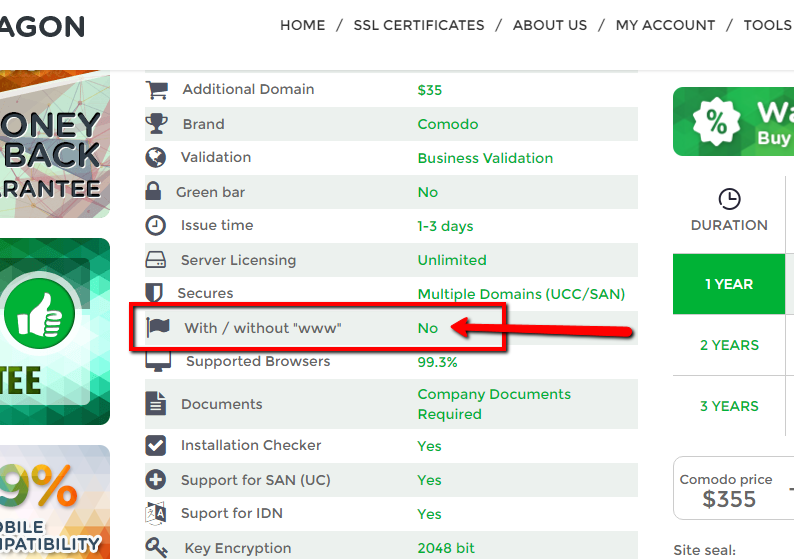 Multi-Domain (SAN) SSL Sertifikanızı satın alırken veya yapılandırırken, lütfen çoğu Multi-Domain Sertifikasının “www” içeren ve içermeyen alan adlarını güvence altına almadığını unutmayın. Başka bir deyişle, tek bir Çoklu Alan Adı Sertifikası altında hem example.com hem de www.example.com adreslerini güvence altına almak istiyorsanız, bu iki farklı alan adı olarak kabul edilecektir. Sağdaki ekran görüntüsü, Çoklu Alan Adı Sertifikanızın tek bir alan adı (SAN) altında hem “www” hem de “www olmayan” alan adlarını güvence altına alıp almadığını gösteren özniteliği nerede bulabileceğinizi gösterir.
Her neyse, aynı web sitesini hem www.example.com hem de example.com olarak açamayacağınız için bu bir sorun değildir. Tüm web sitesi sahipleri bu seçeneklerden yalnızca birini seçer ve diğer seçeneğin otomatik olarak diğerine yönlendirmesini sağlar. Örneğin, web sitenizin her zaman www.example.com adresinde açılmasını ve example.com adresine giren herkesin otomatik olarak www.example.com adresine yönlendirilmesini seçebilirsiniz. Bu şekilde, yalnızca bir alan adını güvence altına almanız gerekir, o da: www.example.com.
Bağlantıyı Kopyala
Yalnızca Sectigo ve GoGetSSL Sertifikaları için geçerlidir:
SSL Sertifikanızın alan adı doğrulama türünü değiştirmek için lütfen sonraki adımları izleyin:
Bağlantıyı Kopyala
Bağlantıyı Kopyala
Bazı sunucular ve barındırma şirketleri, SSL Sertifikanızı size sağlanan orijinal formattan farklı bir formatta göndermenizi isteyebilir. SSL Sertifikasını farklı dosya formatlarına dönüştürme talimatlarını içeren bazı bağlantılar aşağıdadır:
.CRT dosyasını .CER dosyasına dönüştürme
.CRT formatından .CER formatına geçmek kolaydır. Bunlar temelde birbirinin yerine kullanılabilir. Aşağıda yazılan adımları izleyerek SSL Sertifikası uzantısını/formatını değiştirebilirsiniz:
Bağlantıyı Kopyala
Sectigo Kişisel Kimlik Doğrulama Sertifikası, herhangi bir değerli ve kritik kişisel veya şirket belgesini kolayca imzalamanızı sağlar, böylece dijital olarak imzalanmış belgelerin endüstri gereksinimlerine uygunluğunu sağlar. Belgeyi dijital olarak imzalayarak, kendinizi gerçek belge imzalayan olarak tanımlar ve belgenizin imzalandığından beri değiştirilmediğini kanıtlayarak bütünlüğünü onaylarsınız. Bu şekilde CPAC SSL Sertifikaları, Microsoft Office Suite, Open Office Suite, VBA Makroları ve daha fazlası gibi Microsoft® ürünlerindeki görünür imza özelliği ile birlikte çalışarak veya bu özelliğin yerine geçerek sözleşmeler, imzalar, talep formları ve diğer önemli şirket belgeleri için mürekkep ve kağıttan dijital iş akışlarına geçiş yapmanıza yardımcı olur.
Bağlantıyı Kopyala