Secure your site today and save 10% | Use code SAVE10 during checkout

S/MIME
Tümü
Certificate Key Matcher
Çoklu Etki Alanı
CPAC
CSR Jeneratörü
CSR Kod Çözücü
CSR Kodu
CSR Oluşturma Öğreticileri
Değişiklikler
DigiCert
Etki Alanı Doğrulama
Genel
Genişletilmiş Doğrulama
Güncellemeler
IP Adresi
İş Doğrulama
Kod İmzalama
Kurulum
LEI
Özel Anahtar
S/MIME
Sertifika Otoriteleri
Türleri
Wildcard
Yapılandırma
Yenileme
Firefox’tan S/MIME / CPAC Sertifikası Nasıl Dışarı Aktarılır?
Bir S/MIME sertifikasını firefox’tan dışa aktarmak için aşağıdaki talimatları izleyin:
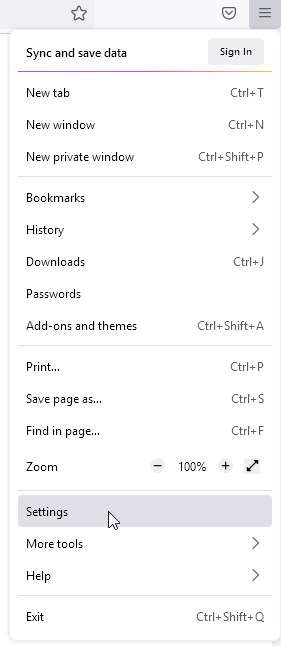
- Firefox tarayıcısını açın ve Seçenekler Menüsü düğmesine basın, ardından sağ üst köşedeki Ayarlar
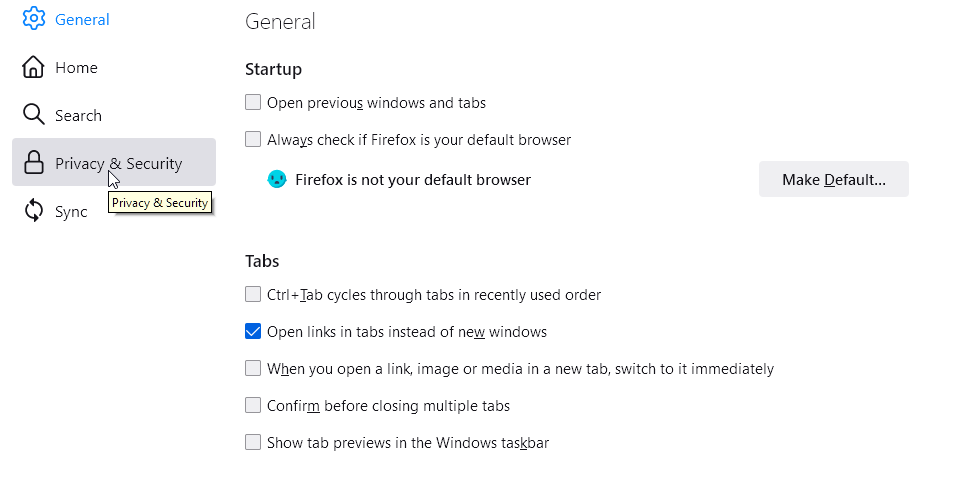
- Seçiniz Gizlilik ve Güvenlik soldaki menüden
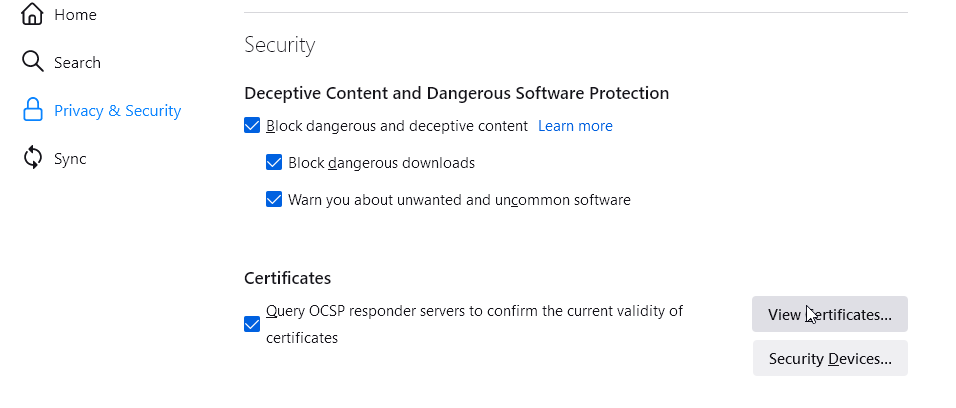
- Gizlilik ve Güvenlik sekmesinde, aşağı kaydırarak Sertifikalar bölümüne gidin ve Sertifikaları Görüntüle
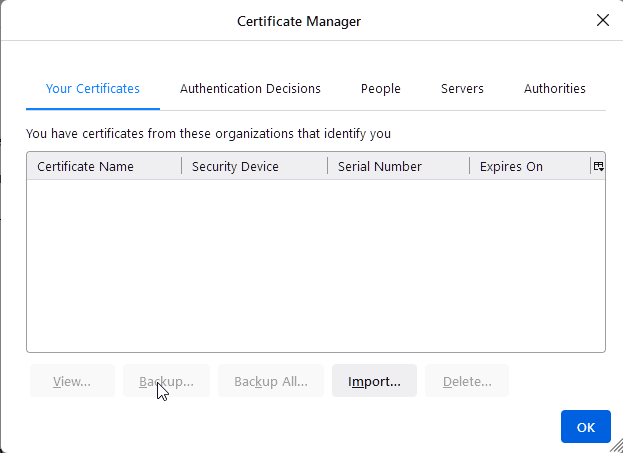
- İçinde Sertifika Yöneticisi penceresinde Sertifikalarınız sekmesine tıklayın, ardından yedeklemek istediğiniz sertifikayı seçin. öğesine tıklayın Yedekleme…
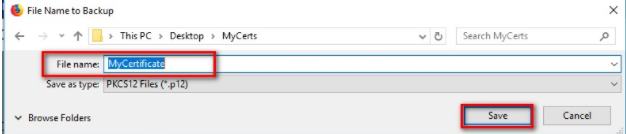
- Sertifikanız bir sertifikaya aktarılacaktır. PKCS12 dosyası. Sertifika formatları hakkında daha fazla bilgi edinmek için kapsamlı SSL formatları kılavuzu. Lütfen bu dosya için bir isim oluşturun ve nereye kaydetmek istediğinizi belirtin.
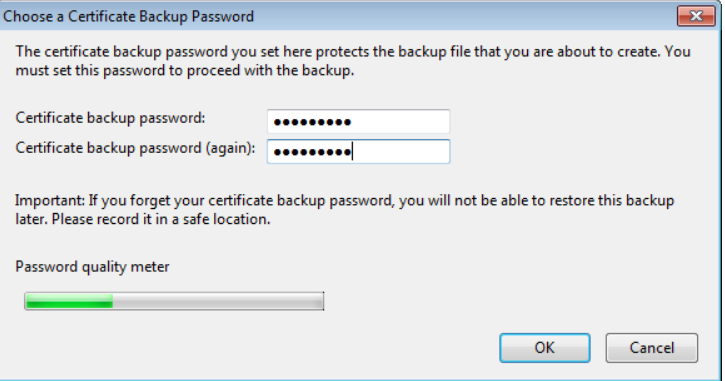
- Ardından, PKCS12 dosyanızı korumak için bir parola oluşturmanız gerekir. Bu parolayı unutmayın çünkü sertifikayı başka bir tarayıcıya veya posta istemcisine aktarırsanız buna ihtiyacınız olacaktır.
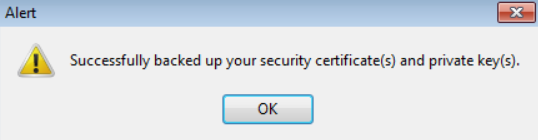
- Tıklayın TAMAM. Sectigo Kişisel Kimlik Doğrulama sertifikanızı dışa aktarmak için.
Kaynak: Sectigo’nun Bilgi Bankası
Bağlantıyı Kopyala
S/MIME Sınıf 2 için OV nasıl geçilir?
S/MIME Sınıf 2 e-posta SSL Sertifikanız için OV’yi (Organizasyon Doğrulama) geçmek için yapmanız gereken adımlar aşağıda verilmiştir:
Bizimle bir bilet açın ve aşağıdaki bilgileri bize bildirin:
A. Şirket Bilgileriniz:
- Yasal Şirket Adı
- Kuruluş Telefon Numarası – Bu, çevrimiçi bir üçüncü taraf adres listesine (ör. Google işletme) karşı doğrulanabilen bir numara olmalıdır. DigiCert, SSL’niz için kuruluşunuzu onaylamak üzere doğrulanmış kuruluş telefon numaranızı arayacaktır.
- Şirket Adresi – Adres, Şehir, Eyalet, Ülke, Posta Kodu
B. Şirket İletişim Bilgileriniz:
- İlk İsim
- Soyadı
- E-posta
- Telefon Numarası
C. SSL’nin verileceği E-posta adresi, Adı ve Soyadı.
Bağlantıyı Kopyala
S/MIME Sertifikasına kaydolmak için hangi tarayıcıyı kullanabilirim?
Sertifika kaydı sırasında tarayıcı özel anahtarınızı oluşturur. CSR’yi (Sertifika İmzalama İsteği) gönderdikten sonra, tarayıcı bir anahtar çifti oluşturur ve bunu yerel anahtar veritabanında saklar.
S/MIME sertifikası için yalnızca aşağıdaki tarayıcıları kullanarak başvurabilirsiniz:
- Windows üzerinde Internet Explorer
- Mac’te Firefox ESR sürüm 68 ve öncesi. Daha yeni sürümler (69’dan itibaren) keygen desteği sunmaz.
Not: Mac’teki Safari artık anahtar oluşturmayı desteklemiyor.
Kaynak: Sectigo’nun Bilgi Bankası
Bağlantıyı Kopyala
Internet Explorer’dan S/MIME SSL Sertifikası Nasıl Dışarı Aktarılır?
Sertifikanızı Internet Explorer’dan dışa aktarmak için aşağıdaki adımları izleyin:
- Internet Explorer’ı açın, ardından şu adrese gidin Araçlar > İnternet Seçenekleri.
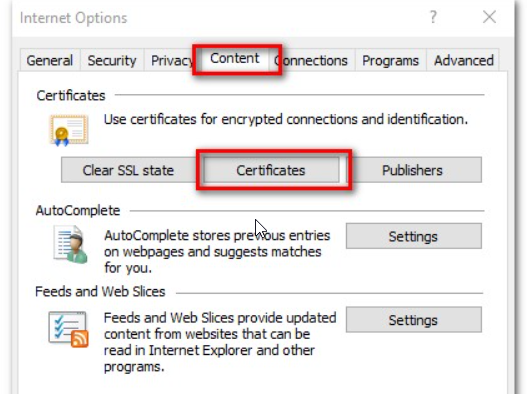
- İnternet Seçenekleri penceresinden İçerik sekmesini ve ardından Sertifikalar.
- Sertifikalar penceresinde Kişisel sekmesi.
- Dışa aktarmak istediğiniz sertifikayı seçin ve ardından İhracat…
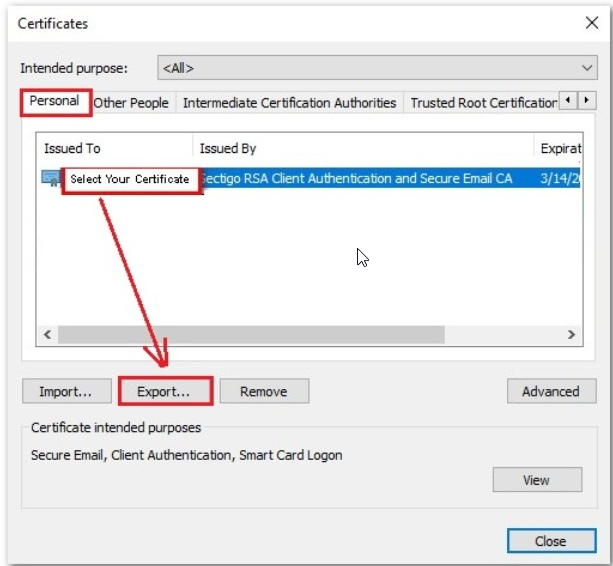
- Sertifika Verme Sihirbazı’nda, ihtiyaçlarınıza bağlı olarak, aşağıdaki seçeneklerden birini seçin:
- Evet, özel anahtarı dışa aktarın. Sertifikayı başka bir tarayıcıya/e-posta istemcisine veya mobil cihaza aktarmak istiyorsanız bu seçeneği seçin.
- Hayır, özel anahtarı dışa aktarmayın. Ortak anahtarınızı arşivlemek gibi başka amaçlarla sertifikayı dışa aktarmanız gerekiyorsa bu seçeneği belirleyin.
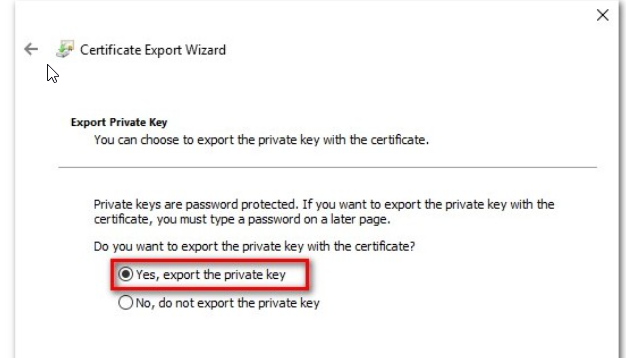
- Bu gösterim için ilk seçeneği seçeceğiz – Evet, özel anahtarı dışa aktarın.
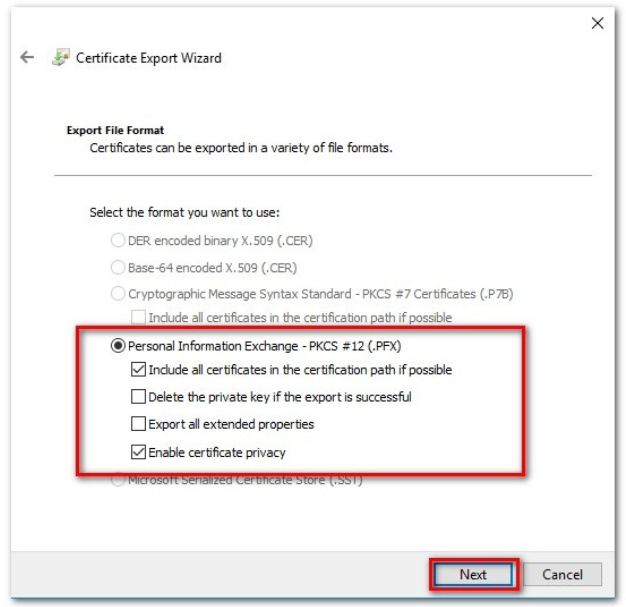
- İleri’ye tıkladıktan sonra, sunulan biçimlerden Kişisel Bilgi Değişimi radyo düğmesini seçin ve Mümkünse tüm sertifikaları sertifika yoluna dahil edin ve Sertifika gizliliğini etkinleştirin. Tıklayın Sonraki Devam etmek için.
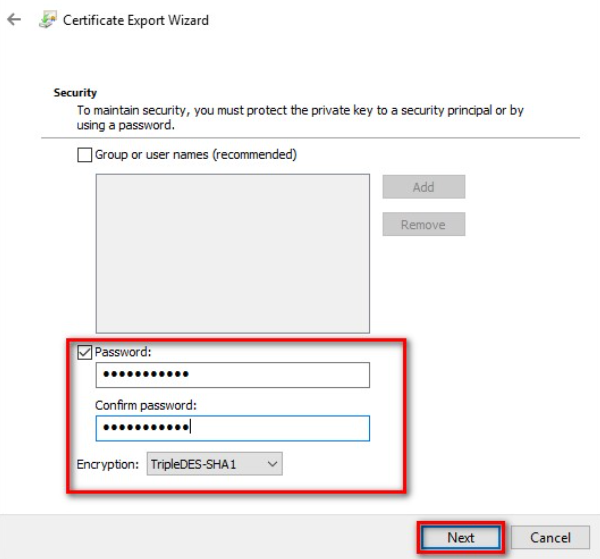
- Şimdi sertifikanız için bir şifre oluşturun. Sertifikayı başka bir tarayıcıya/mail istemcisine aktarmak için buna ihtiyacınız olacak.
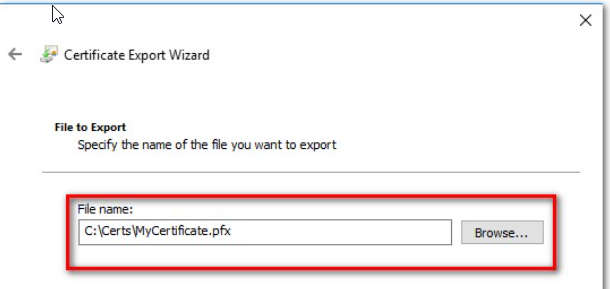
- Tıklayın Gözat öğesine tıklayın ve sertifikanın kaydedildiği konuma gidin. öğesine tıklayın Sonraki.
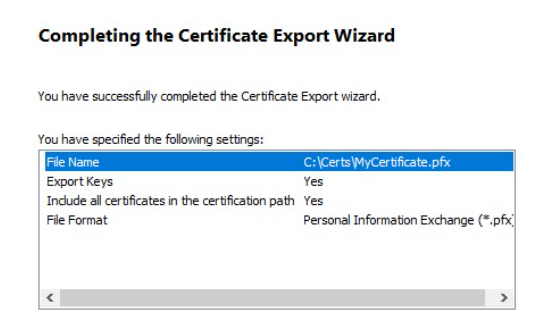
- Seçim ayarlarınızı iki kez kontrol edin ve Bitirmek Sertifika Dışa Aktarma işlemini tamamlamak için.
Kaynak: Sectigo’nun Bilgi Bankası
Bağlantıyı Kopyala