Secure your site today and save 10% | Use code SAVE10 during checkout

S/MIME
Tutti
Aggiornamenti
Autorità di certificazione
Cambiamenti
Certificate Key Matcher
Chiave privata
Codice CSR
Configurazione
Convalida aziendale
Convalida del dominio
Convalida estesa
CPAC
Decodificatore CSR
DigiCert
Firma del codice
Generale
Generatore di CSR
Indirizzo IP
Installazione
LEI
Multi dominio
Rinnovo
S/MIME
Tipi
Tutorial sulla generazione di RSI
Wildcard
Come esportare un certificato S/MIME / CPAC da Firefox?
Per esportare un certificato S/MIME da firefox segui le istruzioni seguenti:
- Apri il browser Firefox e clicca sul menu Menu Opzioni nell’angolo in alto a destra, quindi seleziona Impostazioni
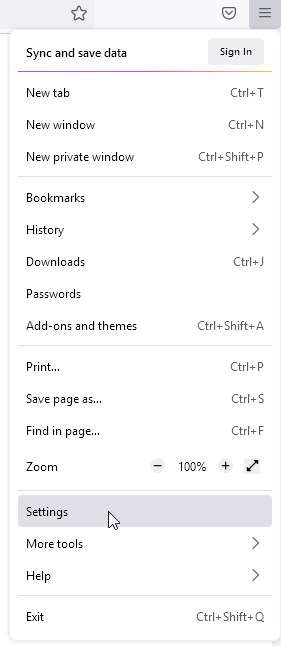
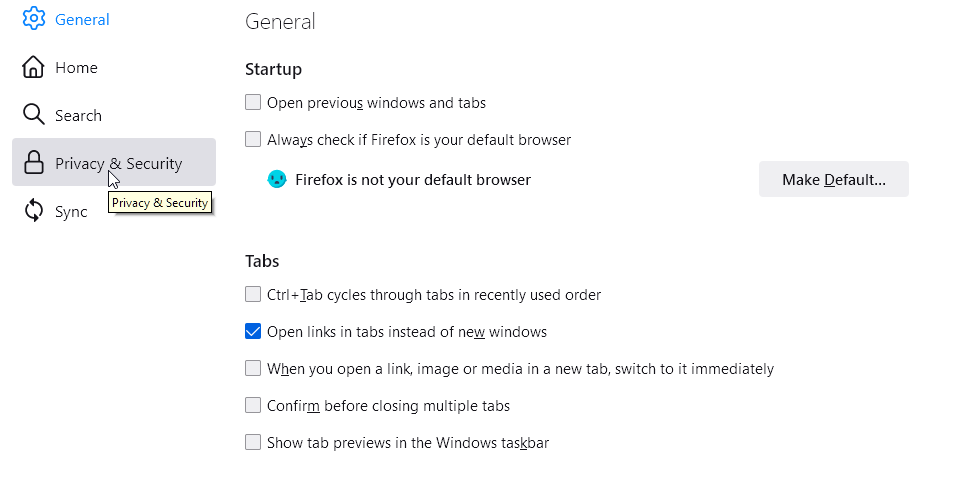
- Seleziona Privacy e sicurezza dal menu a sinistra
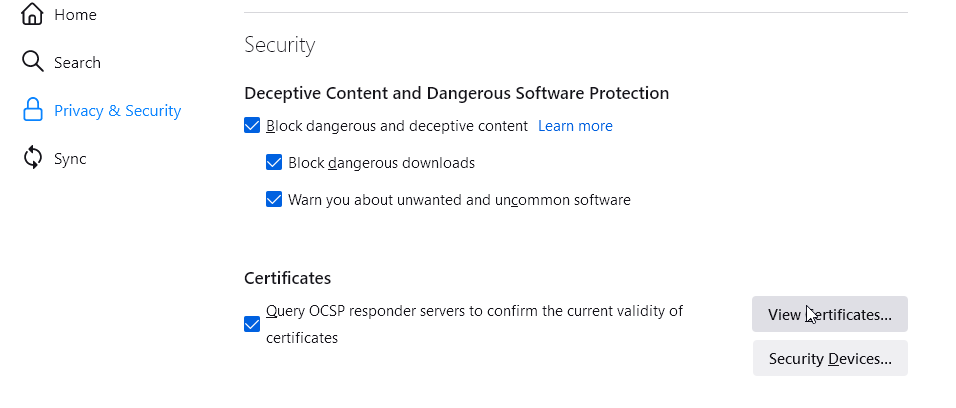
- Nella scheda Privacy e sicurezza, scorri verso il basso fino alla voce Certificati e clicca su Visualizza certificati
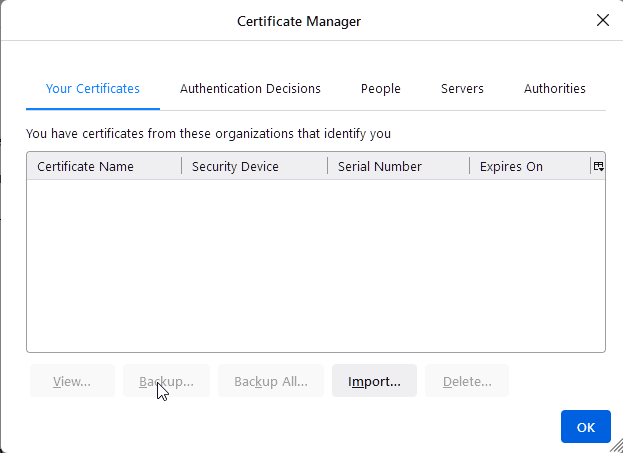
- Nella sezione Certificate Manager seleziona la sezione I tuoi certificati quindi seleziona il certificato di cui vuoi fare il backup. Clicca su Backup…
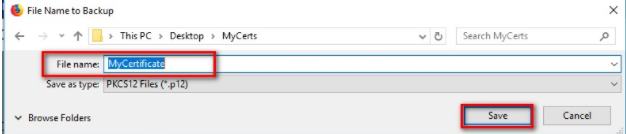
- Il tuo certificato verrà esportato in un file file PKCS12. Per saperne di più sui formati dei certificati, consulta il nostro sito completo Guida ai formati SSL. Crea un nome per questo file e specifica dove vuoi salvarlo.
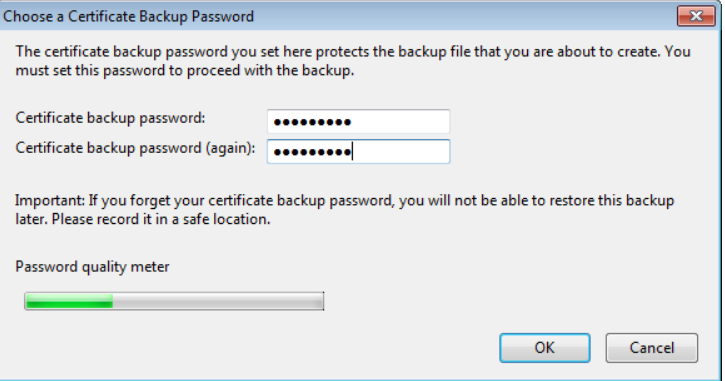
- Successivamente, dovrai creare una password per proteggere il tuo file PKCS12. Ricorda questa password perché ti servirà se importerai il certificato in un altro browser o in un altro client di posta.
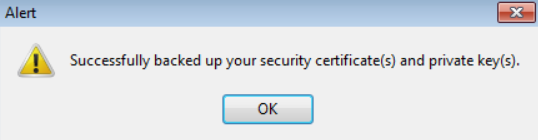
- Clicca su OK per esportare il tuo certificato Sectigo Personal Authentication.
Fonte: Base di conoscenza di Sectigo
Copia link
Come superare l’OV per S/MIME Classe 2?
Ecco i passi che devi compiere per superare l’OV (Organization Validation) per il tuo certificato SSL S/MIME Classe 2:
Apri un ticket con noi e comunicaci le seguenti informazioni:
A. Informazioni sulla tua azienda:
- Nome legale della società
- Numero di telefono dell’organizzazione – Deve essere un numero che possa essere verificato con un elenco di indirizzi online di terze parti (ad esempio Google business). DigiCert chiamerà il numero di telefono dell’organizzazione verificata per confermare la tua organizzazione per il tuo SSL.
- Indirizzo dell’azienda – Indirizzo, Città, Stato, Paese, Codice di avviamento postale
B. Le informazioni di contatto della tua azienda:
- Nome
- Cognome
- Numero di telefono
C. L’indirizzo e-mail, il nome e il cognome per cui verrà emessa la SSL.
Copia link
Quale browser posso utilizzare per richiedere un certificato S/MIME?
Durante la registrazione del certificato, il browser genera la tua chiave privata. Dopo aver inviato la CSR (Certificate Signing Request), il browser crea una coppia di chiavi e la memorizza nel database delle chiavi locali.
Puoi richiedere un certificato S/MIME solo utilizzando i seguenti browser:
- Internet Explorer su Windows
- Firefox ESR versione 68 e precedenti su Mac. Le versioni più recenti (dalla 69 in poi) non offrono il supporto per i keygen.
Nota: Safari su Mac non supporta più la generazione di chiavi.
Fonte: Base di conoscenza di Sectigo
Copia link
Come esportare il certificato SSL S/MIME da Internet Explorer?
Per esportare il tuo certificato da Internet Explorer segui la procedura seguente:
- Apri Internet Explorer, poi vai su Strumenti > Opzioni Internet.
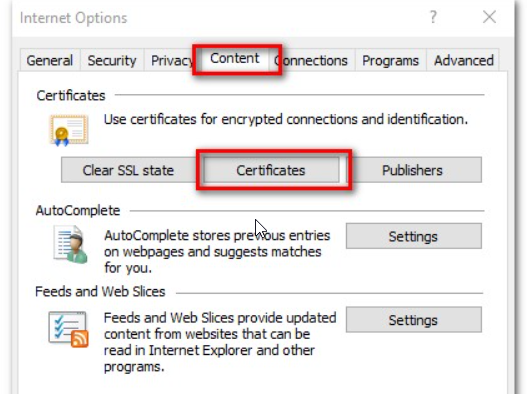
- Dalla finestra Opzioni Internet, seleziona la voce Contenuto e poi Certificati.
- Nella finestra Certificati, seleziona la voce Personale personale.
- Seleziona il certificato che desideri esportare, quindi clicca su Esporta…
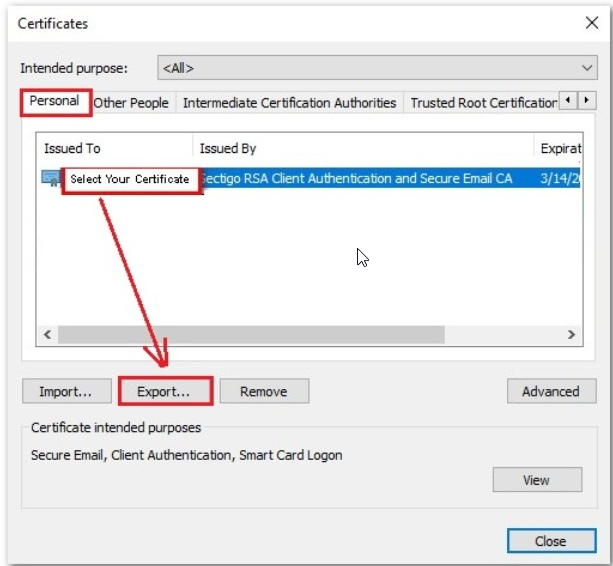
- Nella procedura guidata di esportazione del certificato, a seconda delle tue esigenze, seleziona una delle seguenti opzioni:
- Sì, esporta la chiave privata. Scegli questa opzione se vuoi importare il certificato in un altro browser/client di posta elettronica o dispositivo mobile.
- No, non esportare la chiave privata. Seleziona questa opzione se hai bisogno di esportare il certificato per altri scopi, ad esempio per archiviare la tua chiave pubblica.
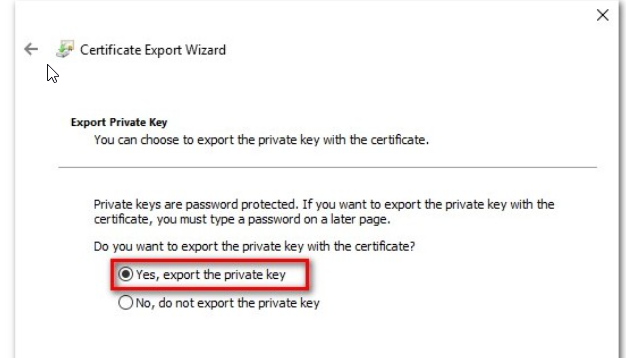
- Per questa dimostrazione sceglieremo la prima opzione: – Sì, esporta la chiave privata. Sì, esporta la chiave privata.
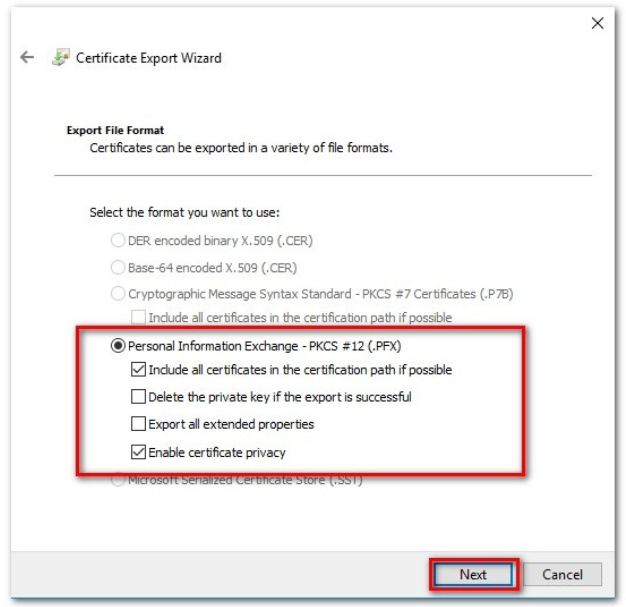
- Dopo aver cliccato su Avanti, tra i formati presentati, clicca su Scambio di informazioni personali e seleziona Includi tutti i certificati nel percorso di certificazione, se possibile e Abilita la privacy dei certificati. Clicca Avanti per continuare.
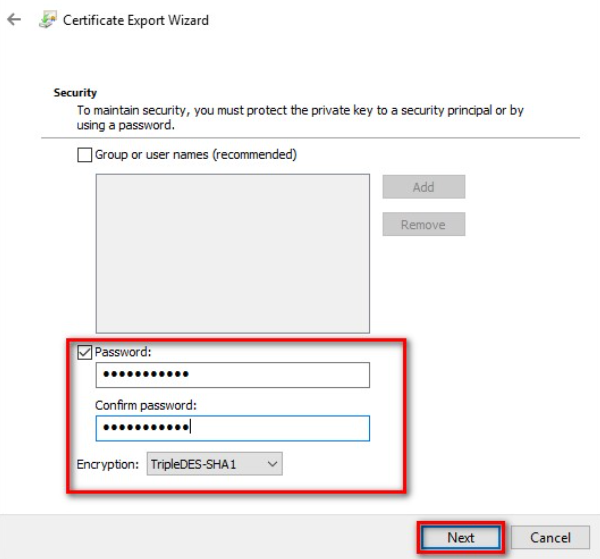
- Ora crea una password per il tuo certificato. Ti servirà per importare il certificato in un altro browser/client di posta elettronica.
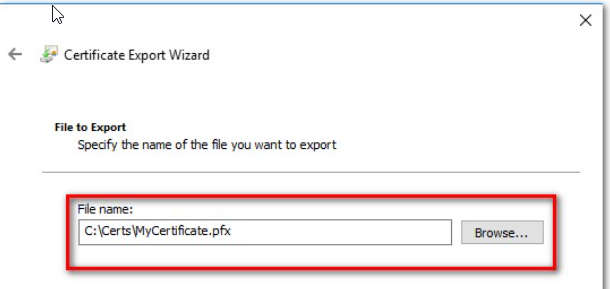
- Clicca Sfoglia e vai alla posizione in cui è stato salvato il certificato. Clicca su Avanti.
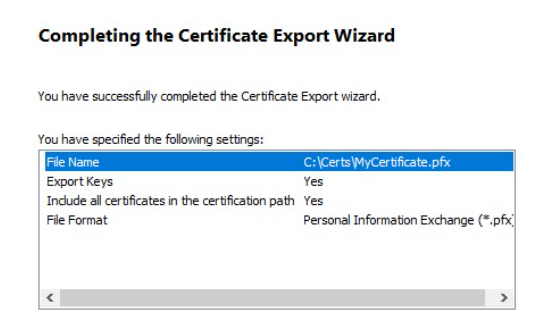
- Controlla due volte le impostazioni selezionate e clicca su Fine per completare il processo di esportazione del certificato.
Fonte: Base di conoscenza di Sectigo
Copia link