




Güvenli web sitelerinde sorunlarla karşılaştığınızda, SSL durumunu temizlemek ihtiyacınız olan çözüm olabilir. SSL önbelleğini yenilemek için tarayıcınızın ayarlarında gezinmeyi içeren basit bir işlemdir, bu da bağlantı sorunlarını çözebilir ve daha sorunsuz bir tarama deneyimi sağlayabilir.
İster Chrome, Edge, Firefox veya Safari kullanıyor olun, her tarayıcının bunu yapmak için basit bir yöntemi vardır. Bu makale size
SSL Durumu nedir?
SSL durumu, bir tarayıcı ile sunucu arasındaki SSL/TLS bağlantısının mevcut durumunu ifade eder. Sertifikalar, şifreleme anahtarları ve oturumun güvenli durumu gibi oturum parametreleri hakkında bilgiler içerir. Bir tarayıcıda SSL durumunun temizlenmesi, bağlantı sorunlarını veya süresi dolmuş oturum verilerini çözebilir.
SSL önbelleği, tarayıcınızın bağlantı hızını ve verimliliğini artırmak için bu SSL durumlarını geçici olarak depoladığı yerdir. Bir siteyi tekrar ziyaret ettiğinizde, tarayıcınızın tüm
Ancak SSL durumu bozulabilir ve bağlantı hatalarına veya güvenlik uyarılarına yol açabilir. SSL durumu oturum anahtarlarını, oturum kimliklerini ve SSL sertifikası ayrıntılarını içerdiğinden, herhangi bir güncelleme veya yanlış yapılandırma SSL bağlantı hatalarına ve web sitesi kesintilerine neden olabilir.
SSL Durumunu Temizlemek Ne İşe Yarar?
SSL durumunu temizlemek, önbelleğe alınmış SSL/TLS oturum verilerini tarayıcınızdan kaldırır. Bu, tarayıcının güvenli bir bağlantı için sunucuyla yeni bir SSL el sıkışması başlatmasını sağlayarak eski veya çakışan oturum verilerinin neden olduğu bağlantı sorunlarını çözmeye yardımcı olur.
Bu eylem, tarayıcıyı SSL bağlantılarını güncel sertifikalarla yeniden kurmaya zorlayarak potansiyel olarak tehlikeye atılmış veya güncel olmayan SSL verilerini kullanmanızı önler.
SSL Slate’i temizlediğinizde tarayıcınızın ne yaptığı aşağıda açıklanmıştır:
- Saklanan Sertifikaları Kaldırır: Önceki güvenli bağlantılardan saklanan tüm SSL sertifikaları silinir.
- Oturum Verilerini Temizler: Devam eden güvenli oturumlarla ilgili bilgiler silinir, yani güvenli bağlantıları yeniden kurmanız gerekir.
- Bağlantı Sorunlarını Çözer: Güvenli bir siteye erişimde sorun yaşıyorsanız, SSL listesini temizlemek eski veya bozuk verilerin neden olduğu hataları düzeltebilir.
- Güvenliği Artırır: Eski, potansiyel olarak güvensiz bilgilerin gelecekteki bağlantılarda kullanılmamasını sağlar.
Popüler Tarayıcılarda SSL Durumu Nasıl Temizlenir
Chrome, Edge, Firefox ve Safari’deki ayarlar menüsünden SSL durumunu hızlı bir şekilde temizleyebilirsiniz. Sorunsuz ve güvenli bir tarama deneyimi sağlayabilmeniz için her bir tarayıcı için adımları inceleyelim.
Chrome’da SSL Durumu Nasıl Temizlenir
- Windows Denetim Masası’nı başlatın.
- Bir ayar bul metin kutusuna“internet seçenekleri” yazın ve ardından İnternet Seçenekleri’ni tıklatın.
- İçerik sekmesine tıklayın.
- Sertifikalar bölümünde, SSL durumunu temizle‘yi ve ardından Tamam’ı tıklatın.
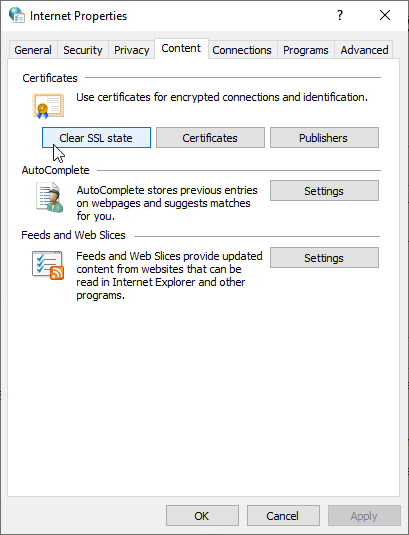
Bu adımlar, sistemin SSL önbelleğini temizledikleri için yalnızca Chrome için değil, Windows makinenizdeki tüm tarayıcılar için SSL durumunu temizlemek için geçerlidir.
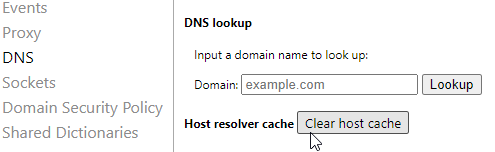
Ancak, tarayıcıyı yeniden başlatarak Google Chrome’daki SSL önbelleğini temizleyebilirsiniz. İşte adımlar:
- Google Chrome’u açın.
- Adres çubuğuna chrome://net-internals/#dns yazın ve Enter tuşuna basın.
- “Ana bilgisayar önbelleğini temizle” düğmesine tıklayın.
Edge’de SSL Durumu Nasıl Temizlenir
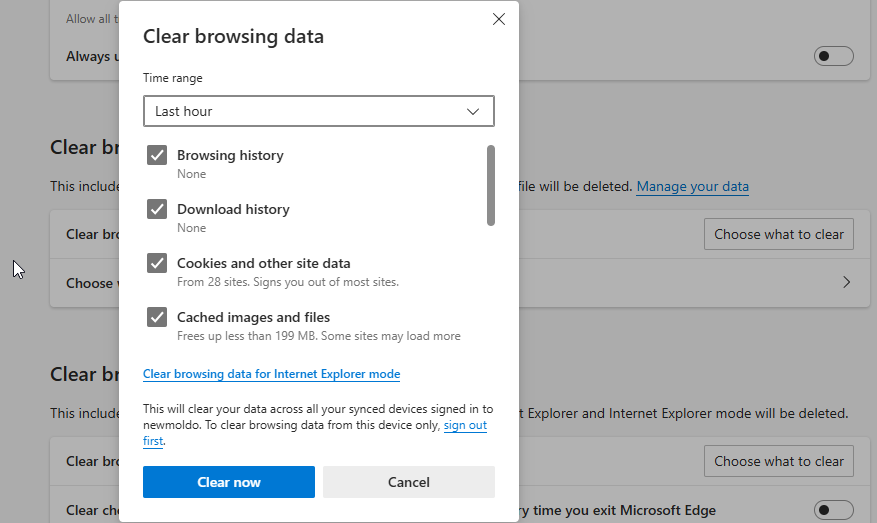
- Microsoft Edge tarayıcısını başlatın.
- Tarayıcının sağ üst köşesindeki üç yatay noktaya (menü simgesi) tıklayın. Açılır menüden Ayarlar ‘ı seçin.
- Aşağı kaydırın ve sol taraftaki menüden Gizlilik, arama ve hizmetler seçeneklerine tıklayın.
- Tarama verilerini temizle bölümünün altında, Neyin temizleneceğini seç öğesine tıklayın.
- Açılan pencerede Önbelleğe alınmış görüntüler ve dosyalar seçeneğinin seçili olduğundan emin olun. Bu, SSL durumuyla ilgili verilerin temizlenmesine yardımcı olacaktır.
- Daha kapsamlı bir temizlik için isteğe bağlı olarak çerezler ve site verileri gibi diğer veri türlerini seçebilirsiniz.
- İşlemi tamamlamak için Şimdi temizle düğmesine tıklayın.
Firefox’ta SSL Durumu Nasıl Temizlenir
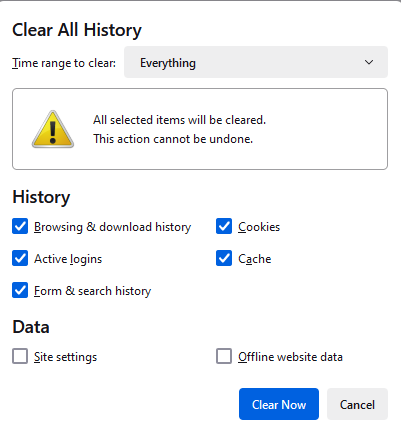
- Firefox penceresinin sağ üst köşesindeki menü düğmesine (üç yatay çizgi) tıklayıp“Geçmiş “i seçebilir veya doğrudan Geçmiş kenar çubuğunu açmak için Ctrl-Shift-H tuşlarına basabilirsiniz.
- Geçmiş menüsünden“Son Geçmişi Temizle “ye tıklayın veya“Tüm Geçmişi Temizle” iletişim kutusunu açmak için Ctrl-Shift-Delete tuşlarına basın.
- “Temizlenecek zaman aralığı” açılır menüsünde“Her şey” seçeneğini belirleyin.
- “Etkin Oturumlar” onay kutusunun seçili olduğundan emin olun. SSL durumunu özellikle temizlemek için, önbelleğe alınmış SSL sertifikaları ve oturumları burada saklanabileceğinden“Önbellek” seçeneğini seçin.
- İşlemi tamamlamak için“Şimdi Temizle“ye tıklayın.
Bu adımlar Firefox’ta SSL sertifikası önbelleğini ve diğer seçili tarama verilerini temizleyecektir. Bu işlemin SSL durumundan daha fazlasını temizlediğini unutmayın; çerezleri ve önbelleği de temizler.
Safari’de SSL Durumu Nasıl Temizlenir
- Mac’inizde Safari tarayıcısını başlatın.
- Ekranın üst kısmındaki menü çubuğunda“Safari“ye tıklayın ve açılır menüden“Tercihler“i seçin. Alternatif olarak, klavye kısayolunu(Command + virgül) kullanın.
- Tercihler penceresinde“Gelişmiş” sekmesine gidin.“Menü çubuğunda Geliştir menüsünü göster” seçeneğinin işaretli olduğundan emin olun.
- Tercihler penceresini kapatın. Menü çubuğunda şimdi bir“Geliştir” seçeneği göreceksiniz.
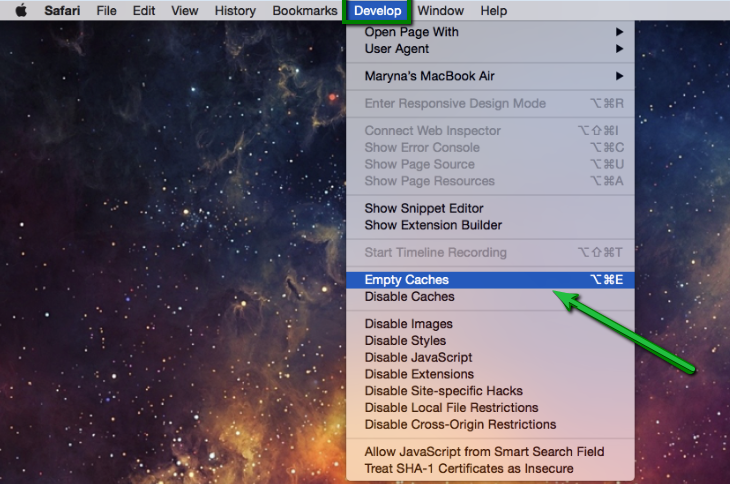
- Menü çubuğunda“Geliştir “e tıklayın ve açılır menüden“Önbellekleri Boşalt“ı seçin. Bu eylem, SSL sertifikasıyla ilgili verileri içeren önbelleği temizleyecektir.
Alt satır
Artık SSL durumunu nasıl temizleyeceğinizi bildiğinize göre, olası SSL bağlantı hatalarını gidermek çok daha kolay olacaktır. Tarayıcınız için özetlenen adımları izleyin, SSL durumunuzu yenileyin ve olası bağlantı sorunlarını çözün.
Değişikliklerin etkili olmasını sağlamak için daha sonra tarayıcınızı yeniden başlatmayı unutmayın. Tercih ettiğiniz tarayıcıda SSL durumunu düzenli olarak temizleyerek çevrimiçi güvenliğiniz konusunda proaktif olun ve sorunsuz gezinmenin keyfini çıkarın.
Bugün SSL Dragon’dan sipariş vererek SSL Sertifikalarında %10 indirimden yararlanın!
Hızlı düzenleme, güçlü şifreleme, %99,99 tarayıcı güvenilirliği, özel destek ve 25 günlük para iade garantisi. Kupon kodu: SAVE10


