
Quando riscontri problemi con i siti web sicuri, cancellare lo stato SSL potrebbe essere la soluzione che ti serve. Si tratta di un processo semplice che prevede la navigazione nelle impostazioni del browser per aggiornare la cache SSL, in modo da risolvere i problemi di connessione e garantire un’esperienza di navigazione più fluida.
Che tu stia usando Chrome, Edge, Firefox o Safari, ogni browser ha un metodo semplice per farlo. Questo articolo ti mostrerà come cancellare lo stato SSL. Ma prima vediamo cos’è lo stato SSL e perché dovresti cancellarlo periodicamente.
Che cos’è lo Stato SSL?
Lo stato SSL si riferisce allo stato attuale di una connessione SSL/TLS tra un browser e un server. Include informazioni sui parametri della sessione, come i certificati, le chiavi di crittografia e lo stato di sicurezza della sessione. La cancellazione dello stato SSL in un browser può risolvere problemi di connessione o dati di sessione scaduti.
La cache SSL è il luogo in cui il tuo browser memorizza temporaneamente questi stati SSL per migliorare la velocità e l’efficienza della connessione. Quando rivisiti un sito, il tuo browser non ha bisogno di ripetere l’intero processo di
Tuttavia, lo stato SSL può essere danneggiato, causando errori di connessione o avvisi di sicurezza. Poiché lo stato SSL include le chiavi di sessione, gli ID di sessione e i dettagli del certificato SSL, qualsiasi aggiornamento o configurazione errata può causare errori di connessione SSL e interruzioni del sito web.
A cosa serve cancellare lo stato SSL?
La cancellazione dello stato SSL rimuove i dati della sessione SSL/TLS memorizzati nella cache del browser. Questo aiuta a risolvere i problemi di connessione causati da dati di sessione obsoleti o in conflitto, assicurando che il browser inizi un nuovo handshake SSL con il server per una connessione sicura.
Questa azione obbliga il browser a ristabilire le connessioni SSL con certificati aggiornati, evitando di utilizzare dati SSL potenzialmente compromessi o non aggiornati.
Ecco cosa fa il tuo browser quando cancelli l’opzione SSL:
- Rimuove i certificati memorizzati: Tutti i certificati SSL memorizzati da precedenti connessioni sicure vengono eliminati.
- Cancella i dati della sessione: Le informazioni sulle sessioni sicure in corso vengono cancellate, il che significa che dovrai ristabilire le connessioni sicure.
- Risolve i problemi di connessione: Se hai problemi ad accedere a un sito sicuro, cancellando lo slate SSL puoi risolvere gli errori causati da dati obsoleti o corrotti.
- Migliora la sicurezza: Assicura che le informazioni vecchie e potenzialmente insicure non vengano utilizzate per le connessioni future.
Come cancellare lo stato SSL nei browser più diffusi
Puoi cancellare rapidamente lo stato SSL attraverso il menu delle impostazioni di Chrome, Edge, Firefox e Safari. Vediamo i passi da seguire per ogni browser in modo da garantire un’esperienza di navigazione sicura e senza intoppi.
Come cancellare lo stato SSL in Chrome
- Avvia il Pannello di controllo di Windows.
- Nella casella di testo Trova un’impostazione, digita“opzioni Internet” e poi clicca su Opzioni Internet.
- Clicca sulla scheda Contenuto.
- Nella sezione Certificati, clicca su Cancella stato SSL e poi su OK.
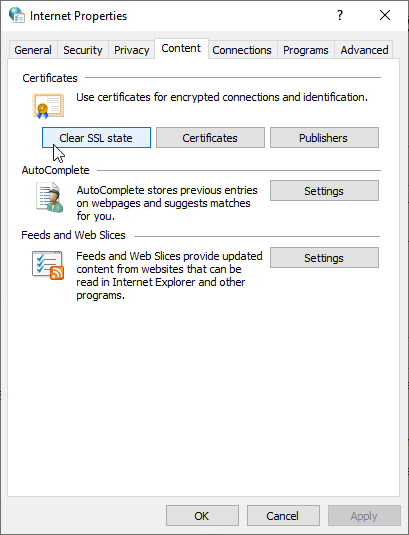
Questi passaggi sono validi per cancellare lo stato SSL di tutti i browser sul tuo computer Windows, non solo di Chrome, perché cancellano la cache SSL del sistema.
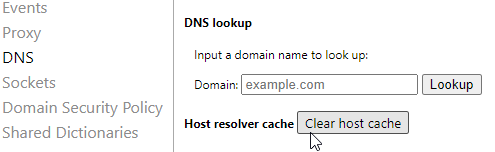
Tuttavia, puoi cancellare la cache SSL di Google Chrome riavviando il browser. Ecco i passi da seguire:
- Apri Google Chrome.
- Digita chrome://net-internals/#dns nella barra degli indirizzi e premi Invio.
- Clicca sul pulsante“Cancella la cache dell’host“.
Come cancellare lo stato SSL in Edge
- Avvia il browser Microsoft Edge.
- Clicca sui tre punti orizzontali (icona del menu) nell’angolo in alto a destra del browser. Seleziona Impostazioni dal menu a tendina.
- Scorri verso il basso e clicca su Privacy, ricerca e servizi nel menu di sinistra.
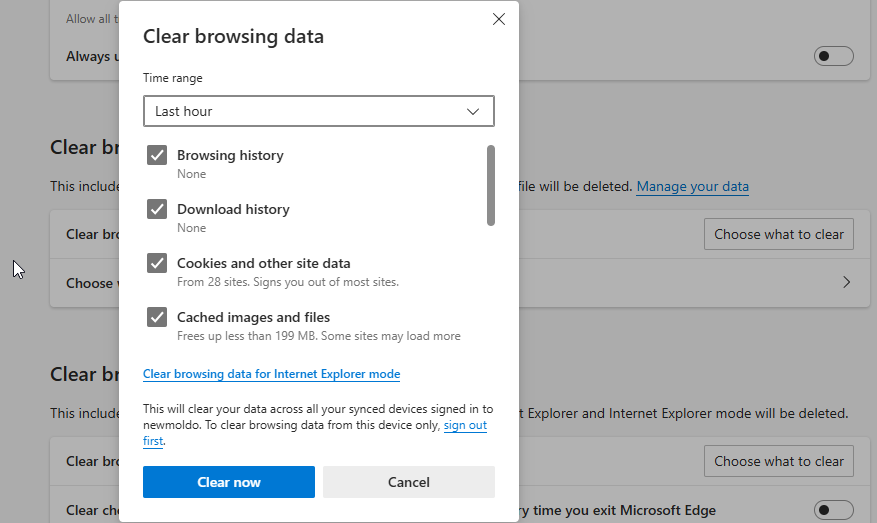
- Nella sezione Cancella dati di navigazione, clicca su Scegli cosa cancellare.
- Nella finestra a comparsa, assicurati che l’opzione Immagini e file nella cache sia selezionata. Questo aiuterà a cancellare i dati relativi allo stato SSL.
- Puoi selezionare facoltativamente altri tipi di dati, come i cookie e i dati del sito, per una pulizia più completa.
- Clicca sul pulsante Cancella ora per completare il processo.
Come cancellare lo stato SSL in Firefox
- Puoi cliccare sul pulsante del menu (tre linee orizzontali) nell’angolo superiore destro della finestra di Firefox e selezionare“Cronologia” oppure premere Ctrl-Shift-H per aprire direttamente la barra laterale della Cronologia.
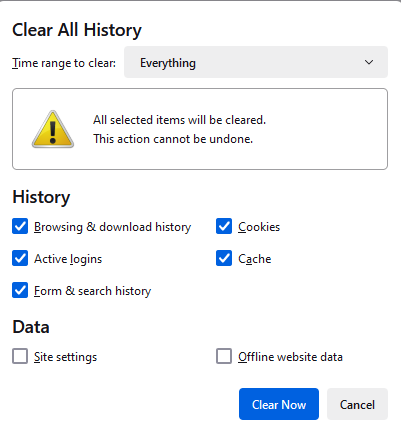
- Clicca su“Cancella la cronologia recente” dal menu Cronologia o premi Ctrl-Shift-Canc per aprire la finestra di dialogo“Cancella tutta la cronologia“.
- Nel menu a tendina“Intervallo di tempo da cancellare“, seleziona“Tutto“.
- Assicurati che la casella di controllo“Login attivi” sia selezionata. Per cancellare lo stato SSL in particolare, seleziona“Cache” poiché i certificati SSL e le sessioni memorizzate nella cache possono essere memorizzati.
- Clicca su“Cancella ora” per completare il processo.
Questi passaggi cancelleranno la cache del certificato SSL e altri dati di navigazione selezionati in Firefox. Nota che questo processo non cancella solo lo stato SSL, ma anche i cookie e la cache.
Come cancellare lo stato SSL in Safari
- Avvia il browser Safari sul tuo Mac.
- Nella barra dei menu nella parte superiore dello schermo, clicca su“Safari” e seleziona“Preferenze” dal menu a discesa. In alternativa, usa la scorciatoia da tastiera(Comando + virgola).
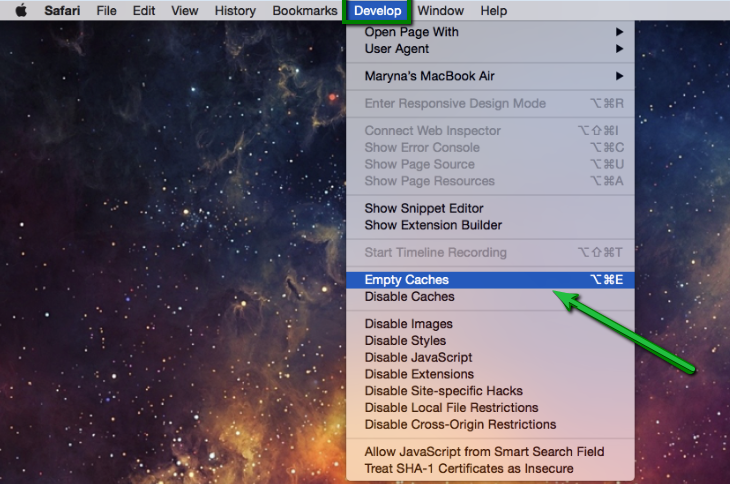
- Nella finestra delle Preferenze, vai alla scheda“Avanzate“. Assicurati che l’opzione“Mostra il menu Sviluppo nella barra dei menu” sia selezionata.
- Chiudi la finestra delle Preferenze. Nella barra dei menu, ora vedrai l’opzione“Sviluppo“.
- Clicca su“Sviluppo” nella barra dei menu e seleziona“Svuota cache” dal menu a discesa. Questa azione cancellerà la cache, che include i dati relativi ai certificati SSL.
In fondo, la linea di fondo
Ora che sai come cancellare lo stato SSL, la risoluzione di potenziali errori di connessione SSL sarà molto più semplice. Segui i passaggi indicati per il tuo browser specifico, aggiorna lo stato SSL e risolvi i potenziali problemi di connessione.
Non dimenticare di riavviare il browser per assicurarti che le modifiche abbiano effetto. Rimani proattivo per quanto riguarda la tua sicurezza online e goditi una navigazione senza interruzioni cancellando regolarmente lo stato SSL nel tuo browser preferito.
Risparmia il 10% sui certificati SSL ordinando oggi stesso da SSL Dragon!
Emissione rapida, crittografia avanzata, affidabilità del browser al 99,99%, assistenza dedicata e garanzia di rimborso entro 25 giorni. Codice coupon: SAVE10