



Bu eğitim, YubiKey 5 FIPS serisi ile kod imzalama siparişinizi nasıl tamamlayacağınızı açıklamaktadır (mevcut HSM yöntemine yükleme). Başlamadan önce, bir YubiKey 5 FIPS HSM cihazına sahip olmanız ve yazılımına aşina olmanız gerekir.
Dikkat! Bu kılavuz Windows kullanıcıları içindir. Diğer işletim sistemleri için, özel talimatlar için Yubico ‘ya danışın.
YubiKey HSM Onay Paketi
YubiKey 5 FIPS Serisi USB belirteçleri, kod imzalama siparişiniz için gerekli onay sertifikalarını oluşturabilir. Ara sertifika (HSM’den indirilebilir) tarafından imzalanan bir onay sertifikası, CSR’nizle (Sertifika İmzalama İsteği) eşleşir ve YubiKey özel kök sertifikası tarafından ayrıca imzalanır.
YubiKey 5 FIPS Serisi ve PIV: FIPS 140-2 özellikleri hakkında daha ayrıntılı teknik bilgi için lütfen Yubico web sitesindeki (yubico.com) YubiKey 5 FIPS Serisi Teknik Kılavuz belgelerine bakın.
Bu hizmet, iki sertifika içeren Base64 kodlu bir PEM sertifika zinciri bekler:
- Verilen CSR ile eşleşen doğrulama sertifikası.
- Orta düzey sertifika.
KSS oluşturun
CSR ve tasdik sertifikanızı oluşturmanın yanı sıra YubiKey 5 FIPS HSM’nizden ara tasdik sertifikasını almak için adım adım süreci aşağıda bulabilirsiniz:
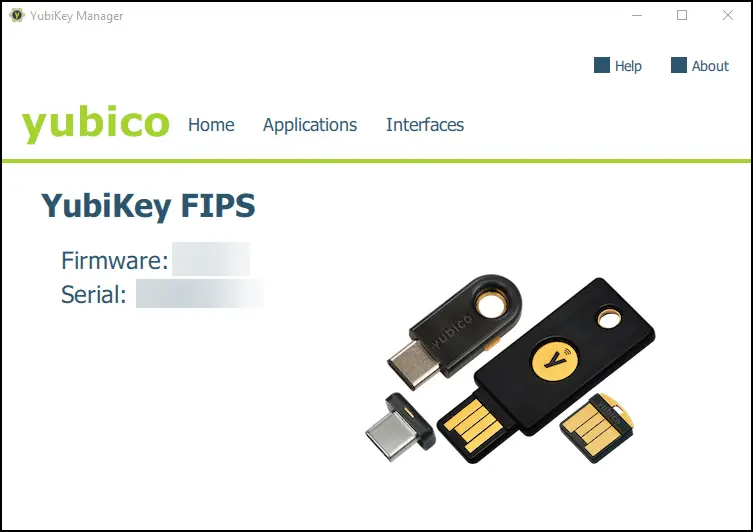
1. YubiKey 5 FIPS HSM cihazınızı takın ve YubiKey Manager’ı başlatın. YubiKey 5 FIPS cihazınızın Yönetici penceresinde görüntülendiğini görmelisiniz.
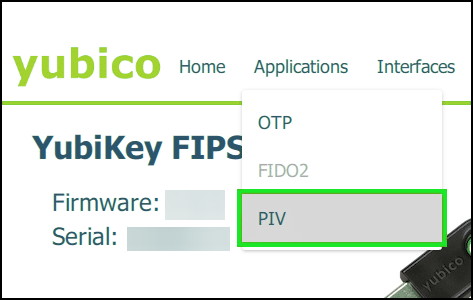
2. Uygulamalar ‘a gidin> PIV
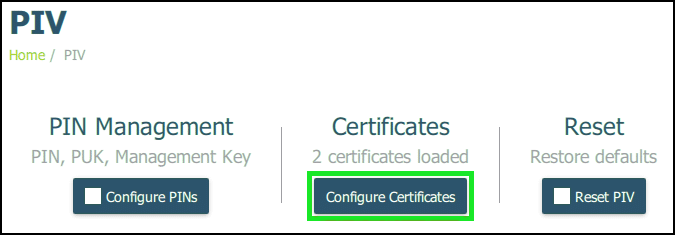
3. Sertifikalar‘ı seçin.
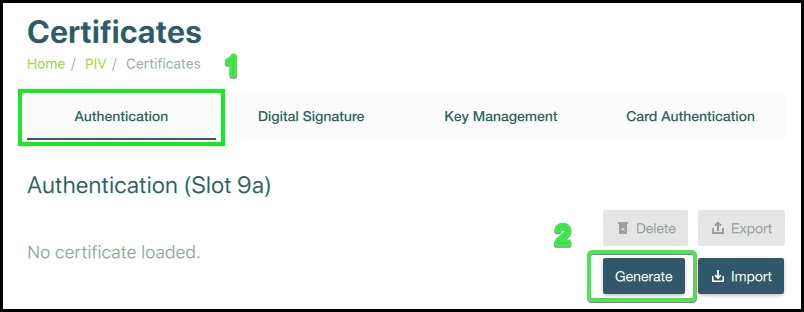
3. EV kod imzalama sertifikaları için Kimlik Doğrulama’yı (Yuva 9a) seçin ve Oluştur‘u tıklatın.
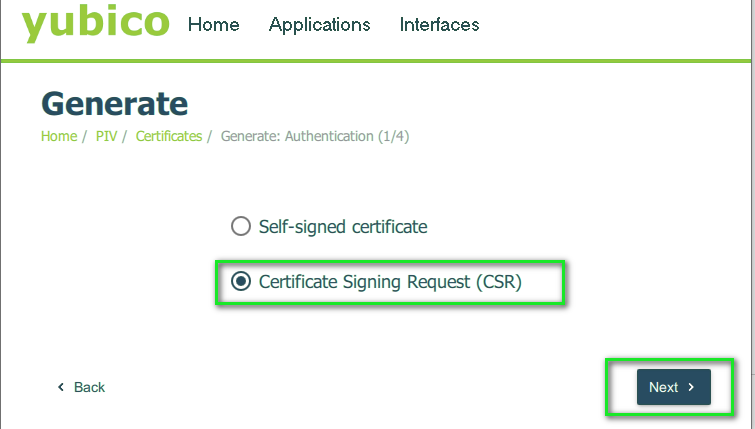
4. Sertifika İmzalama İsteği (CSR) öğesini seçin ve bir sonraki adıma geçin.
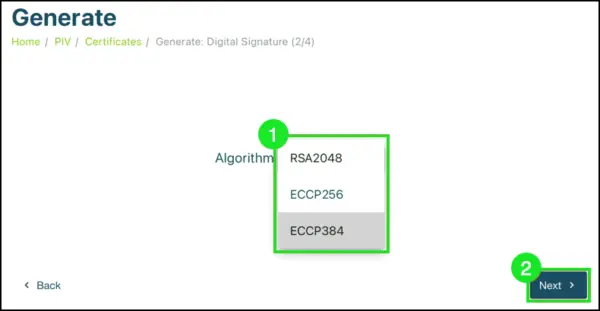
5. Açılır menüden bir algoritma seçin ve devam edin.
Not: YubiKey EV Kod İmzalama için yalnızca ECC algoritmalarını desteklediğinden, EV Kod İmzalama Sertifikaları için lütfen ECCP256 veya ECCP384’ü seçin.
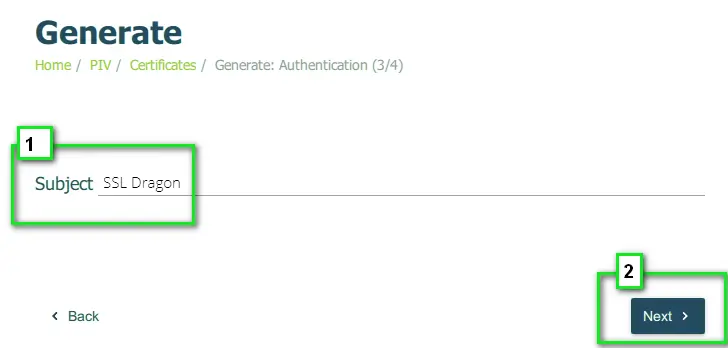
6. Sertifika için Konu Adını(resmi kuruluşunuzun adı) girin ve İleri‘ye tıklayın. Gösterim amacıyla, aşağıdaki ekran görüntüsünde şirket adı olarak “SSL Dragon” girdik.
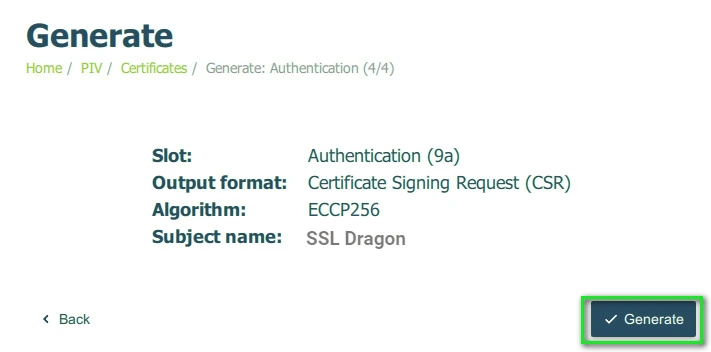
7. Gösterilen ayrıntıları onaylayın ve Oluştur‘a tıklayın.
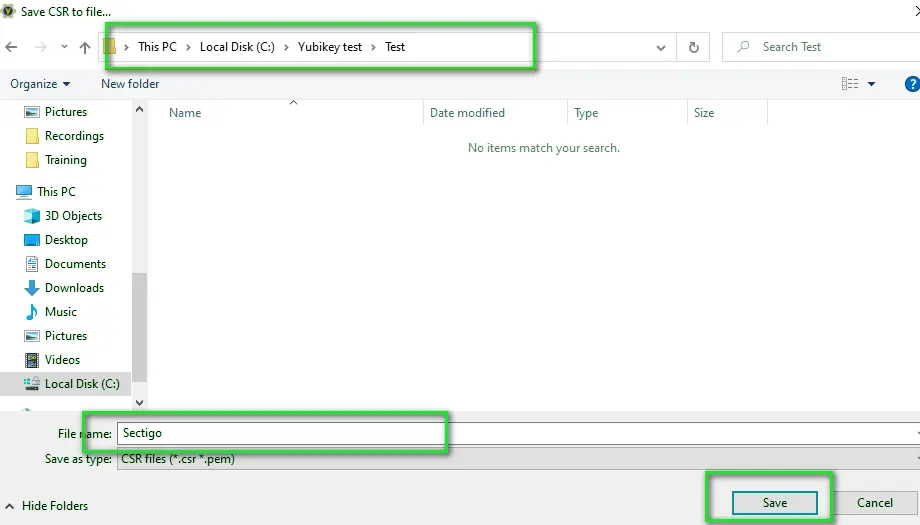
8. CSR’yi daha sonra kullanmak üzere kaydetmek için bir dizin seçin ve tanınabilir bir dosya adı girin.
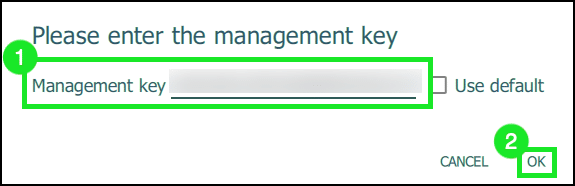
9. İstendiğinde YubiKey’inizin yönetim anahtarını girin ve Tamam‘a tıklayın.
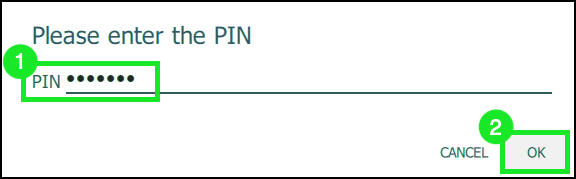
10. İstendiğinde YubiKey PIN kodunuzu girin ve Tamam‘a tıklayın.
Tasdik Sertifikası Oluşturun:
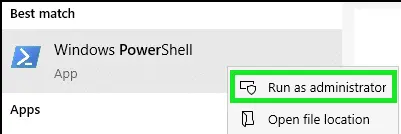
1. Yönetici olarak bir PowerShell Penceresi açın.
2. Dizini YubiKey dizini olarak değiştirin:
cd 'C:\Program FilesYubico\YubiKey Manager'
3. Tasdik sertifikasını oluşturmak için aşağıdaki komutu yürütün (sertifikayı kaydetmek istediğiniz yolu ayarlayın):
.\ykman.exe piv keys attest -F PEM 9a .crt
4. Ara sertifikayı almak için aşağıdaki komutu yürütün:
.\ykman.exe piv certificates export -F PEM f9 intermediateCA.crt
5. Komutu ile attestation.crt ve IntermediateCA.crt anahtarlarını attestation.pem dosyasında birleştirin:
type attestation.crt intermediateCA.crt > attestation.pem
Bu adımları tamamladıktan ve dosyanın doğru şekilde kodlandığından emin olduktan sonra, Kod İmzalama sipariş formunuzun bir parçası olarak attestation.pem dosyasını yükleyebilirsiniz. Bu işlem, kod imzalama sertifikalarınızın güvenli bir şekilde oluşturulmasını ve YubiKey 5 FIPS HSM’niz ile kullanıma hazır olmasını sağlar.
Bugün SSL Dragon’dan sipariş vererek SSL Sertifikalarında %10 indirimden yararlanın!
Hızlı düzenleme, güçlü şifreleme, %99,99 tarayıcı güvenilirliği, özel destek ve 25 günlük para iade garantisi. Kupon kodu: SAVE10


