Bu eğitimde, Google Chrome’da NET::ERR_CERT_AUTHORITY_INVALID hatasını nasıl düzelteceğinizi göstereceğiz.
NET::ERR_CERT_AUTHORITY_INVALID Hatasına Ne Sebep Olur?
Bu özel SSL uyarısı geçersiz bir SSL sertifikası tarafından tetiklenir. Özetle, tarayıcı SSL el sıkışmasını gerçekleştiremediği için sunucu ile güvenli bir bağlantı kuramaz. Suçlu, süresi dolmuş ya da kendinden imzalı olduğu için sunucu tarafında yüklü olan SSL sertifikasıdır.
Bir Web Sitesi Sahibi Olarak NET::ERR_CERT_AUTHORITY_INVALID Hatası Nasıl Giderilir
Her bir nedeni açıklayalım ve bir web sitesi sahibi olarak bu bağlantı hatasını nasıl düzeltebileceğinizi görelim.
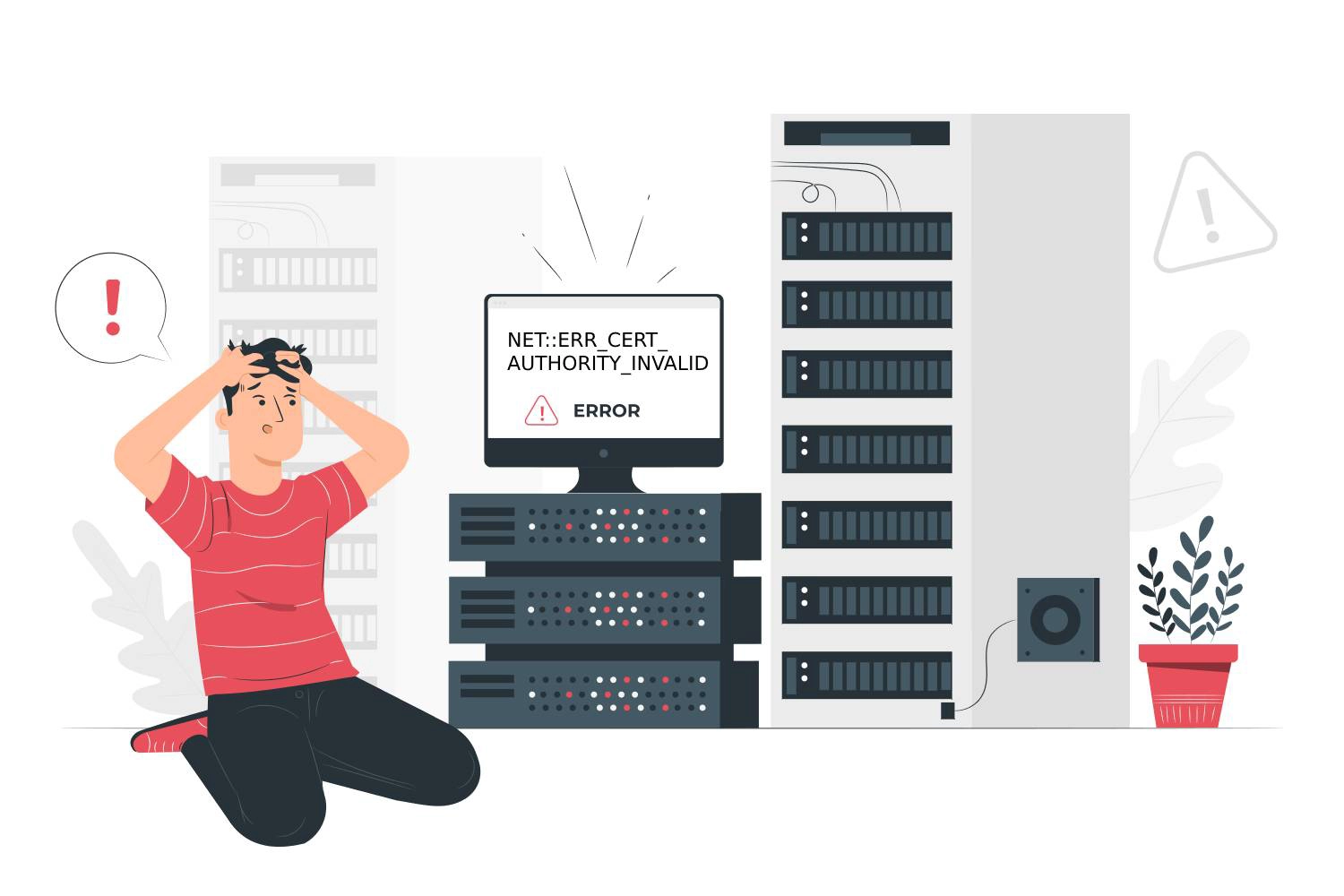
1. Süresi dolmuş bir SSL sertifikası
SSL sertifikalarının geçerlilik süreleri sınırlıdır ve bu sınırlar sektör genelinde giderek kısalmaktadır. Sertifikalar 15 Mart 2026 ‘dan sonra 200 gün ile sınırlıdır, maksimum geçerlilik 15 Mart 2027’de 100 güne ve 15 Mart 2029’da 47 güne düşer.
Sertifika verme ve yenileme işlemlerini şu yöntemlerle otomatikleştirebilirsiniz Hizmet Olarak Sertifika (CaaS) olarak ACMEEtki alanı doğrulamasını gerçekleştiren ve sertifikaları süreleri dolmadan önce otomatik olarak değiştiren
SSL süresinin dolmasıyla ilgili en iyi yenileme uygulamalarını kapsayan kapsamlı bir kılavuz hazırladık. Sertifikanızın süresinin dolmasına izin vermeyin ve Chrome’da NET::ERR_CERT_AUTHORITY_INVALID hatasını görme şansınız azalacaktır.
2. Kendinden imzalı bir sertifika
Adından da anlaşılacağı gibi, herkes kendinden imzalı bir sertifika oluşturabilir ve kendi Sertifika Yetkilisi olabilir. Sorun şu ki, hiçbir tarayıcı bu tür sertifikalara güvenmeyecektir. En iyi ihtimalle, tarayıcı uyarılarının önemsiz olduğu test ortamlarında ve intranet sistemlerinde faydalı olabilirler, ancak canlı bir web sitesi için değersizdirler. SSL bağlantı hatalarıyla karşılaşmak istemiyorsanız, sertifikalı bir CA’dan geçerli bir SSL sertifikası kullanın.
Bir Web Sitesi Ziyaretçisi Olarak NET::ERR_CERT_AUTHORITY_INVALID Hatası Nasıl Giderilir
Bir web sitesine kullanıcı olarak erişemiyorsanız, işte denemeniz gereken birkaç hızlı çözüm:
1. Bilgisayarınızdaki tarih ve saati güncelleyin
Bilgisayarınızdaki tarih ve saat genel İnternet saat sunucusuyla aynı değilse, Google Chrome hata görüntüleyebilir.
Bu sorunu şu şekilde çözebilirsiniz:
Windows kullanıcıları:
- Windows Tuşuna tıklayın ve Denetim Masası’na gidin
- Saat ve Bölge Seçin
- Tarih ve Saat altında Saati ve tarihi ayarla öğesini seçin
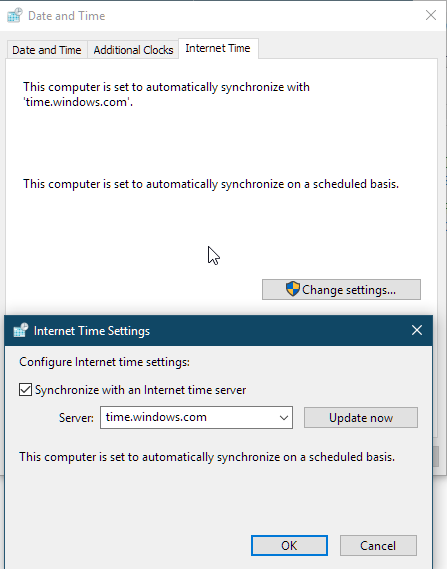
- İnternet Saati sekmesini açın
- Bilgisayarınız zamanlanmış olarak otomatik senkronize edilecek şekilde ayarlanmamışsa, Ayarları değiştir‘e tıklayın ve İnternet zaman sunucusuyla senkronize et onay kutusunu işaretleyin.
Mac kullanıcıları:
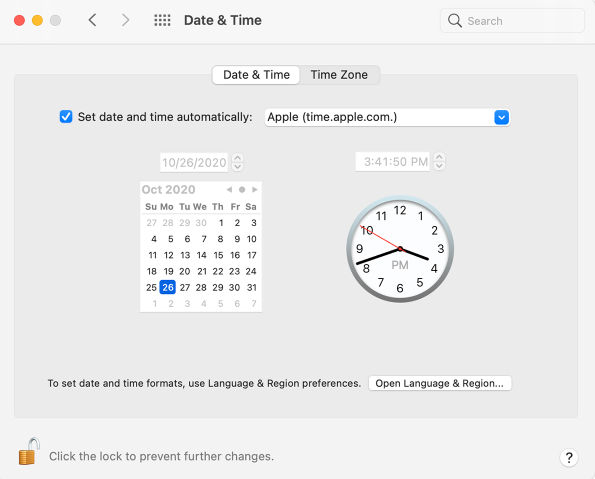
- Apple menüsü > Sistem Tercihleri‘ni seçin, ardından Tarih ve Saat‘i tıklayın.
- Pencerenin köşesindeki kilit simgesine tıklayın, ardından ayarların kilidini açmak için yönetici parolanızı girin.
- Tarih ve Saat bölmesinde, Tarihi ve saati otomatik olarak ayarla seçeneğinin seçili olduğundan ve Mac’inizin internete bağlı olduğundan emin olun.
2. Önbelleği ve tarama verilerini temizleyin
Tarayıcınızın önbelleği, sorunsuz ve hızlı gezinme için resimler, veriler ve belgeler gibi geçici dosyaları tutar. Ancak bunlar biriktikçe, bilgisayarınızın ve tarayıcınızın performansı düşebilir ve sonunda hatalara ve hatalara yol açabilir.
Önbelleğinizi boşaltmak için aşağıdaki adımları izleyin:
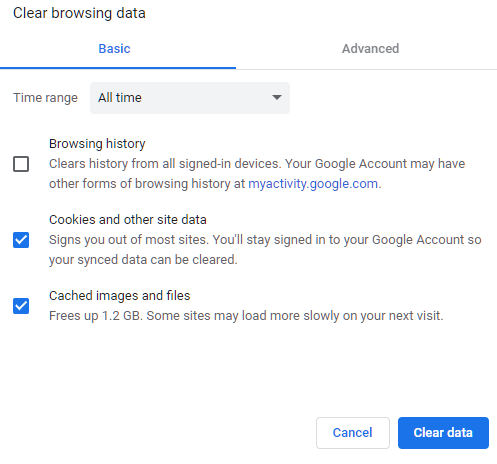
- Chrome Tarayıcınızı açın ve Ctrl + Shift + Delete tuşlarına basın.
- Zaman aralığını Tüm Zamanlar olarak ayarlayın.
- Çerezler ve diğer site verileri onay kutularını işaretleyin.
- Önbelleğe alınmış görüntüler ve dosyalar onay kutusunu işaretleyin.
- Verileri Temizle düğmesine tıklayın.
3. Chrome uzantılarını devre dışı bırakın
Tarayıcı uzantıları temel işlevlerle çakışabilir ve her türlü hatayı tetikleyebilir. Hızlı bir sorun giderme yöntemi, bunları geçici olarak devre dışı bırakmak ve sorunun nedeninin bunlar olup olmadığını görmektir.
- Google Chrome’u açın ve sağ üst taraftaki Menüsüne gidin.
- Ardından, Diğer araçlar ‘a tıklayın ve Uzantılar‘ı ziyaret edin.
- Kaldır’a tıklayarak uzantıları tek tek kaldırın
- Tarayıcınızı yeniden başlatın ve çalışıp çalışmadığına bakın
4. Antivirüs programınızı yapılandırın
Antivirüs programları dosyalarınızı ve uygulamalarınızı koruma konusunda aşırı heveslidir. Bazen belirli programlarla çakışabilir veya iyi huylu bir web sitesini engelleyebilirler.
NET::ERR_CERT_AUTHORITY_INVALID hatasından antivirüsünüzün sorumlu olmadığından emin olmak için, onu devre dışı bırakın ve siteyi yeniden başlatın.
Son düşünceler
Doğru kurulum ve yapılandırmaya sahip geçerli bir SSL sertifikası, her türlü SSL bağlantı hatasına karşı en iyi önlemdir. Bir web sitesi sahibi olarak kullanıcıların hassas verilerini korumak zorundasınız, çünkü hiçbir şey onları tarayıcılarındaki bir uyarı mesajından daha fazla korkutamaz. Sertifikanızın süresinin dolmasına asla izin vermeyin ve yalnızca tüm bilgisayar programları, sunucular ve e-posta istemcileri tarafından evrensel olarak güvenilen güvenilir Sertifika Yetkililerini kullanın.
Herhangi bir yanlışlık bulursanız veya bu SSL eğitimine eklemek istediğiniz ayrıntılar varsa, lütfen bize [email protected] adresinden geri bildiriminizi gönderin. Katkılarınızdan büyük memnuniyet duyacağız! Teşekkür ederiz.
Stories tarafından oluşturulan web sitesi vektörü – www.freepik.com
Bugün SSL Dragon’dan sipariş vererek SSL Sertifikalarında %10 indirimden yararlanın!
Hızlı düzenleme, güçlü şifreleme, %99,99 tarayıcı güvenilirliği, özel destek ve 25 günlük para iade garantisi. Kupon kodu: SAVE10