



In questo tutorial ti mostreremo come risolvere l’errore NET::ERR_CERT_AUTHORITY_INVALID in Google Chrome.
Quali sono le cause dell’errore NET::ERR_CERT_AUTHORITY_INVALID
Questo particolare avviso SSL viene attivato da un certificato SSL non valido. In poche parole, il browser non riesce a stabilire una connessione sicura con il server perché non è in grado di eseguire l’handshake SSL. Il colpevole è il certificato SSL installato sul server, che è scaduto o autofirmato.
Come risolvere l’errore NET::ERR_CERT_AUTHORITY_INVALID come proprietario di un sito web
Analizziamo i singoli motivi e vediamo come tu, in quanto proprietario di un sito web, puoi risolvere questo errore di connessione.
1. Un certificato SSL scaduto
I certificati SSL hanno periodi di validità limitati e questi limiti si stanno riducendo in tutto il settore. I certificati emessi dopo il 15 marzo 2026 sono limitati a 200 giorni, la validità massima scende a 100 giorni il 15 marzo 2027 e a 47 giorni il 15 marzo 2029.
Puoi automatizzare l’emissione e il rinnovo dei certificati con ACME come Certificate-as-a-Service (CaaS)che gestisce la convalida del dominio e sostituisce automaticamente i certificati prima della loro scadenza.
Abbiamo già scritto una guida completa sulla scadenza delle certificazioni SSL che illustra le migliori pratiche di rinnovo. Non lasciare che il tuo certificato scada e le probabilità di vedere l’errore NET::ERR_CERT_AUTHORITY_INVALID in Chrome diminuiranno.
2. Un certificato autofirmato
Come dice il nome, chiunque può creare un certificato autofirmato e diventare la propria Autorità di Certificazione. Il problema è che nessun browser si fida di questi certificati. Nel migliore dei casi possono risultare utili in ambienti di test e sistemi intranet dove gli avvisi del browser sono irrilevanti, ma per un sito web live sono inutili. Se non vuoi incorrere in errori di connessione SSL, utilizza un certificato SSL valido di una CA certificata.
Come risolvere l’errore NET::ERR_CERT_AUTHORITY_INVALID come visitatore di un sito web
Se non riesci ad accedere a un sito web come utente, ecco alcune soluzioni rapide che dovresti provare:
1. Aggiorna la data e l’ora del tuo computer
Se la data e l’ora del tuo computer non corrispondono a quelle del server dell’ora globale di Internet, Google Chrome potrebbe visualizzare l’errore.
Ecco come risolvere questo problema:
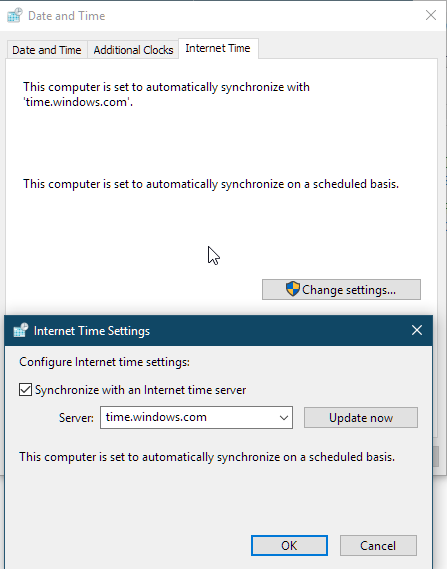
Utenti Windows:
- Clicca sul tasto Windows e accedi al Pannello di controllo.
- Seleziona l’orologio e la regione
- Alla voce Data e ora seleziona Imposta la data e l’ora.
- Apri la scheda Tempo di Internet
- Se il tuo computer non è impostato per la sincronizzazione automatica programmata, clicca su Cambia impostazioni e seleziona la casella Sincronizza con un server orario Internet.
Utenti Mac:
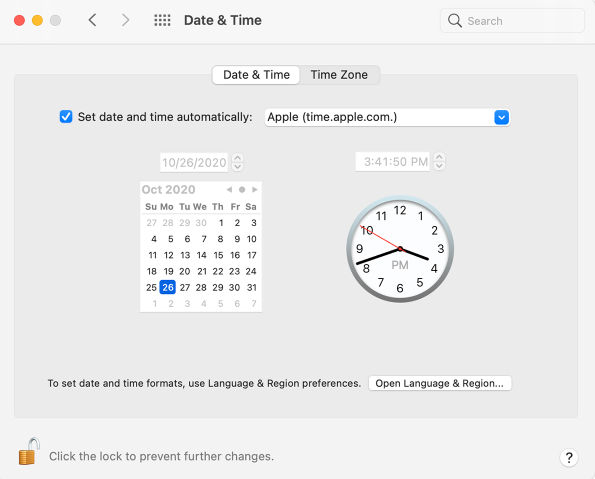
- Seleziona il menu Apple > Preferenze di Sistema, quindi clicca su Data e Ora.
- Clicca sull’icona del lucchetto nell’angolo della finestra, quindi inserisci la tua password di amministratore per sbloccare le impostazioni.
- Nel riquadro Data e ora, assicurati che sia selezionata l’opzione Imposta data e ora automaticamente e che il tuo Mac sia connesso a internet.
2. Cancella la cache e i dati di navigazione
La cache del tuo browser conserva file temporanei come immagini, dati e documenti per una navigazione fluida e veloce. Tuttavia, se questi file si accumulano, le prestazioni del tuo computer e del browser possono diminuire e causare bug ed errori.
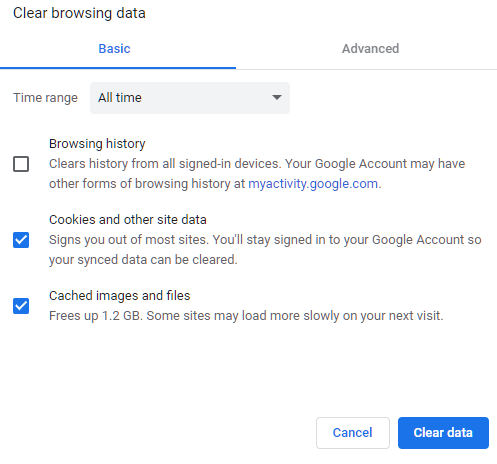
Per svuotare la cache, segui i passaggi seguenti:
- Apri il browser Chrome e premi Ctrl + Shift + Canc.
- Imposta l’intervallo di tempo su Tutto il tempo.
- Seleziona le caselle di controllo Cookie e altri dati del sito.
- Seleziona la casella di controllo Immagini e file memorizzati nella cache .
- Clicca sul pulsante Cancella dati.
3. Disattivare le estensioni di Chrome
Le estensioni del browser possono entrare in conflitto con le funzioni principali e causare errori di ogni tipo. Una soluzione rapida è quella di disabilitarle temporaneamente e verificare se sono la causa del problema.
- Apri Google Chrome e vai nel suo Menu in alto a destra.
- Successivamente, clicca su Altri strumenti e visita Estensioni.
- Rimuovi le estensioni una per una cliccando su Rimuovi
- Riavvia il browser e vedi se funziona
4. Configura l’antivirus
I programmi antivirus sono notoriamente troppo zelanti quando si tratta di proteggere i tuoi file e le tue applicazioni. A volte possono entrare in conflitto con alcuni programmi o bloccare un sito web benigno.
Per assicurarti che il tuo antivirus non sia responsabile dell’errore NET::ERR_CERT_AUTHORITY_INVALID, disabilitalo e riavvia il sito.
Pensieri finali
Un certificato SSL valido, installato e configurato correttamente, è la misura migliore contro ogni tipo di errore di connessione SSL. In qualità di proprietario di un sito web, devi proteggere i dati sensibili degli utenti, poiché nulla li spaventa di più di un messaggio di avviso nel loro browser. Non lasciare mai scadere il tuo certificato e utilizza solo Autorità di Certificazione affidabili, di cui si fidano universalmente tutti i programmi informatici, i server e i client di posta elettronica.
Se trovi delle imprecisioni o hai dei dettagli da aggiungere a questo tutorial SSL, inviaci il tuo feedback a [email protected]. Il tuo contributo sarà molto apprezzato! Grazie.
Sito web vettoriale creato da storie – www.freepik.com
Risparmia il 10% sui certificati SSL ordinando oggi stesso da SSL Dragon!
Emissione rapida, crittografia avanzata, affidabilità del browser al 99,99%, assistenza dedicata e garanzia di rimborso entro 25 giorni. Codice coupon: SAVE10


