


Wait! Don't Leave Without Securing Your Site
Get enterprise - grade SSL certificates at a fraction of retail prices.
Save 10% on your first order, by entering coupon code SAVE10 during checkout.

Semua Sertifikat SSL DigiCert mengharuskan pelanggan untuk lulus proses Validasi Bisnis atau Validasi yang Diperpanjang. Pada Sertifikat SSL DigiCert, kedua proses validasi ini identik. Sebagai bagian dari proses Validasi Bisnis atau Validasi Diperpanjang, Anda perlu memberikan informasi mengenai perusahaan dan nomor telepon perusahaan Anda.
Nomor DUNS
Anda harus memberikan nomor DUNS Anda ke DigiCert, dan profil DUNS Anda harus menampilkan nomor telepon Anda. Anda dapat memeriksa nomor/profil DUNS perusahaan Anda di situs web ini: https://www.dandb.com/. Jika Anda melihat bahwa daftar DUNS Anda tidak memuat nomor telepon, maka Anda perlu menghubungi
Harap diperhatikan bahwa setelah meminta DNB (Dun & Bradstreet) untuk menambahkan nomor telepon Anda ke daftar DUNS, mereka akan membutuhkan waktu beberapa hari untuk melakukan pembaruan ini. Anda akan menerima pesan email dari DNB melalui
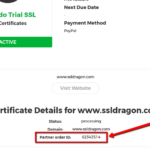 Pada saat itu, Anda harus menghubungi DigiCert di +1 (877) 438-8776 dan memberikan ID Pesanan DigiCert dan nomor DUNS Anda. Anda dapat menemukan ID Pesanan DigiCert Anda di halaman detail Sertifikat SSL Anda di dalam akun SSL Dragon Anda. Lihat tangkapan layar di sebelah kanan.
DigiCert akan melanjutkan proses verifikasi panggilan balik untuk memverifikasi nomor telepon Anda. Setelah selesai, Sertifikat SSL DigiCert Anda akan dikeluarkan untuk Anda.
Surat hukum
Jika menambahkan nomor telepon ke daftar DUNS Anda terlalu lama, Anda dapat meminta DigiCert untuk memberi tahu alternatif apa yang Anda miliki untuk lulus Validasi Bisnis atau Validasi yang Diperpanjang. DigiCert dapat mengirimi Anda pesan email berisi informasi tentang surat resmi yang dapat Anda tulis, lalu bawa ke notaris untuk ditandatangani, lalu pindai dan kirimkan kembali ke DigiCert melalui email. Surat tersebut akan mencantumkan nama, alamat, dan nomor telepon perusahaan Anda. Setelah DigiCert menerimanya, mereka akan melakukan panggilan balik ke nomor yang Anda berikan dalam surat resmi dan akan menerbitkan Sertifikat SSL DigiCert Anda segera setelah itu. Otoritas sertifikat lain juga memiliki praktik ini, jadi memberikan surat resmi adalah metode yang umum untuk meloloskan Validasi Bisnis dan Validasi yang Diperpanjang.
Salin tautan
Jika Anda masih bertanya-tanya apa saja manfaat utama dari setiap jenis validasi (Validasi Domain (DV), Validasi Bisnis (BV), dan Validasi Diperpanjang (EV)) dan mengapa Anda harus memilih salah satu jenis validasi dibandingkan jenis lainnya, maka ini adalah FAQ yang tepat untuk Anda. Masing-masing jenis Sertifikat SSL ini dibuat dengan mempertimbangkan tingkat kepercayaan pelanggan tertentu:
Sekarang setelah Anda mengetahui perbedaan utama antara Validasi Domain (DV), Validasi Bisnis (BV), dan Sertifikat SSL Validasi Diperpanjang (EV), seharusnya akan lebih mudah bagi Anda untuk memilih salah satu yang paling sesuai untuk Anda.
Salin tautan
Perpanjangan SSL memerlukan pembelian sertifikat baru untuk domain dan perusahaan Anda. Untuk memenuhi standar industri yang ketat, Otoritas Sertifikat harus memberi kode tanggal kedaluwarsa ke dalam sertifikat. Itulah sebabnya ketika sertifikat SSL kedaluwarsa, itu tidak lagi valid dan perlu diganti. Tidak mungkin untuk memperpanjang masa berlaku sertifikat SSL di luar jangka waktu yang ditetapkan oleh CA/Browser Forum.
Siklus perpanjangan semakin cepat. Sertifikat dibatasi hingga 200 hari sekarang (per 15 Maret 2026), dan batas tersebut akan menyusut menjadi 100 hari pada tahun 2027 dan kemudian 47 hari pada bulan Maret 2029. Mengelolanya secara manual tidak dapat diskalakan, terutama di berbagai domain.
Solusinya adalah otomatisasi berbasis ACME. Solusi ini mengambil seluruh siklus hidup sertifikat dari tangan Anda. Alih-alih melacak tanggal kedaluwarsa, membuat CSR, dan menginstal ulang sertifikat setiap beberapa bulan, semuanya berjalan secara otomatis di latar belakang.
Salin tautan
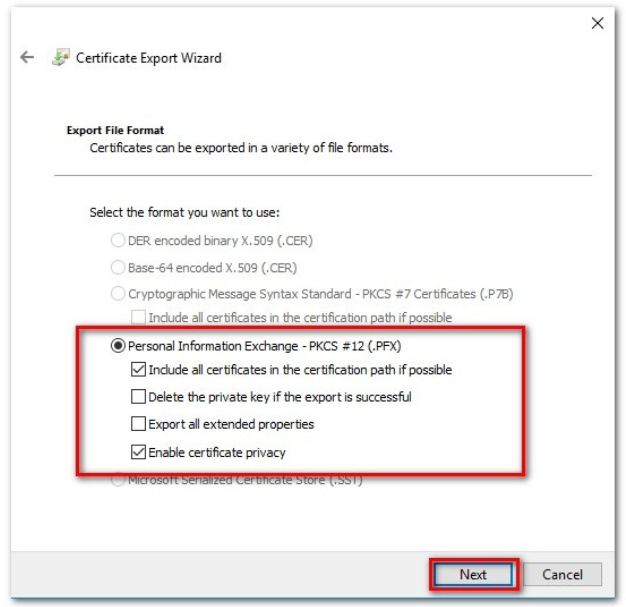
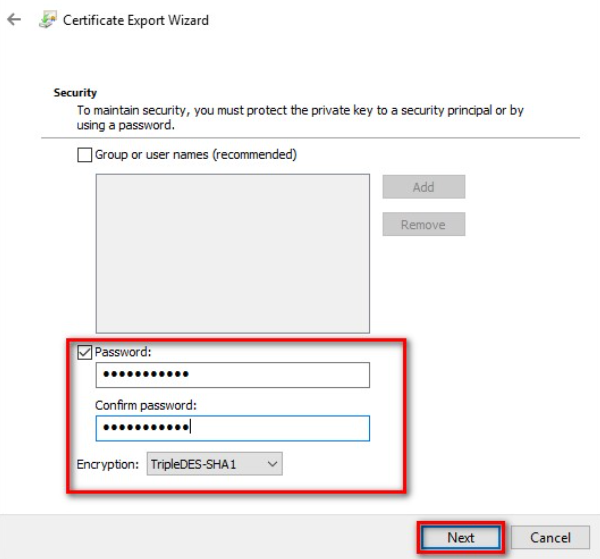
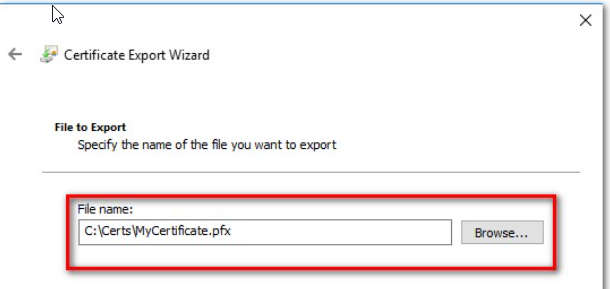
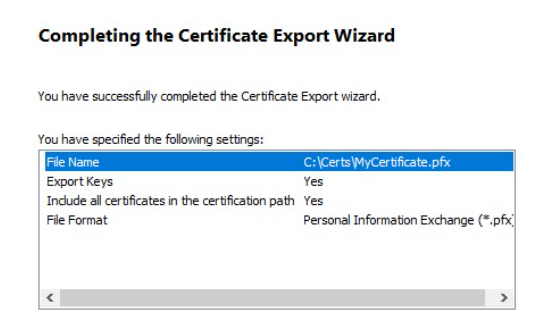
Untuk mengekspor sertifikat Anda dari Internet Explorer, ikuti langkah-langkah di bawah ini:
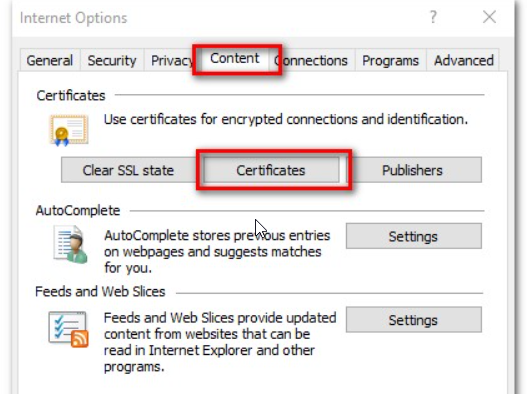
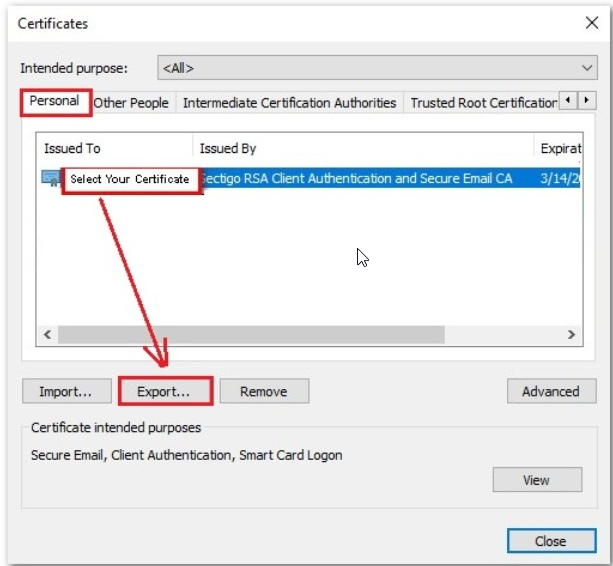
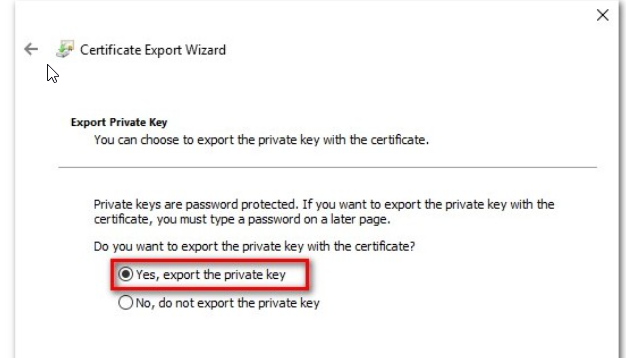
Sumber Basis Pengetahuan Sectigo
Salin tautan
Sertifikat Otentikasi Pribadi Sectigo dirancang untuk individu dan bisnis yang ingin menerapkan praktik keamanan web terbaik, seperti enkripsi email & dokumen dan otentikasi dua faktor pengguna. Namun, setiap Sertifikat SSL CPAC dirancang agar sesuai dengan kebutuhan tertentu. Sama seperti Sertifikat SSL DV, BV, dan EV, Sertifikat SSL CPAC hadir dengan persyaratan validasi yang berbeda yang memungkinkan bidang sertifikat tertentu:
Berdasarkan kebutuhan Anda yang sebenarnya, Anda sekarang dapat memutuskan Sertifikat Otentikasi Pribadi Sectigo mana yang merupakan pilihan terbaik untuk Anda, memberikan Anda keamanan web yang lebih baik untuk aktivitas bisnis Anda.
Untuk info lebih lanjut tentang persyaratan validasi untuk setiap jenis sertifikat, lihat bagian FAQ ini.
Salin tautan
Anda dapat memesan Sertifikat Otentikasi Pribadi Sectigo (SPAC) untuk alamat email yang valid. Di bawah ini adalah persyaratan validasi untuk setiap jenis Sertifikat Otentikasi Pribadi:
Validasi memerlukan jawaban tantangan dari Anda, yang dikirim ke alamat email yang Anda berikan. Setelah Anda mengikuti instruksi dalam email tantangan, sertifikat akan diterbitkan.
Untuk mendapatkan sertifikat SPAC Pro, Anda harus menyelesaikan langkah-langkah berikut:
Setelah Anda menyelesaikan instruksi dalam email tantangan, sertifikat akan diterbitkan.
Validasi untuk Perusahaan memerlukan hal-hal berikut ini:
Setelah langkah-langkah di atas selesai, sertifikat akan diterbitkan.
QIIS singkatan dari Qualified Independent Information Source – basis data publik terkini yang menyediakan informasi yang dapat diandalkan dan akurat untuk dikonsultasikan. Contoh QIIS adalah direktori telepon lokal atau layanan kredit komersial pihak ketiga seperti Dun dan Brandsheet.
QTIS (Sumber Informasi Pajak yang Memenuhi Syarat) adalah basis data pemerintah yang berisi informasi pajak yang berkaitan dengan Organisasi Swasta, Badan Usaha, atau Perorangan. Nomor Identifikasi Pemberi Kerja (EIN) dianggap sebagai QTIS.
QGIS adalah singkatan dari Qualified Government Information Source – basis data yang dikelola oleh Entitas Pemerintah yang berisi pendaftaran bisnis yang sah, pengarsipan perusahaan, merek dagang, dan paten.
Sumber Basis Pengetahuan Sectigo
Salin tautan
Kami menyediakan sedikit atau bahkan tidak ada dukungan tentang cara memasang Sertifikat SSL. Ada banyak sekali kombinasi “penyedia hosting X panel hosting X sistem operasi X jenis server web X teknologi X versi rilis” agar kami dapat memberikan dukungan untuk semuanya.
Selain itu, ada terlalu banyak faktor yang perlu dipertimbangkan saat memasang Sertifikat SSL agar penyiapannya benar dan aman. Oleh karena itu, kami dengan sopan memilih untuk menolak menawarkan instruksi pemasangan SSL apa pun melalui telepon, email, atau sistem tiket.
Berikut adalah tiga tautan di mana Anda dapat memulai penelitian tentang cara menggunakan Sertifikat SSL Anda dengan Outlook / Office 365:
– Instalasi Sertifikat SSL
– Instalasi Sertifikat CPAC
– Pertanyaan Umum Instalasi SSL
Ada banyak informasi online tentang pengaturan server khusus Anda, jadi Anda mungkin ingin mencari tahu juga. Sebagai alternatif, kami sarankan untuk mempekerjakan pengembang web atau insinyur sistem yang telah menginstal Sertifikat SSL berkali-kali sebelumnya.
Salin tautan
Sertifikat multi-domain pada awalnya dapat diaktifkan untuk nama domain utama.
Jika Anda ingin menambahkan lebih banyak domain di kemudian hari, Anda perlu menerbitkan ulang sertifikat di akun SSLDragon.com Anda, dan menambahkan daftar SAN (domain tambahan) di bidang SAN, saat menerbitkan ulang.
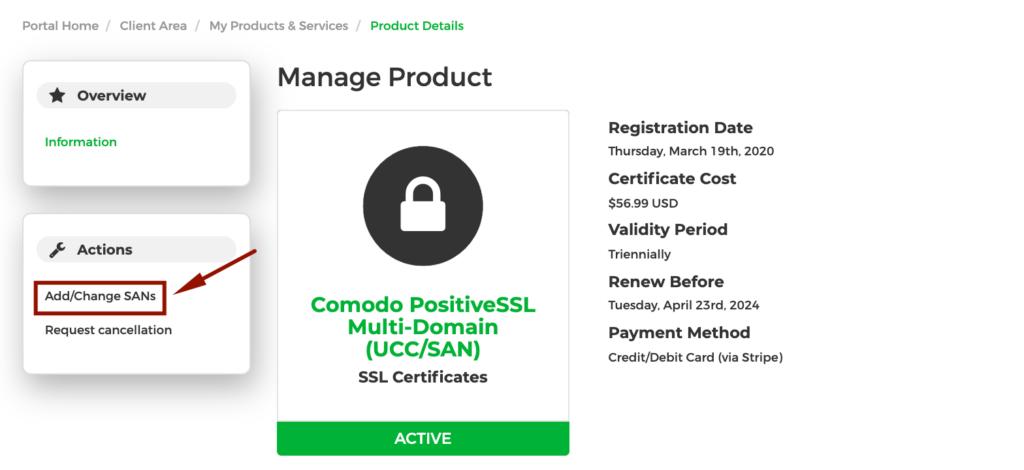
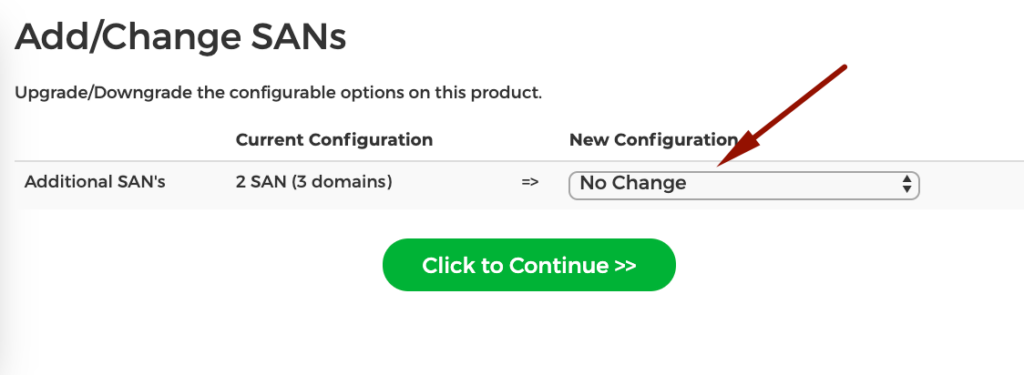
Jika Anda perlu menambahkan lebih banyak domain daripada yang disertakan secara default, maka silakan pilih opsi Tambah Lebih Banyak SAN untuk membayar dan mengaktifkan SAN tambahan.
Salin tautan
Server data menyediakan berbagai layanan basis data seperti penyimpanan data, manipulasi data, analisis data, dan pengarsipan. Jika situs web Anda menawarkan solusi Database-as-a-Service (DBaaS), Anda akan membutuhkan sertifikat SSL untuk mengenkripsi informasi sensitif klien Anda. Selain itu, karena Chrome dan Firefox menandai situs web tanpa enkripsi SSL sebagai tidak aman, sertifikat SSL yang valid akan memastikan bahwa situs Anda dapat diakses 24/7 dari peramban apa pun.
Salin tautan
Kelima alasan tersebut dan alasan lainnya dapat diungkap dengan memeriksa seberapa baik SSL Anda diinstal menggunakan alat-alat ini: Tes Server SSL dan Mengapa Tidak Ada Gembok?
Mereka akan menawarkan Anda laporan gratis tentang pemasangan Sertifikat SSL Anda bersama dengan informasi terperinci tentang cara memperbaiki kerentanan apa pun.
Selain itu, kami juga menyarankan Anda untuk membaca artikel kami yang berjudul: Cara memindahkan situs web Anda dari HTTP ke HTTPS dengan mudah dan tanpa kesulitan. Artikel ini melangkah lebih jauh lagi dan dilengkapi dengan lebih banyak rekomendasi tentang apa yang harus diperiksa dan dilakukan agar situs web Anda dapat dibuka dari tautan HTTPS dengan benar.
Salin tautan