WordPress’i yeni bir siteye kurduktan sonra, bir sonraki adım WordPress SSL sertifikası eklemektir. Bu aşamayı atlarsanız, tarayıcılar web sitenizi “güvenli değil” olarak işaretleyecek ve ziyaretçiler sitenize erişemeyecektir.
Peki WordPress için SSL sertifikası nedir ve nasıl edinilir? WordPress’te bir SSL sertifikasının nasıl kurulacağı ve olası sorunları önlemek için doğru şekilde nasıl yapılandırılacağı konusunda size rehberlik ederken bizi izlemeye devam edin.
İçindekiler
- WordPress için SSL Sertifikası nedir?
- Neden WordPress SSL Sertifikasına İhtiyacınız Var?
- WordPress için SSL Sertifikası Nasıl Alınır?
- WordPress’te SSL Sertifikası Nasıl Kurulur?
- Yaygın WordPress SSL Sorunları
Save 10% on SSL Certificates when ordering from SSL Dragon today!
Fast issuance, strong encryption, 99.99% browser trust, dedicated support, and 25-day money-back guarantee. Coupon code: SAVE10

WordPress için SSL Sertifikası nedir?
WordPress için SSL sertifikası, web siteniz için dijital bir güvenlik kimliği görevi görür. Ziyaretçilerinizin web tarayıcıları ile WordPress sitenizin sunucusu arasında iletilen verileri şifreleyerek parolalar ve ödeme bilgileri gibi hassas bilgilerin gizli kalmasını sağlar.
Ayrıca ziyaretçilere, tarayıcılarının adres çubuğunda bir asma kilit veya bilgi simgesi görüntüleyerek sitenizin güvenli olduğunu bildirir. Dahası, SSL sertifikaları artık güvenlik gereksinimlerini karşılamak ve erişilebilirliği korumak için WordPress üzerine kurulu olanlar da dahil olmak üzere tüm web siteleri için zorunlu bir standarttır.
SSL , Secure Sockets Layer (Güvenli Yuva Katmanı) anlamına gelir. Daha basit bir ifadeyle, bir kullanıcının web tarayıcısı ile ziyaret ettiği web sitesi arasındaki bağlantıyı güvence altına alan bir teknolojidir. Bu güvenlik, özellikle kullanıcılar sürekli olarak Web üzerinden hassas bilgiler paylaştığında çok önemlidir.
SSL şifrelemesi, bilgileri karıştırarak ele geçirmeye çalışan herhangi biri tarafından okunamaz hale getirir. Sonuç olarak, hassas veriler gizli ve güvenli kalır. Peki bu WordPress kullanıcıları için neden önemlidir?
Neden WordPress SSL Sertifikasına İhtiyacınız Var?
SSL sertifikaları verileri güvence altına almanın ötesinde güven ve güvenilirliğe de katkıda bulunur. Google gibi arama motorları artık tüm web sitelerinin SSL sertifikasına sahip olmasını şart koşuyor. Bir SSL sertifikasına sahip olmak WordPress sitenizin arama motoru sıralamasını doğrudan yükseltmese de, sitenizin kullanıcılar tarafından görünür ve erişilebilir olmasını sağlamak için bu koşulu yerine getirmelisiniz.
SSL sertifikaları endüstri yönetmelikleri ve standartlarıyla uyumluluğu sağlar. İster veri koruma için GDPR’nin katı gereklilikleri ister e-ticaret işlemleri için PCI DSS‘nin güvenlik zorunlulukları olsun, HTTPS şifreleme yasal uyumluluğun tartışılmaz bir bileşenidir.
Dahası, SSL sertifikaları ortadaki adam saldırılarına karşı koruma sağlar. Siber saldırılar giderek daha sofistike hale gelirken, veri iletimlerinin SSL aracılığıyla şifrelenmesi, müdahale veya kurcalama riskini azaltmaya yardımcı olarak hassas bilgilerin bütünlüğünü ve gizliliğini sağlar.
Bu nedenle, WordPress web siteniz ister bir blog ister büyük bir e-ticaret platformu olsun, WordPress’e SSL eklemeniz gerekir. İşte bunu hızlıca nasıl yapacağınız.
WordPress için SSL Sertifikası Nasıl Alınır?
WordPress siteniz için bir SSL sertifikası almak birkaç teknik adım içerir, ancak endişelenmeyin, süreç boyunca size yol göstereceğiz. Her şey özel ihtiyaçlarınızı belirlemekle başlar.
Her biri farklı bir güvenlik seviyesi sunan çeşitli SSL sertifikaları vardır. Web sitenizin alanına bağlı olarak Alan Doğrulama (DV), Organizasyon Doğrulama (OV) veya Genişletilmiş Doğrulama (EV) sertifikalarından birini seçebilirsiniz.
Ardından, ticari bir Sertifika Yetkilisinden bir sertifika satın alabilir veya ücretsiz bir sertifika edinebilirsiniz. Aşağıda, iki seçeneği karşılaştırıyoruz:
Bir Sertifika Yetkilisinden SSL Sertifikası Satın Alın
WordPress web siteniz için bir SSL sertifikası satın alırken göz önünde bulundurmanız gereken birkaç önemli faktör vardır. İlk ve en önemlisi, saygın bir Sertifika Yetkilisi seçimidir. Makul fiyatlarla güvenli sertifikalar sağlama konusunda sağlam bir üne sahip bir sertifika yetkilisi arayın. SSL Dragon’da, her türlü ihtiyaç için ucuz WordPress sertifikaları sunmak üzere sektördeki en iyi CA’larla işbirliği yaptık.
Bir CA seçtikten sonra, bir sonraki adım bir Sertifika İmzalama Talebi (CSR) oluşturmaktır. Bu, CA’nın kimliğinizi doğrulamak için kullanacağı, web siteniz ve işletmeniz hakkında bilgiler içeren şifrelenmiş bir metin parçasıdır. CSR oluşturma aracımızı kullanarak CSR oluşturabilirsiniz.
CSR’yi doğrulama için CA’nıza göndermeniz gerekir. CA, sertifika talep ettiğiniz alan adı sahipliğini doğrulamalıdır. Satın alma işlemini tamamladıktan sonra CA, SSL sertifikanızı düzenleyecektir.
WordPress için Ücretsiz SSL Sertifikası Alın
Ücretsiz SSL sertifikaları, yasal olarak kayıtlı bir şirkete ait olmayan veya hassas veriler toplamayan WordPress siteleri için uygun bir seçenektir. Dolayısıyla, bir blog, portföy veya ödemeleri işlemeyen küçük bir işletme web sitesi işletiyorsanız, bunları tercih edebilirsiniz.
Ücretsiz sertifikaların giriş seviyesi özellikler sunduğunu ve daha karmaşık siteler için uygun olmayabileceğini belirtmek gerekir. İşte onları nereden alabileceğiniz:
Let’s Encrypt
Let’s Encrypt, ziyaretçilerinizin verilerinin güvende kalmasını ve sitenizin erişilebilir olmasını sağlamak için temel bir WordPress sertifikası sunar. Başlamak çok kolay: Öncelikle hosting sağlayıcınızın Let’s Encrypt’i destekleyip desteklemediğini kontrol edin. Birçok popüler barındırıcı sorunsuz entegrasyon sunarak süreci daha da kolaylaştırır.
WordPress web sitenizi kendi yönettiğiniz bir sunucuda çalıştırıyorsanız, Let’s Encrypt’ten ücretsiz bir SSL sertifikası alabilirsiniz. Sertifika verme ve yenileme sürecini otomatikleştiren Let’s Encrypt’in açık kaynaklı bir aracı olan Certbot‘u yüklemeniz gerekir. Certbot, Linux, macOS ve Windows dahil olmak üzere çeşitli işletim sistemleri için kullanılabilir.
İşlem, terminalde veya komut isteminde Certbot’un size rehberlik ettiği bir dizi komutun çalıştırılmasını içerir. Bu komutlar Certbot’tan alan adı sahipliğinizi doğrulamasını ve ardından SSL sertifikasını alıp sunucunuza yüklemesini isteyecektir.
Gördüğünüz gibi, bu oldukça teknik bir konudur ve çoğu kullanıcı için çok daha kolay bir seçenek, ücretsiz AutoSSL veya Let’s Encrypt sertifikaları sunan bir barındırma sağlayıcısı edinmektir.
Hosting Sağlayıcınız
Hosting sağlayıcınız Let’s Encrypt’i destekliyorsa, SSL sertifikasını etkinleştirmek genellikle birkaç tık uzağınızdadır. Hosting hesabınıza giriş yaptıktan sonra SSL/TLS bölümüne gidin. Burada Let’s Encrypt sertifikalarını yüklemek için bir seçenek bulacaksınız.
Alan adınızı seçin, gerisini barındırma sağlayıcısı halledecek, sertifikayı otomatik olarak yapılandıracak ve yenileyecektir. Bu hands-off yaklaşımı, güvenlik sorunları veya manuel sertifika yönetimi hakkında endişelenmeden içerik oluşturmaya odaklanabileceğiniz anlamına gelir.
Etki alanı yayılımı veya sunucu yapılandırmaları gibi faktörler nedeniyle sertifika aktivasyonunun hemen gerçekleşmeyebileceğini unutmayın. Bu gecikme genellikle minimum düzeyde olsa da, sonuçları anında göremeyebilirsiniz. Ancak, bir kez etkinleştirildiğinde, barındırma sağlayıcısı yapılandırma ve yenilemeyi otomatik hale getirir.
Save 10% on SSL Certificates when ordering from SSL Dragon today!
Fast issuance, strong encryption, 99.99% browser trust, dedicated support, and 25-day money-back guarantee. Coupon code: SAVE10
WordPress’te SSL Sertifikası Nasıl Kurulur?
Şimdi cPanel, Really Simple SSL gibi bir WordPress SSL eklentisi kullanarak ve manuel olarak WordPress’e SSL sertifikası yükleme adımlarını inceleyelim:
cPanel üzerinden WordPress SSL Sertifikası Yükleme
- cPanel‘de oturum açın: Web barındırma sağlayıcınızın web sitesine gidin ve kimlik bilgilerinizi kullanarak cPanel hesabınıza giriş yapın.
- SSL/TLS Yöneticisini bulun: cPanel kontrol panelinde, “Güvenlik” bölümü altında “SSL/TLS Yöneticisi “ni bulun.

- SSL Sertifikasını Yükleyin: “Sertifikalar (CRT)” bölümünü bulun.

SSL sağlayıcınızdan aldığınız SSL sertifika dosyasını (genellikle yourdomain.crt gibi bir adla anılır) yükleyin.
- Sertifika Yükleyin: Yüklendikten sonra SSL/TLS Yöneticisi ana sayfasına dönün.
“Siteniz için SSL Yükleyin ve Yönetin (HTTPS)” altındaki “SSL sitelerini yönetin.” seçeneğine tıklayın.
Açılır menüden etki alanınızı seçin, ardından sertifika ve özel anahtar alanlarını doldurmak için “Etki alanına göre otomatik doldur” seçeneğine tıklayın.
Son olarak “Sertifika Yükle” seçeneğine tıklayın. - Kurulumu Doğrulayın: Sertifikayı yükledikten sonra, SSL sertifikasının doğru yüklendiğinden emin olmak için “https://” adresini kullanarak web sitenizi ziyaret edin.
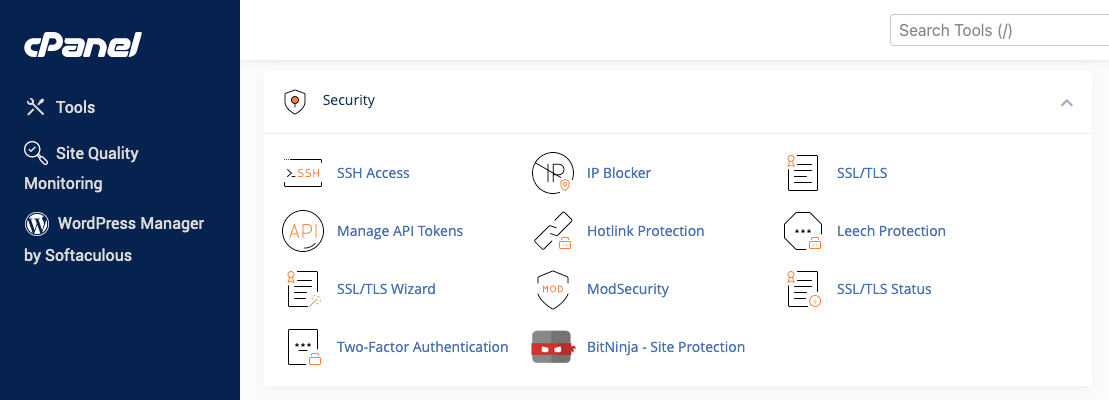
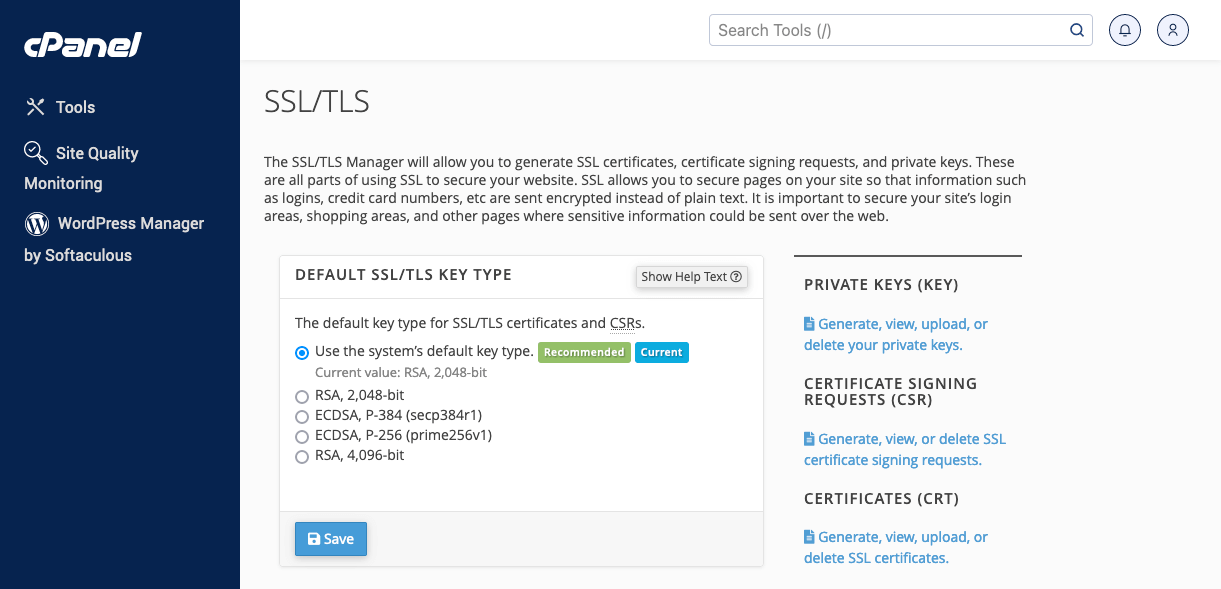
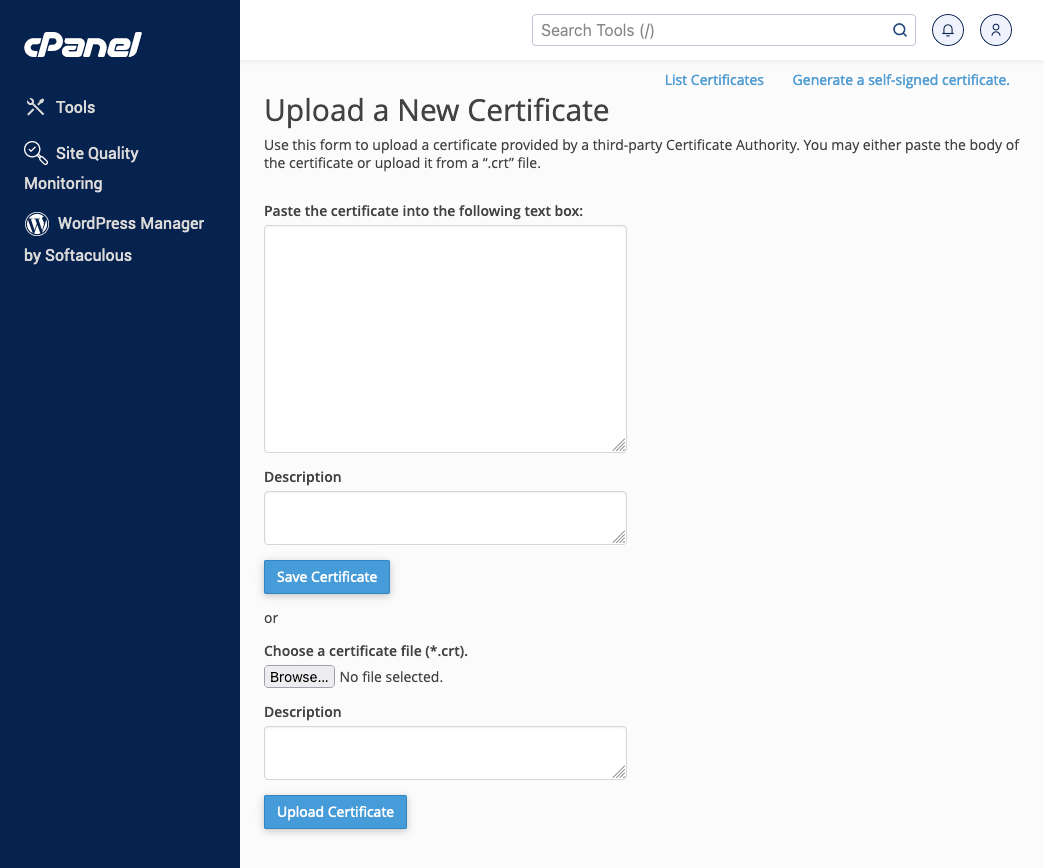
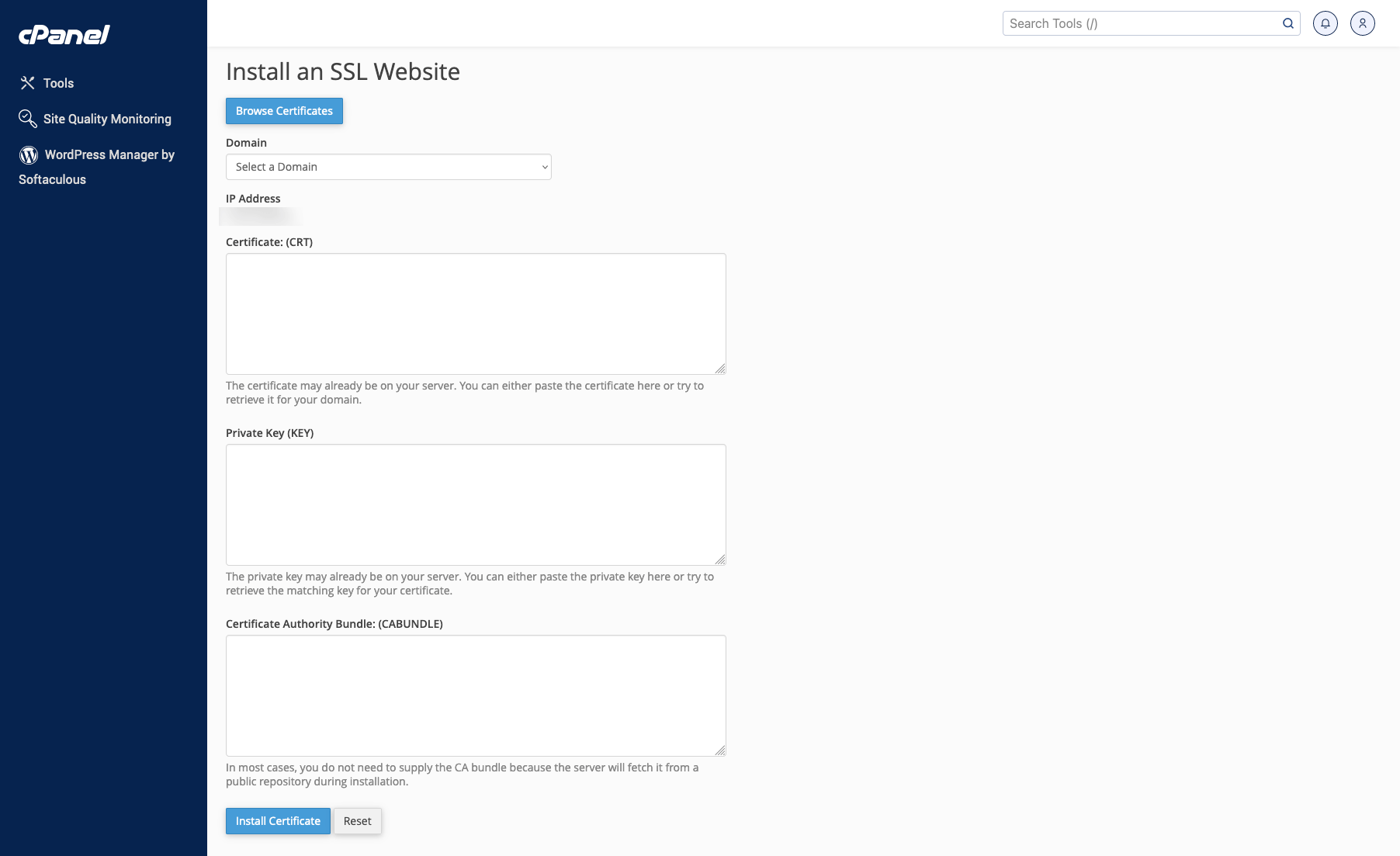
Lütfen açıklamanın cPanel sürümünüze bağlı olarak biraz değişebileceğini unutmayın. Daha kapsamlı talimatlar için cPanel SSL sertifikası kurulum kılavuzumuza göz atın.
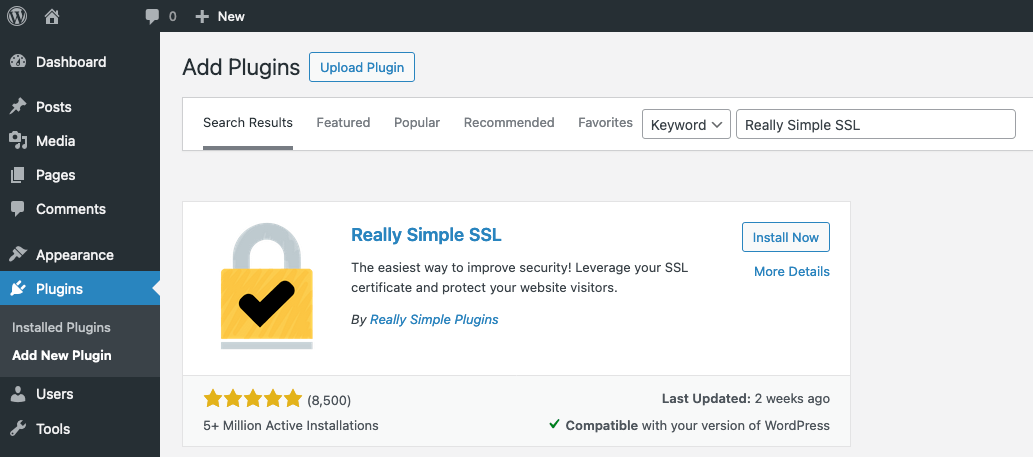
Really Simple SSL gibi bir WordPress SSL Eklentisi Kullanma
- Really Simple SSL WordPress eklentisini yükleyin: WordPress kontrol panelinizde “Eklentiler” > “Yeni Eklenti Ekle” bölümüne gidin. “Really Simple SSL” için arama yapın ve yükleyin. Eklentiyi etkinleştirin.

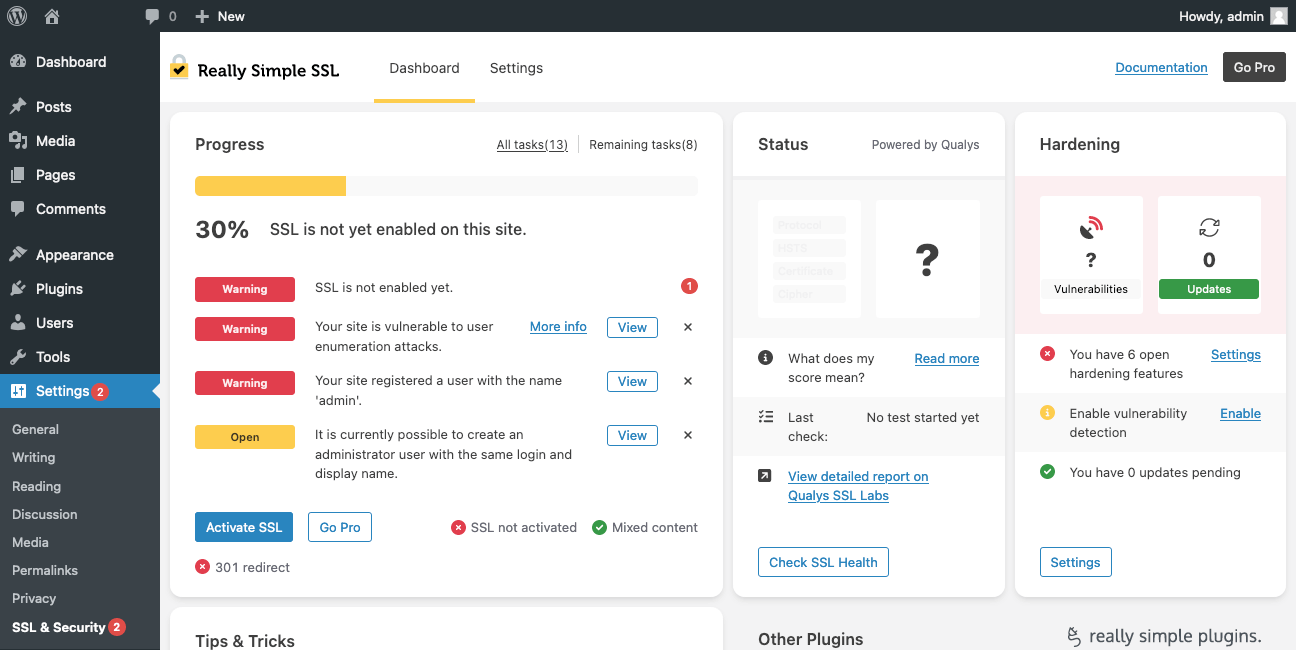
- SSL’yi Etkinleştirin veya Kurun: Etkinleştirildikten sonra Really Simple SSL, SSL sertifikanızı otomatik olarak algılar ve web sitenizi HTTPS kullanacak şekilde yapılandırır. Eğer bir sertifikanız yoksa, eklentide bir tane oluşturabilirsiniz. Barındırma sağlayıcınıza bağlı olarak, eklenti bunu sizin için yükleyebilir veya talimatlarla yardımcı olabilir.

- SSL Aktivasyonunu Kontrol Edin: SSL sertifikasının etkinleştirildiğinden ve düzgün çalıştığından emin olmak için “https://” adresini kullanarak web sitenizi ziyaret edin.
Manuel SSL Kurulumu
SSL sertifikası kurulumuyla ilgili olan şey, bunları sunucunuza eklemenin evrensel bir yolu olmamasıdır. Her platformun SSL ile ilgili kendi politikaları ve kılavuzları vardır. Sunucuların çoğunu kapsayan 80’den fazla SSL kurulum öğreticisi yazdık, bu nedenle WordPress sitenizi bunlardan birinde barındırıyorsanız talimatlarımızı kontrol edin. Aşağıda bunu manuel olarak nasıl yapabileceğinizin basitleştirilmiş bir versiyonu bulunmaktadır. Lütfen tüm sunucular için çalışmayabileceğini unutmayın.
- Hosting Hesabına Erişim: Genellikle cPanel veya barındırma sağlayıcınızın kontrol paneli aracılığıyla barındırma hesabınıza giriş yapın.
- Dosya Yöneticisini bulun: Hosting hesabınızdaki “Dosya Yöneticisi “ni bulun ve açın. Web sitesi dosyalarınıza erişmenizi sağlar.
- Sertifika Dosyalarını Yükleyin: Hosting hesabınızın dosya yöneticisinde “SSL” veya “SSL Sertifikaları” adlı bir klasör arayın. SSL sertifika dosyalarınızı (genellikle .crt veya .pem formatında) ve özel anahtar dosyasını (.key) yükleyin.
WordPress HTTPS Kullanacak Şekilde Nasıl Yapılandırılır
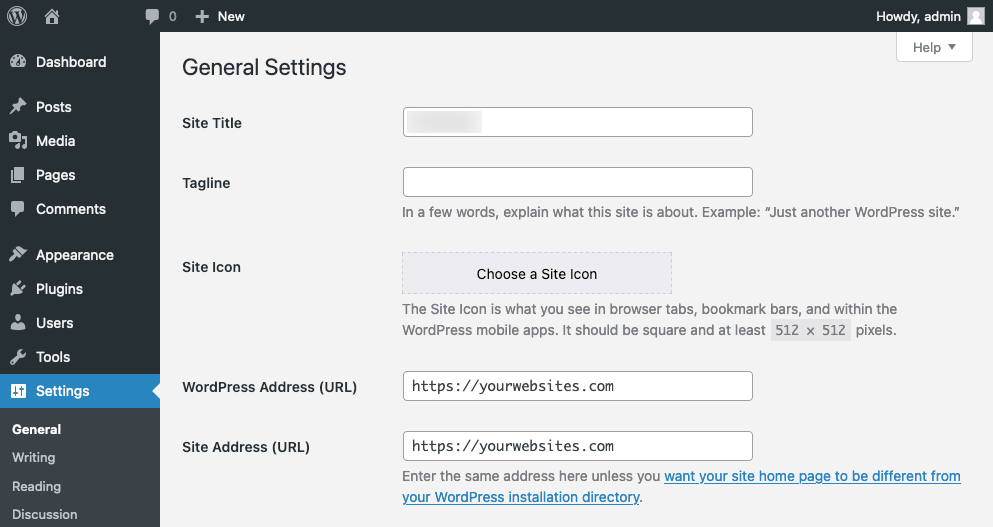
WordPress sitenize SSL sertifikasını yükledikten sonra, HTTPS kullanacak şekilde yapılandırmak için aşağıdaki adımları izleyin. Web sitenizin güvenliği ve SEO için kritik öneme sahip olduğundan bunları ihmal etmeyin.
- URL’leri güncelleyin: WordPress ayarlarında (Ayarlar > Genel), hem WordPress Adresini (URL) hem de Site Adresini (URL) “https://” ile başlayacak şekilde değiştirin.

- HTTP Bağlantılarını Değiştirin: İçeriğinizdeki ve veritabanınızdaki tüm HTTP bağlantılarını HTTPS olarak güncellemek için Better Search Replace gibi bir eklenti kullanın.
- Tema ve Eklenti Varlıklarını Güncelleyin: Tema ve eklentilerdeki tüm harici varlıkların (stil sayfaları, komut dosyaları ve resimler gibi) HTTPS ile güvenli bir şekilde yüklendiğinden emin olun.
- .htaccess dosyasını güncelleyin: .htaccess dosyanıza HTTPS’yi zorlamak için bir yeniden yazma kuralı ekleyin. .htaccess dosyasına erişmek için, barındırma sağlayıcınız tarafından sağlanan bir FTP istemcisi veya dosya yöneticisi kullanarak WordPress kurulumunuzun kök dizinine gidin.
RewriteEngine Açık RewriteCond %{HTTPS} kapalı RewriteRule ^
https://%{HTTP_HOST}%{REQUEST_URI} [L,R=301] - Search Console ve Web Yöneticisi Araçlarını güncelleyin: HTTPS sürümünü Google Search Console ve Bing Web Yöneticisi Araçları’na yeni bir özellik olarak ekleyin ve yeni bir site haritası gönderin.
- CDN ve Önbellekleme: CDN URL’lerini HTTPS olarak güncelleyin ve önbellekleme eklentilerinin HTTPS için yapılandırıldığından emin olun.
- Test edin: Tüm sayfaların HTTPS ile güvenli bir şekilde yüklendiğinden emin olmak için web sitenizi kontrol edin.
- İzleyin: SEO etkileri de dahil olmak üzere, geçiş sonrası herhangi bir sorun için sitenize göz kulak olun.
Yaygın WordPress SSL Sorunları
SSL sertifikanızı yükledikten ve yapılandırdıktan sonra bile, karışık içerik hataları veya yanlış SSL sertifikası yapılandırması gibi bazı yaygın WordPress SSL sorunlarıyla karşılaşabilirsiniz. Güvensiz SSL/TLS protokolleri veya şifreleri, yanlış site URL ayarları veya hatalı yönlendirmelerle ilgili sorunlar da ortaya çıkabilir ve web sitesi kesintilerine neden olabilir.
- Karışık İçerik: Karışık içerik hataları, sayfalarınızda hem güvenli (HTTPS) hem de güvenli olmayan (HTTP) bağlantılar olduğunda ortaya çıkar. Bu sorunu çözmek için tüm içeriğin HTTPS üzerinden yüklendiğinden emin olun. Bu hataları otomatik olarak düzeltmek için Really Simple SSL veya SSL Insecure Content Fixer eklentilerini kullanabilirsiniz. Ayrıca, tema dosyalarınızı ve veritabanınızı HTTP URL’leri için kontrol edin ve bunları HTTPS ile değiştirin.
- SSL Sertifikası Yanlış Yapılandırma: SSL sertifikaları WordPress siteniz için doğru şekilde ayarlanmadığında, sitenizi güvensiz bırakabilir. Siteye erişirken her türlü SSL hatasını görebilirsiniz. Bunu düzeltmek için SSL sertifikası yükleme işleminizi gözden geçirmeniz gerekir. Hiçbir adımı atlamadan tüm adımları doğru şekilde uyguladığınızdan emin olun. Hala sorun yaşıyorsanız, bir SSL uzmanından veya barındırma sağlayıcınızdan yardım almayı düşünün.
- Güvensiz SSL/TLS Protokolleri veya Şifreleri Etkin: Modern ortamlarda, özellikle yalnızca TLS 1.2 ve 1.3 protokollerini destekleyen gelişmiş güvenlikli güncel sunucularda, bir WordPress sitesinde güvensiz SSL/TLS protokollerinin veya şifrelerinin etkin olması daha az yaygındır. Ancak, bu sorun eski sistemlerde hala ortaya çıkabilir. Karmaşık görünse de, ücretsiz SSL denetleyicimiz gibi araçlar zayıf protokollerin veya şifrelerin belirlenmesine yardımcı olabilir. Tespit edildikten sonra sunucunuzun SSL/TLS ayarlarını buna göre yapmalısınız.
- Yanlış Site URL Ayarları: WordPress’teki yanlış site URL ayarları, özellikle de uyumsuz protokoller (HTTP ve HTTPS) içeriyorlarsa, SSL sertifikası hatalarına yol açabilir. Kullanıcılar bir WordPress sitesine eriştiklerinde, tarayıcıları güvenli bir bağlantı sağlamak için SSL sertifikasını doğrular. Site URL ayarları SSL sertifikasında yapılandırılan protokolle eşleşmiyorsa (örneğin, sertifika HTTPS içinse ancak site HTTP üzerinden yükleniyorsa), tarayıcı güvensiz bağlantılarla ilgili uyarılar görüntüler.
- Yönlendirme Döngüleri veya Yanlış Yönlendirmeler: Web sitenizin HTTP ve HTTPS sürümleri arasında sürekli bir yönlendirme döngüsü olduğunda bir yönlendirme döngüsü oluşur. Bu genellikle sunucunuzdaki veya WordPress ayarlarındaki çakışan yapılandırmalar nedeniyle olur. Esasen, siteniz HTTP ve HTTPS protokolleri arasında gidip gelmeye devam eder ve birinde karar kılamaz. Bunu çözmek için sitenizin .htaccess dosyasına erişmeli ve çakışan kuralları kaldırarak HTTP ve HTTPS sürümleri arasında sorunsuz bir geçiş sağlamalısınız.
Alt satır
WordPress SSL sertifikası, boyutu ve alanı ne olursa olsun web sitenizin zorunlu bir unsurudur. Bu bir blog veya e-ticaret mağazası olabilir, ancak güvenlik ve SEO amaçları için HTTPS üzerinden olmalıdır.
WordPress’te SSL ile kullanıcılar ve sunucular arasındaki veri iletimi şifrelenerek yetkisiz erişim ve müdahale riskini en aza indirir, güvenliği artırır ve web sitesinin güvenilirliğini ve arama motorları aracılığıyla erişilebilirliğini geliştirir.
Bir web sitesi sahibi olarak, ziyaretçileri uzaklaştırabilecek ani SSL sertifikası hatalarıyla karşılaşmamak için sertifikayı doğru şekilde kurmak ve yapılandırmak sizin sorumluluğunuzdadır.
Bugün SSL Dragon’dan sipariş vererek SSL Sertifikalarında %10 indirimden yararlanın!
Hızlı düzenleme, güçlü şifreleme, %99,99 tarayıcı güvenilirliği, özel destek ve 25 günlük para iade garantisi. Kupon kodu: SAVE10