



Google Chrome Web’deki en popüler tarayıcıdır, ancak bazen o bile tarama deneyiminizi bozabilir. Beklenmedikbir şekilde “Bu site güvenli bağlantı sağlayamıyor” – ERR_SSL_PROTOCOL_ERROR güvenlik hatasıyla karşılaşabilir ve bunu düzeltmek için mücadele edebilirsiniz.
Bu oldukça zor bir durumdur çünkü bunun arkasında düzinelerce neden olabilir. Şanslıysanız, basit bir sayfa yenileme ile ortadan kalkacaktır, ancak bir süre devam ederse, birkaç farklı düzeltmeyi denemeniz ve hangisinin sizin için işe yaradığını görmeniz gerekebilir.
Bu eğitimde, ERR_SSL_PROTOCOL_ERROR sorununu nasıl çözeceğinizi ve kısa sürede nasıl kurtulacağınızı birkaç çözüm listeledik.
ERR_SSL_PROTOCOL_ERROR Nasıl Onarılır
Aşağıdaki çözümleri deneyebilirsiniz:
1. Sisteminizdeki Tarih ve Saati Kontrol Edin
Cihazınızdaki yanlış tarih ve saat, Chrome tarayıcınızda ERR_SSL_PROTCOL_ERROR sorununu tetikleyebilir. Bilgisayarınızdaki veya cep telefonunuzdaki tarih, bağlanmaya çalıştığınız sunucuların tarihiyle senkronize değilse, bu sorunla karşılaşma olasılığınız yüksektir. Neyse ki bunun kolay bir çözümü var.
Tek yapmanız gereken sisteminizin tarihini geçerli tarihe ayarlamak ve ardından siteyi yeniden açmaktır. Hata devam ederse endişelenmeyin, bir sonraki çözümü deneyin.
2. QUIC Protokolünü Devre Dışı Bırak
QUIC, Web’i daha hızlı ve daha verimli hale getiren yeni bir Google Protokolüdür. Ne yazık ki, bazen ERR_SSL_PROTCOL_ERROR da dahil olmak üzere beklenmedik hatalara neden olabilir.
İşte bunu nasıl hızlıca eleyebileceğiniz:
- Chrome tarayıcısının adres çubuğuna chrome://flags#enable-quic yazın ve enter tuşuna tıklayın.
- Deneysel QUIC Protokolü seçeneği altında, Varsayılan’dan Devre Dışı’ya değiştirin.
- Chrome’u yeniden başlatın. Hatayı hala görüyorsanız, soruna başka bir şey neden olduğundan QUIC’i tekrar etkinleştirmenizi öneririz.

3. Tarama Verilerini Temizle
Her şeyi düzenli tutmak ve her türlü hatanın ortaya çıkmasını önlemek için zaman zaman tarama verilerinizi temizlemek asla kötü bir fikir değildir. Bu süreçte ERR_SSL_PROTCOL_ERROR’dan bile kurtulabilirsiniz.
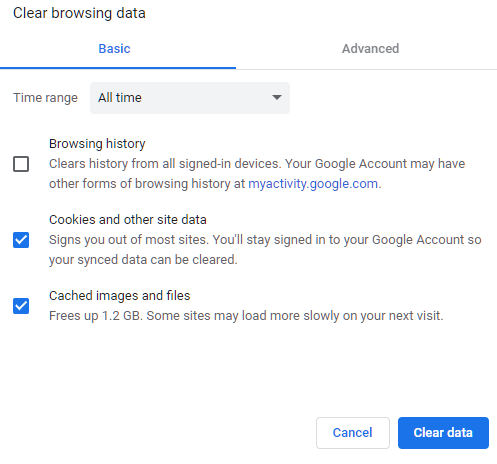
- Chrome Tarayıcınızı açın ve Ctrl + Shift + Delete tuşlarına basın.
- Zaman aralığını Tüm Zamanlar olarak ayarlayın.
- Çerezler ve diğer site verileri onay kutusunu tıklayın.
- Önbelleğe alınmış görüntüler ve dosyalar onay kutusunu tıklayın.
- Verileri Temizle düğmesine basın.
4. SSL Durumunu Temizle
SSL durumu cihazınızda SSL sertifikalarının önbelleğini saklar ve tarayıcınızın önbelleğini temizlediğiniz gibi bu önbelleği de boşaltabilirsiniz. Aşağıdaki adımları izleyin:
- Google Chrome Ayarları simgesine ve ardından Ayarlar‘a tıklayın.
- Gelişmiş ayarları göster öğesine tıklayın.
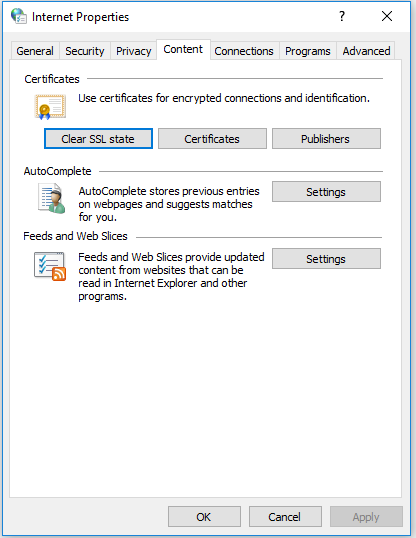
- Ağ altında, Proxy ayarlarını değiştir‘i tıklatın. İnternet Özellikleri iletişim kutusu görünecektir.
- İçerik sekmesine tıklayın.
- SSL durumunu temizle‘yi ve ardından Tamam‘ı tıklatın.
- Chrome’u yeniden başlatın.
Hâlâ ilerleme yok mu? Pes etmeyin! Hala yolda olan birkaç düzeltmemiz var.
5. Hosts Dosyasını Kaldırın
- Windows + R tuşlarına basın, C:WindowsSystem32driversetc yazın ve enter düğmesine basın.
- Hosts dosyasını bulun ve silin.
- Chrome’u yeniden başlatın
Şansın nasıl? Hala bir şey yok mu? Başka bir şey deneyelim.
6. Uzantıları Devre Dışı Bırak
Uzantılar internette gezinmeyi çok daha kolay ve verimli hale getirir. Bununla birlikte, bazen temel işlevselliğine müdahale edebilir ve pek çok şeyi karıştırabilirler. Tüm Chrome uzantılarınızı teker teker devre dışı bırakın ve etkilenen web sitesini tekrar tekrar kontrol edin.
Tüm Chrome Uzantılarını görüntülemek için URL çubuğuna chrome://extensions/ yazın.
7. Güvenlik Duvarı Ayarlarını Kontrol Edin
Güvenlik duvarınız web sitesini veya IP adresini engellediyse Chrome hatayı görüntüler. Güvenlik duvarı ayarlarınızı kontrol edin ve erişmeye çalıştığınız web sitesinin güvenlik duvarının arkasında engellenmediğinden emin olun.
8. İnternet Güvenliğinizi ve Gizlilik Seviyenizi Kontrol Edin
Denemeniz gereken son bir şey de İnternet Güvenliği ve Gizliliğinizin seviyesini ayarlamaktır, çünkü çok yüksek ayarlanmışsa web sitelerine erişimi de engelliyor olabilir.
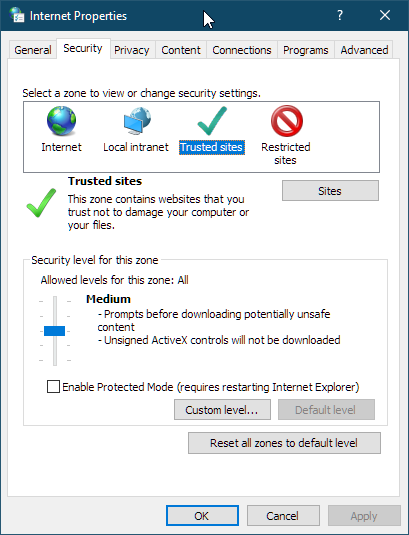
- Bilgisayarınızın arama çubuğuna İnternet Seçenekleri yazın ve Enter tuşuna basın.
- İnternet Özellikleri diyaloğunda, Güvenlik sekmesine gidin ve daha yüksek bir ölçeğe ayarlanmışsa kaydırıcıyı Orta seviyeye ayarlayın.
- Tarayıcınızı yeniden başlatın ve sitenizi açın.
Umarım çözümlerimizden biri ERR_SSL_PROTOCOL_ERROR sorununu kesin olarak çözer.
Herhangi bir yanlışlık bulursanız veya bu SSL eğitimine eklemek istediğiniz ayrıntılar varsa, lütfen geri bildiriminizi [email protected] adresinden bize göndermekten çekinmeyin. Katkılarınızdan büyük memnuniyet duyacağız! Teşekkür ederiz.
Freepik tarafından oluşturulan iş vektörü – www.freepik.com
Bugün SSL Dragon’dan sipariş vererek SSL Sertifikalarında %10 indirimden yararlanın!
Hızlı düzenleme, güçlü şifreleme, %99,99 tarayıcı güvenilirliği, özel destek ve 25 günlük para iade garantisi. Kupon kodu: SAVE10


