



Google Chrome è il browser più popolare del web, ma a volte può rovinare la tua esperienza di navigazione. Potresti imbatterti inaspettatamente nell’errore di sicurezza“This site can’t provide a secure connection” – ERR_SSL_PROTOCOL_ERROR e lottare per risolverlo.
È piuttosto complicato perché potrebbero esserci decine di ragioni alla base del problema. Se sei fortunato, il problema sparirà con un semplice aggiornamento della pagina, ma se dovesse persistere per un po’ di tempo, potresti aver bisogno di provare diverse soluzioni e vedere quale funziona per te.
In questo tutorial abbiamo elencato diverse soluzioni per risolvere il problema ERR_SSL_PROTOCOL_ERROR e liberartene in poco tempo.
Come risolvere ERR_SSL_PROTOCOL_ERROR
Puoi provare le seguenti soluzioni:
1. Controlla la data e l’ora del tuo sistema
La data e l’ora sbagliate sul tuo dispositivo possono innescare l’ERR_SSL_PROTCOL_ERROR nel tuo browser Chrome. Se la data del tuo PC o del tuo cellulare non è sincronizzata con quella dei server a cui stai cercando di connetterti, è probabile che tu possa incorrere in questo problema. Fortunatamente c’è una soluzione semplice per risolvere il problema.
Tutto quello che devi fare è impostare la data del tuo sistema sulla data attuale e poi riaprire il sito. Se l’errore persiste, non preoccuparti, prova la soluzione successiva.
2. Disabilita il protocollo QUIC
QUIC è un nuovo protocollo di Google che rende il web più veloce ed efficiente. Purtroppo, a volte può causare errori inaspettati, tra cui ERR_SSL_PROTCOL_ERROR.
Ecco come puoi escluderlo rapidamente:
- Digita chrome://flags#enable-quic nella barra degli indirizzi del browser Chrome e clicca su invio.
- Sotto l’opzione Protocollo QUIC sperimentale, cambia da Predefinito a Disattivato.
- Riavvia Chrome. Se l’errore persiste, ti consigliamo di riabilitare QUIC, perché il problema è dovuto a qualcos’altro.

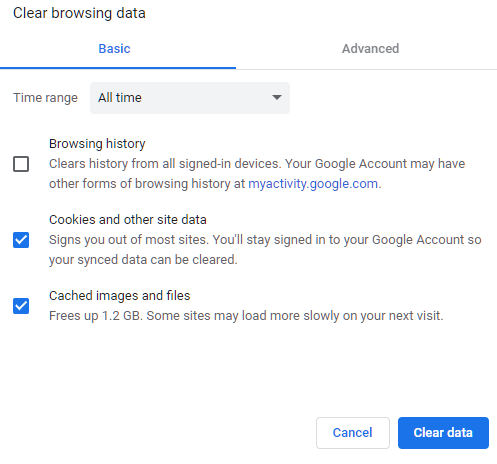
3. Cancella i dati di navigazione
Non è mai una cattiva idea cancellare i dati di navigazione di tanto in tanto, per tenere in ordine le cose ed evitare che si verifichino errori di ogni tipo. Potresti anche sbarazzarti di ERR_SSL_PROTCOL_ERROR.
- Apri il browser Chrome e premi Ctrl + Shift + Canc.
- Imposta l’intervallo di tempo su Tutto il tempo.
- Clicca sulla casella di controllo Cookie e altri dati del sito.
- Clicca sulla casella di controllo Immagini e file memorizzati nella cache.
- Premi il pulsante Cancella dati.
4. Cancella lo stato SSL
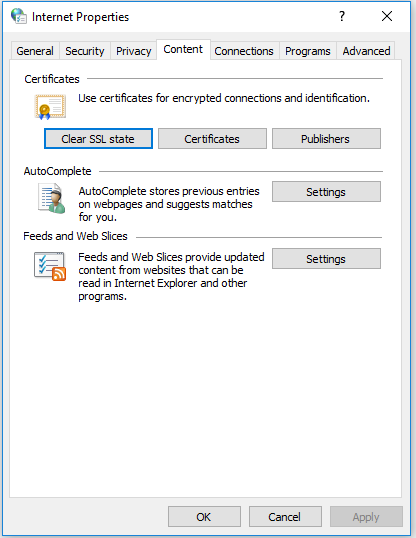
Lo stato SSL memorizza una cache dei certificati SSL sul tuo dispositivo e puoi svuotarla proprio come faresti con la cache del tuo browser. Segui i passaggi indicati di seguito:
- Clicca sull’icona delle impostazioni di Google Chrome e poi su Impostazioni.
- Clicca su Mostra impostazioni avanzate.
- In Rete, clicca su Cambia impostazioni proxy. Verrà visualizzata la finestra di dialogo Proprietà Internet.
- Clicca sulla scheda Contenuto.
- Clicca su Cancella stato SSL e poi su OK.
- Riavvia Chrome.
Non hai ancora fatto progressi? Non arrenderti! Abbiamo ancora un paio di correzioni da apportare.
5. Rimuovi il file Hosts
- Premi Windows + R, digita C:WindowsSystem32driversetc e premi il tasto invio.
- Trova il file Hosts e cancellalo.
- Riavvia Chrome
Come va la tua fortuna? Ancora niente? Proviamo con qualcos’altro.
6. Disattivare le estensioni
Le estensioni rendono la navigazione molto più semplice ed efficiente. Tuttavia, a volte possono interferire con le sue funzionalità principali e creare diversi problemi. Disattiva tutte le estensioni di Chrome una per una e controlla più volte il sito web interessato.
Per visualizzare tutte le estensioni di Chrome, digita chrome://extensions/ nella barra degli URL.
7. Controlla le impostazioni del firewall
Se il firewall ha bloccato il sito web o il suo indirizzo IP, Chrome visualizzerà l’errore. Controlla le impostazioni del firewall e assicurati che il sito web a cui stai cercando di accedere non sia bloccato da esso.
8. Controlla il livello di sicurezza e privacy di Internet
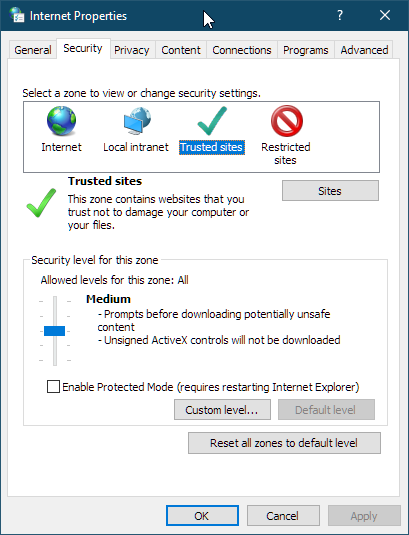
Un’ultima cosa da fare è regolare il livello di Internet Security and Privacy, perché se è impostato troppo alto, potrebbe anche bloccare l’accesso ai siti web.
- Nella barra di ricerca del tuo PC, digita Opzioni Internet e premi Invio.
- All’interno della finestra di dialogo Proprietà Internet, vai alla scheda Sicurezza e regola il cursore su Livello medio se è impostato su una scala più alta.
- Riavvia il browser e apri il sito.
Speriamo che una delle nostre soluzioni possa risolvere il problema ERR_SSL_PROTOCOL_ERROR una volta per tutte.
Se trovi delle imprecisioni o hai dei dettagli da aggiungere a questo tutorial SSL, sentiti libero di inviarci il tuo feedback a [email protected]. Il tuo contributo sarà molto apprezzato! Grazie.
Vettore business creato da freepik – www.freepik.com
Risparmia il 10% sui certificati SSL ordinando oggi stesso da SSL Dragon!
Emissione rapida, crittografia avanzata, affidabilità del browser al 99,99%, assistenza dedicata e garanzia di rimborso entro 25 giorni. Codice coupon: SAVE10


