




QUIC (Quick UDP Internet Connections) protokolü, web performansını ve güvenliğini artırmak için tasarlanmış önemli bir yeniliktir. Web teknolojilerine daha entegre hale geldikçe, kullanıcılar bununla ilgili hatalarla karşılaşabilir. Bu tür sorunlardan biri, tarama deneyiminizi bozabilecek ERR_QUIC_PROTOCOL_ERROR’dır. Bu makalede QUIC’in ne olduğu, soruna neyin neden olduğu ve ERR_QUIC_PROTOCOL_ERROR’ın nasıl düzeltileceği açıklanacaktır.
QUIC Protokolü nedir?
QUIC, başlangıçta Google tarafından geliştirilen ve web uygulamalarının performansını artırmak için tasarlanmış bir aktarım katmanı protokolüdür. TCP (İletim Kontrol Protokolü) yerine UDP (Kullanıcı Datagram Protokolü) üzerine inşa edilmiştir ve gecikmeyi azaltmayı ve genel veri iletim hızını artırmayı amaçlamaktadır.
İşte QUIC’in temel özellikleri:
- Azaltılmış Gecikme: QUIC, el sıkışma ve şifreleme süreçlerini entegre ederek bağlantı sürelerini kısaltmayı ve böylece daha hızlı sayfa yükleme süreleri sağlamayı amaçlamaktadır.
- Akış Çoklama: Hat başı engellemesinden (geciken bir paketin diğerlerini engellemesi) muzdarip olabilen TCP’nin aksine QUIC, tek bir bağlantı içinde birden fazla veri akışına izin verir.
- Geliştirilmiş Güvenlik: QUIC, TLS (Taşıma Katmanı Güvenliği) 1.3 ‘ü doğrudan protokole dahil ederek verilerin en başından itibaren şifrelenmesini ve güvenli olmasını sağlar.
- Bağlantı Geçişi: QUIC bağlantı geçişini destekler, yani bir kullanıcının IP adresi değişirse (örneğin bir mobil ağdan bir Wi-Fi ağına geçerken), bağlantı kesintisiz olarak devam edebilir.
ERR_QUIC_PROTOCOL_ERROR nedir?
ERR_QUIC_PROTOCOL_ERROR, web taraması sırasında QUIC protokolüyle ilgili bir sorun olduğunda kullanıcıların Google Chrome’da gördüğü bir hata mesajıdır. Bu hata genellikle tarayıcının veya sunucunun QUIC protokolünü nasıl işlediğiyle ilgili bir sorunu gösterir ve bağlantının başarısız olmasına neden olur.
İşte ERR_QUIC_PROTOCOL_ERROR’ın bazı Yaygın Nedenleri:
- Yanlış Yapılandırılmış QUIC Ayarları: Sunucu tarafındaki QUIC ayarlarıyla ilgili sorunlar bu hataya yol açabilir.
- Tarayıcı Uzantıları: Bazen tarayıcı uzantıları QUIC protokolüne müdahale edebilir ve yükleme sorunlarına neden olabilir.
- Ağ Sorunları: Ağ yapılandırması veya bağlantı ayarlarıyla ilgili sorunlar da bu hatayı tetikleyebilir.
- Proxy Ayarları: Kullanıcının bilgisayarındaki yanlış yapılandırılmış proxy ayarları QUIC protokolünde kesintilere neden olabilir.
ERR_QUIC_PROTOCOL_ERROR Nasıl Onarılır
ERR_QUIC_PROTOCOL_ERROR ile karşılaşırsanız, bunu çözmek için birkaç yöntem deneyebilirsiniz. Aşağıdaki talimatlarımızı izleyin:
Chrome’da QUIC’i devre dışı bırakma
Hata protokolün kendisiyle ilgili sorunlardan kaynaklanıyorsa Chrome’da QUIC’i devre dışı bırakmak yardımcı olabilir. İşte nasıl yapılacağı:
- Google Chrome’u açın: Bilgisayarınızda Chrome tarayıcısını başlatın.
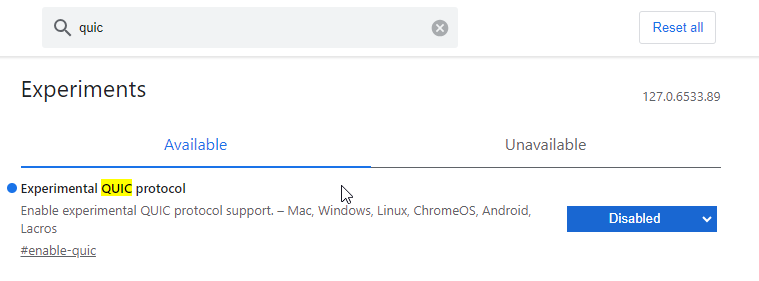
- Chrome Bayrakları Sayfasına erişin: Adres çubuğuna chrome://flags/ yazın ve Enter tuşuna basın. Bu, deneysel özellikler sayfasını açacaktır.
- QUIC için arama yapın: İlgili ayarları bulmak için sayfanın üst kısmındaki arama kutusuna“QUIC” yazın.
- QUIC‘i devre dışı bırakın: “Deneysel QUIC protokolü” seçeneğini arayın. “DevreDışı” seçeneğini seçmek için yanındaki açılır menüyü kullanın.

- Chrome‘u yeniden başlatın: Bu değişikliği yaptıktan sonra, değişikliklerin etkili olması için Chrome’u yeniden başlatın. Sayfanın altında görünen “Yeniden Başlat” düğmesine tıklayın.
Chrome Uzantılarını Devre Dışı Bırakma
Tarayıcı uzantıları bazen QUIC de dahil olmak üzere web protokollerine müdahale edebilir. Uzantıları devre dışı bırakmak, bunlardan birinin soruna neden olup olmadığını belirlemeye yardımcı olabilir.
- Chrome Menüsünü Açın: Menüyü açmak için Chrome’un sağ üst köşesindeki üç dikey noktaya tıklayın.
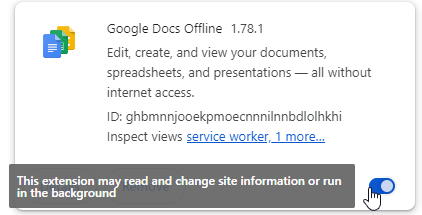
- Uzantılar’a gidin: Açılır menüden “Uzantılar“ı seçin. Ve ardından“Uzantıları Yönet “e tıklayın.

- Uzantıları Devre Dışı Bırak: Yüklü uzantıların bir listesini göreceksiniz. Geçici olarak devre dışı bırakmak için her uzantının yanındaki anahtarı kapatın.

- Sorunu Kontrol Edin: Uzantıları devre dışı bıraktıktan sonra, sorunun ortadan kalkıp kalkmadığını görmek için hataya neden olan sayfayı yeniden yükleyin. Hata artık oluşmuyorsa, soruna neden olanı belirlemek için uzantıları tek tek etkinleştirebilirsiniz.

Windows’ta Proxy Ayarlarını Doğrulama
Proxy ayarları bazen QUIC protokolü ile çakışarak hatalara yol açabilir. Proxy ayarlarınızın doğru yapılandırıldığından emin olmak sorunun çözülmesine yardımcı olabilir.
- Ayarlar’ı açın: Başlat menüsüne tıklayın ve “Ayarlar“ı (dişli simgesi) seçin.
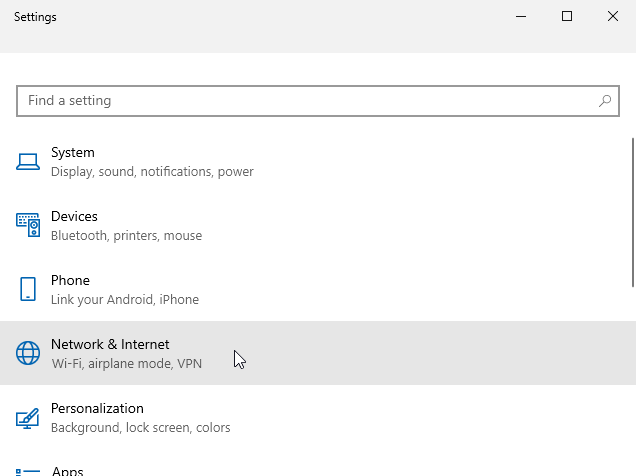
- Ağ ve İnternet’e gidin: Ayarlar penceresinde “Ağ ve İnternet“e tıklayın.

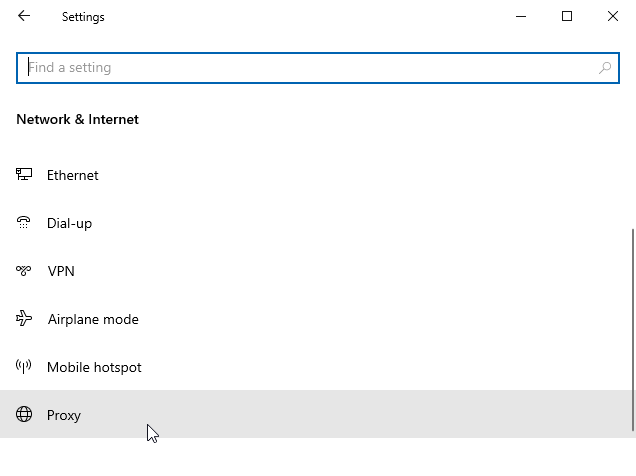
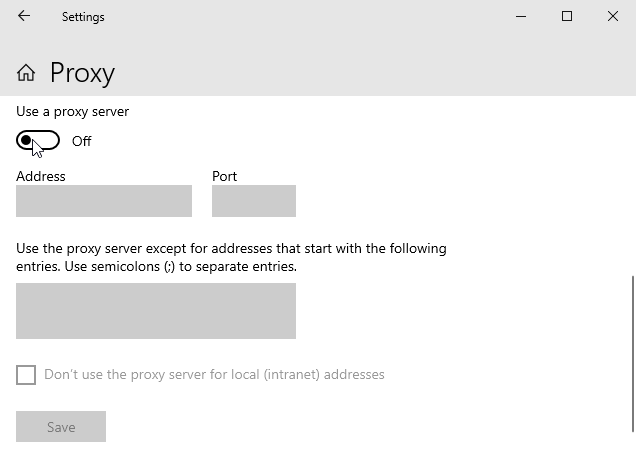
- Proxy Ayarlarına erişin: Sol taraftaki menüden “Proxy“yi seçin.
- Yapılandırmayı Kontrol Edin: Proxy kullanmıyorsanız “Proxysunucukullan” geçişinin kapalı olduğundan emin olun. Proxy kullanıyorsanız, ayarların ağ gereksinimlerinize göre doğru yapılandırıldığından emin olun.
- Değişiklikleri Uygula: Gerekli ayarlamaları yaptıktan sonra Ayarlar penceresini kapatın ve hatanın düzelip düzelmediğini görmek için Chrome’u yeniden başlatın.
Sonuç
QUIC, web performansını ve güvenliğini artırmak için tasarlanmış güçlü bir protokoldür, ancak onunla ilgili sorunlar hatalara yol açabilir. ERR_QUIC_PROTOCOL_ERROR’ın nasıl düzeltileceğini bilmek kesintisiz gezinmenize yardımcı olabilir. Chrome’da QUIC’i devre dışı bırakmak, tarayıcı uzantılarını kontrol etmek ve devre dışı bırakmak ve proxy ayarlarını doğrulamak bu sorunu çözmek için etkili stratejilerdir. Sorun devam ederse, sunucu yapılandırmaları veya ağ sorunları hakkında daha fazla araştırma yapılması gerekebilir.
Bugün SSL Dragon’dan sipariş vererek SSL Sertifikalarında %10 indirimden yararlanın!
Hızlı düzenleme, güçlü şifreleme, %99,99 tarayıcı güvenilirliği, özel destek ve 25 günlük para iade garantisi. Kupon kodu: SAVE10


