




Il protocollo QUIC (Quick UDP Internet Connections) è un’importante innovazione progettata per migliorare le prestazioni e la sicurezza del web. Man mano che viene integrato nelle tecnologie web, gli utenti possono riscontrare degli errori legati ad esso. Uno di questi è ERR_QUIC_PROTOCOL_ERROR, che può interrompere la tua esperienza di navigazione. Questo articolo spiega cos’è QUIC, quali sono le cause del problema e come risolvere ERR_QUIC_PROTOCOL_ERROR.
Cos’è il protocollo QUIC?
QUIC è un protocollo di livello di trasporto inizialmente sviluppato da Google e progettato per migliorare le prestazioni delle applicazioni web. Si basa su UDP (User Datagram Protocol) anziché su TCP (Transmission Control Protocol), con l’obiettivo di ridurre la latenza e migliorare la velocità complessiva di trasmissione dei dati.
Ecco le caratteristiche principali di QUIC:
- Latenza ridotta: QUIC mira a ridurre i tempi di connessione integrando i processi di handshake e di crittografia, con conseguenti tempi di caricamento delle pagine più rapidi.
- Multiplexing dei flussi: A differenza del TCP, che può soffrire del blocco della linea di testa (in cui un pacchetto ritardato ne blocca altri), QUIC permette di avere più flussi di dati all’interno di una singola connessione.
- Sicurezza migliorata: QUIC incorpora TLS (Transport Layer Security) 1.3 direttamente nel protocollo, assicurando che i dati siano criptati e sicuri fin dall’inizio.
- Migrazione della connessione: QUIC supporta la migrazione della connessione, il che significa che se l’indirizzo IP di un utente cambia (ad esempio quando si passa da una rete mobile a una rete Wi-Fi), la connessione può continuare senza interruzioni.
Che cos’è ERR_QUIC_PROTOCOL_ERROR?
ERR_QUIC_PROTOCOL_ERROR è un messaggio di errore che gli utenti vedono in Google Chrome quando si verifica un problema con il protocollo QUIC durante la navigazione web. Questo errore di solito indica un problema nel modo in cui il browser o il server gestiscono il protocollo QUIC, causando il fallimento della connessione.
Ecco alcune cause comuni di ERR_QUIC_PROTOCOL_ERROR:
- Impostazioni QUIC non configurate correttamente: Problemi con le impostazioni QUIC sul lato server possono portare a questo errore.
- Estensioni del browser: A volte le estensioni del browser possono interferire con il protocollo QUIC e causare problemi di caricamento.
- Problemi di rete: Anche i problemi di configurazione della rete o le impostazioni di connessione possono causare questo errore.
- Impostazioni proxy: Un’errata configurazione delle impostazioni proxy sul computer dell’utente può causare interruzioni nel protocollo QUIC.
Come risolvere ERR_QUIC_PROTOCOL_ERROR
Se riscontri il problema ERR_QUIC_PROTOCOL_ERROR, puoi provare diversi metodi per risolverlo. Segui le nostre istruzioni qui di seguito:
Disabilita QUIC in Chrome
Disattivare il QUIC in Chrome può essere utile se l’errore è causato da problemi con il protocollo stesso. Ecco come fare:
- Apri Google Chrome: Avvia il browser Chrome sul tuo computer.
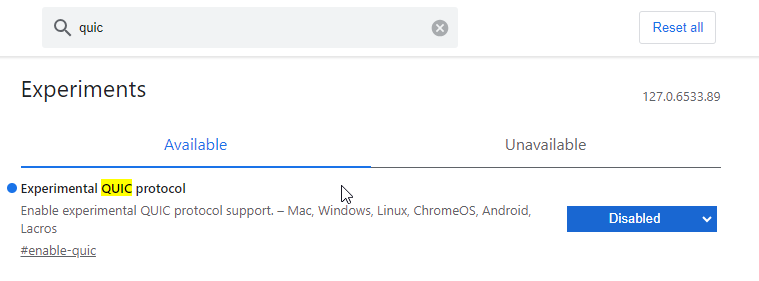
- Accedi alla pagina dei flag di Chrome: Digita chrome://flags/ nella barra degli indirizzi e premi Invio. Si aprirà la pagina delle caratteristiche sperimentali.
- Cerca QUIC: nella casella di ricerca in alto nella pagina, digita“QUIC” per trovare le impostazioni relative.
- Disabilita QUIC: cerca l’opzione “Protocollo QUIC sperimentale“. Usa il menu a tendina accanto per selezionare “Disabilitato“.

- Riavvia Chrome: Dopo aver effettuato questa modifica, riavvia Chrome affinché le modifiche abbiano effetto. Clicca sul pulsante “Riavvia” che appare in fondo alla pagina.
Disattivare le estensioni di Chrome
Le estensioni del browser possono talvolta interferire con i protocolli web, incluso QUIC. Disattivare le estensioni può aiutare a determinare se una di esse è la causa del problema.
- Aprire il menu di Chrome: Clicca sui tre puntini verticali nell’angolo superiore destro di Chrome per aprire il menu.
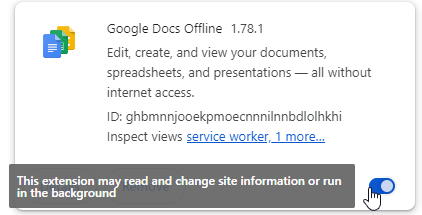
- Vai su Estensioni: Seleziona “Estensioni” dal menu a tendina. Poi clicca su“Gestisci estensioni“.

- Disattiva le estensioni: Vedrai un elenco delle estensioni installate. Disattiva l’interruttore accanto a ciascuna estensione per disabilitarla temporaneamente.

- Verifica il problema: Dopo aver disabilitato le estensioni, ricarica la pagina che causa l’errore per vedere se il problema è scomparso. Se l’errore non si verifica più, puoi attivare le estensioni una per una per identificare quella che causa il problema.

Verifica le impostazioni del proxy in Windows
Le impostazioni del proxy possono a volte entrare in conflitto con il protocollo QUIC, causando errori. Assicurarsi che le impostazioni del proxy siano configurate correttamente può aiutare a risolvere il problema.
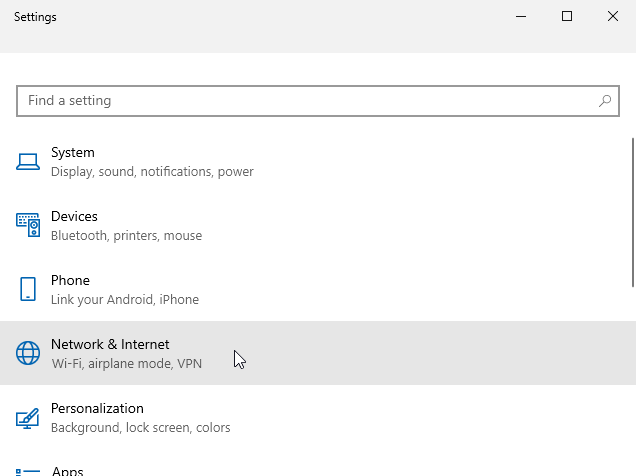
- Aprire le Impostazioni: Clicca sul menu Start e seleziona “Impostazioni” (l’icona dell’ingranaggio).
- Vai su Rete e Internet: Nella finestra delle impostazioni, clicca su “Rete e Internet“.

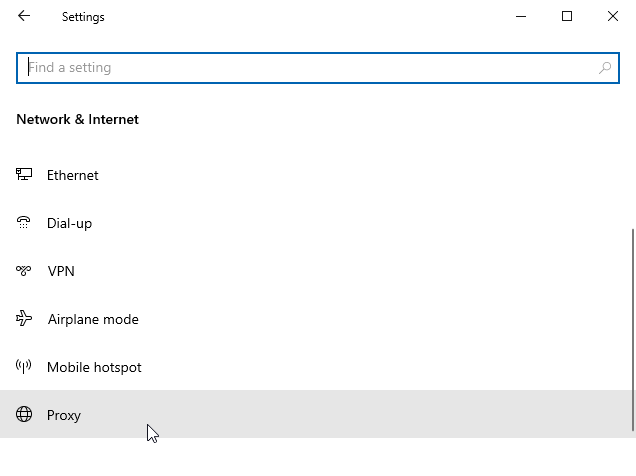
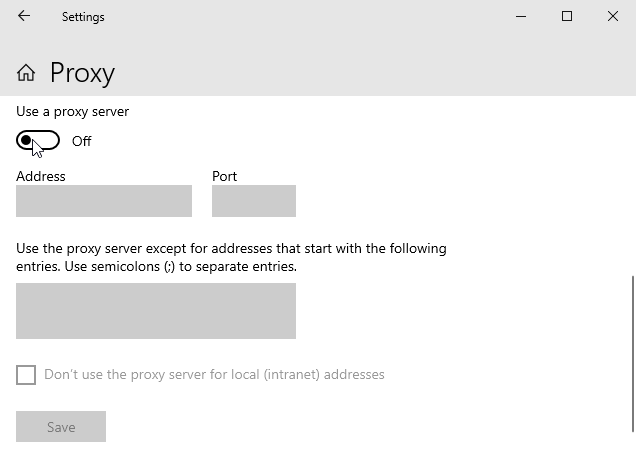
- Accedi alle Impostazioni Proxy: Nel menu di sinistra, seleziona “Proxy“.
- Controlla la configurazione: Assicurati che la levetta “Usa un server proxy” sia disattivata se non stai usando un proxy. Se stai utilizzando un proxy, assicurati che le impostazioni siano configurate correttamente in base ai requisiti della tua rete.
- Applica le modifiche: Dopo aver apportato le modifiche necessarie, chiudi la finestra delle Impostazioni e riavvia Chrome per verificare se l’errore è stato risolto.
Conclusione
QUIC è un potente protocollo progettato per migliorare le prestazioni e la sicurezza del web, ma i suoi problemi possono causare errori. Sapere come risolvere ERR_QUIC_PROTOCOL_ERROR può aiutarti a navigare senza interruzioni. Disattivare QUIC in Chrome, controllare e disattivare le estensioni del browser e verificare le impostazioni del proxy sono strategie efficaci per risolvere questo problema. Se il problema persiste, potrebbero essere necessarie ulteriori indagini sulle configurazioni dei server o sui problemi di rete.
Risparmia il 10% sui certificati SSL ordinando oggi stesso da SSL Dragon!
Emissione rapida, crittografia avanzata, affidabilità del browser al 99,99%, assistenza dedicata e garanzia di rimborso entro 25 giorni. Codice coupon: SAVE10


