作为网络上最流行的浏览器,谷歌 Chrome 浏览器非常重视互联网安全。 这就是为什么与严格的 SSL 协议稍有偏差,就可能导致连接错误的原因。 如果证书配置不当,浏览器会向所有访问者显示警告信息。 对于网站所有者来说,这是一个噩梦般的场景,因为他们所有的流量和声誉都可能瞬间消失。
对于用户来说,浏览器上的 SSL 警报可能与其计算机上的内部设置和程序有关。 但无论你是网站所有者还是用户,有一点是肯定的,那就是 SSL 错误非常令人恼火,在本教程中,我们将帮助你永远摆脱它们。

常见的 SSL 问题是 NET:.ERR_CERT_COMMON_NAME_INVALID 错误:ERR_CERT_COMMON_NAME_INVALID错误。 弹出的原因有很多,从证书无效到与杀毒软件冲突。 根据您的具体情况,您可以快速解决问题,也可以花几个小时找出问题所在。
下面,我们将为您介绍几种原因和解决方法:
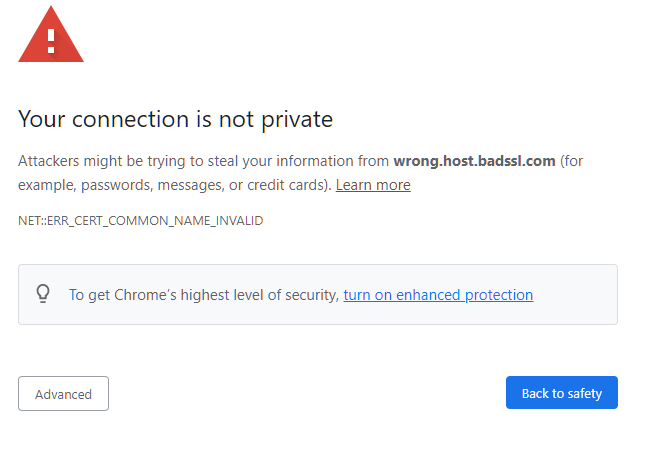
如何作为网站所有者修复 .NET:.ERR_CERT_COMMON_NAME_INVALID 错误?作为网站所有者,如何修复ERR_CERT_COMMON_NAME_INVALID 错误?
1.SSL 安装故障
大多数情况下,这种错误是由于服务器端的 SSL 安装错误造成的。 值得庆幸的是,只需快速扫描 SSL,就能确定确切的问题,并毫不费力地修复它。
以下是引发此错误的几个原因:
- 证书名称不匹配。 要成功启动 HTTPS 连接,SSL 证书的域必须与浏览器 URL 中的域一致。 否则,浏览器会认为 SSL 证书是为不同的网站地址颁发的。 简而言之,这就是名称不匹配错误。
- 有/无 WWW 支持。 购买 SSL 证书时,确保它支持 “有 “和 “无 www “选项。 如果证书属于 domain.com,但访问者在浏览器中键入 www.domain.com,则会看到 NET::ERR_CERT_COMMON_NAME_INVALID错误。
- 自签名证书。 所有主流浏览器都只信任第三方证书颁发机构颁发的有效 SSL 证书。 此外,如果您没有 SSL 证书或使用自签名证书,您的网站将不会出现在搜索引擎结果页面中。
2.根本没有 SSL 证书
有时,您可能会忘记安装证书,从而看到此错误。 例如,WordPress 的新手用户会在他们的 WP 仪表板上启用 HTTPS 协议,但不会在服务器上安装真正的证书。 为避免此问题,请在添加 SSL 证书后配置 WP 设置,或切换回 HTTP,直到确保网站安全。
如何修复 .NET:.ERR_CERT_COMMON_NAME_INVALID 错误?作为网站访问者出现ERR_CERT_COMMON_NAME_INVALID错误
1.调整计算机上的日期和时间
如果您计算机上的日期和时间没有自动与全球时间同步,Google Chrome 浏览器可能会显示NET::ERR_CERT_COMMON_NAME_INVALID错误。
在 Windows 上
下面是如何快速修复的方法:
- 单击 Windows 键,进入控制面板
- 选择时钟和区域
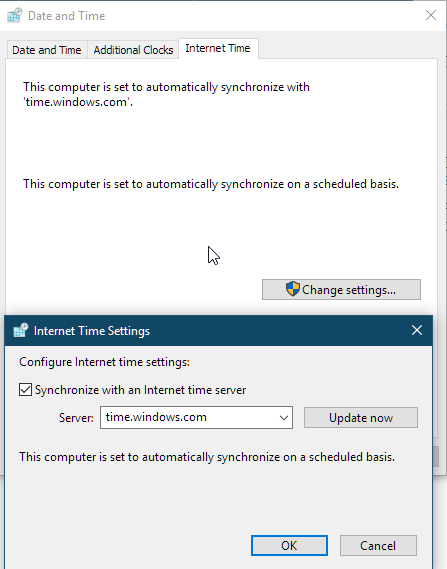
- 在日期和时间下选择设置时间和日期
- 打开 “互联网时间“选项卡
- 如果计算机未设置为按计划自动同步,请单击 “更改设置”,然后选中 “与互联网时间服务器同步“复选框。
如果您使用 Mac:
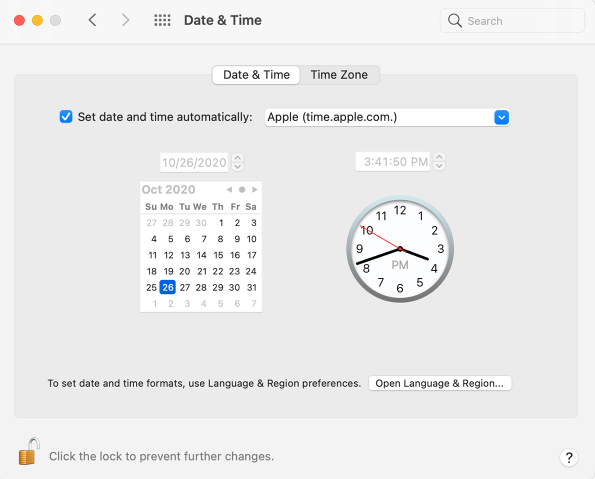
- 选择Apple 菜单 > 系统偏好设置,然后单击日期和时间。
- 单击窗口角落的锁定图标,然后输入管理员密码以解锁设置。
- 在 “ 日期和时间 “窗格中,确保选择了 “自动设置日期和时间“,且 Mac 已连接到互联网。
2.清除 SSL 石板
SSL slate 的工作原理与浏览器缓存类似。 它可存储相关证书文件,以提高连接速度。 不幸的是,有时它可能会导致意想不到的错误。
要清除 SSL,请按照以下步骤操作:
在窗户上:
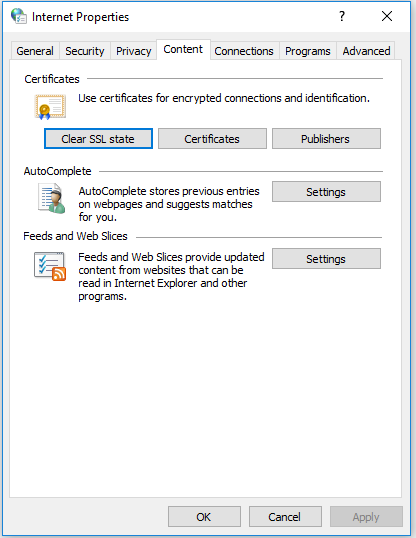
- 单击 Windows + R,在对话框中输入inetcpl.cpl,然后单击 Enter。
- 选择 “内容 “选项卡,然后单击 “证书 “子标题下的 “清除 SSL 状态
- 单击 “应用 “并退出。
在 Mac 上
要清除 Mac 上的 SSL 标记,只需清除浏览器的缓存即可。
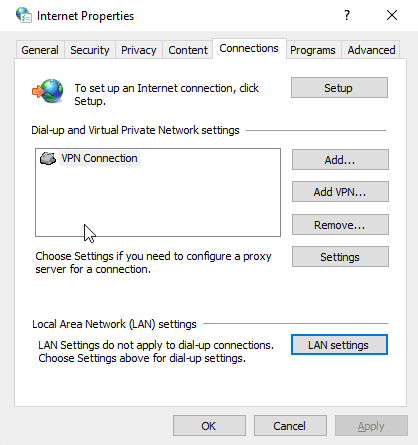
3.检查代理设置
如果您的代理设置未设置为自动检测设置,您可能会遇到此特殊错误。
- 右键单击网络访问图标,查看Internet 属性。
- 打开 “连接 “选项卡,然后单击 “局域网设置“。
- 在新窗口中勾选自动选择设置复选框。
4.删除浏览器扩展程序
过时或不兼容的浏览器扩展也可能导致 NET:.ERR_CERT_COMMON_NAME_INVALID 错误:ERR_CERT_COMMON_NAME_INVALID错误。 如果到目前为止还没有任何效果,请尝试逐一禁用所有扩展程序,然后重启浏览器。 如果错误消失,就说明找到了罪魁祸首。 要禁用浏览器扩展,请按照以下步骤操作:
- 打开 Chrome 浏览器菜单
- 选择更多工具和扩展程序
- 逐个关闭扩展
5.确保浏览器是最新版本
为获得最佳浏览体验和安全性,请仅使用最新版本的 Chrome 浏览器。 检查更新、
- 开放式铬。
- 在右上角单击 “更多“。
- 单击更新 Google Chrome 浏览器。 注意:如果找不到这个按钮,说明您使用的是最新版本。
- 点击重新启动。
6.禁用杀毒软件
杀毒软件可以保护您免受在线威胁,但有时也会发现问题所在。 检查您的杀毒软件设置,确保您试图访问的网站未被该程序阻止。 较快的解决方法是禁用杀毒软件,然后重新加载网站。
希望我们的解决方案能彻底解决 NET:.ERR_CERT_COMMON_NAM_INVALID 错误:ERR_CERT_COMMON_NAM_INVALID错误。
如果你发现任何不准确的地方,或者你对本 SSL 教程有任何细节需要补充,请随时发送反馈到[email protected]。 如果您能提供意见,我们将不胜感激! 谢谢。