



Essendo il browser più diffuso sul web, Google Chrome prende molto sul serio la sicurezza di Internet. Ecco perché ogni minima deviazione dai rigidi protocolli SSL può causare un errore di connessione. Se il tuo certificato non è configurato correttamente, il browser visualizzerà un messaggio di avviso a tutti i tuoi visitatori. Per i proprietari di siti web si tratta di uno scenario da incubo: tutto il loro traffico e la loro reputazione potrebbero svanire in un attimo.
Per gli utenti, un avviso SSL sul browser può essere collegato alle impostazioni interne e ai programmi del computer. Ma sia che tu sia un proprietario di siti web o un utente, una cosa è certa: gli errori SSL sono estremamente irritanti e in questo tutorial ti aiuteremo a sbarazzartene per sempre.

Un problema SSL molto diffuso è l’errore NET:: ERR_CERT_COMMON_NAME_INVALID. Questo errore si presenta per molti motivi, da un certificato non valido a un conflitto con l’antivirus. A seconda della situazione specifica, puoi risolverlo rapidamente o passare qualche ora a individuare il problema.
Di seguito ti presentiamo diversi motivi e soluzioni che possono risolvere il problema:
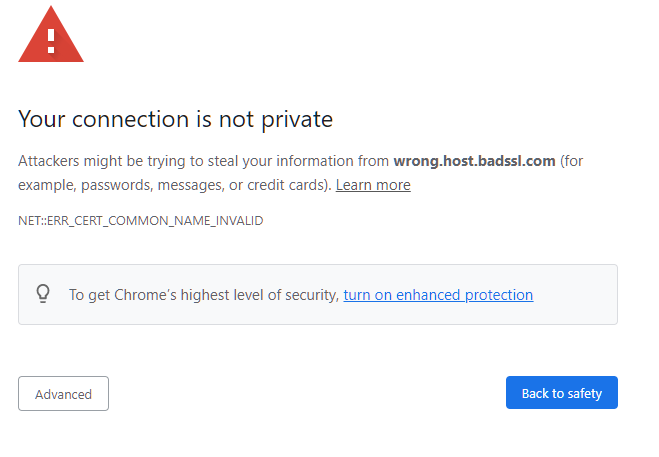
Come risolvere l’errore NET:: ERR_CERT_COMMON_NAME_INVALID come proprietario di un sito web
1. Un’installazione SSL non funzionante
Nella maggior parte dei casi, questo errore è dovuto a un’installazione SSL difettosa sul lato server. Fortunatamente, con una rapida scansione SSL, puoi determinare il problema esatto e risolverlo senza problemi.
Ecco alcuni motivi che scatenano questo errore:
- Il nome del certificato non corrisponde. Per avviare una connessione HTTPS di successo, il dominio del certificato SSL deve corrispondere al dominio dell’URL del browser. In caso contrario, il browser penserà che il certificato SSL sia stato emesso per l’indirizzo di un altro sito web. Questo è l’errore di mancata corrispondenza del nome in breve.
- Con/senza supporto WWW. Quando acquisti un certificato SSL, assicurati che supporti entrambe le opzioni “con” e “senza www”. Se il certificato appartiene a domain.com, ma i visitatori digitano www.domain.com nel browser, vedranno l’errore NET:: ERR_CERT_COMMON_NAME_INVALID.
- Certificato autofirmato. Tutti i principali browser si fidano solo dei certificati SSL validi rilasciati da autorità di certificazione di terze parti. Inoltre, il tuo sito non comparirà nelle pagine dei risultati dei motori di ricerca se non hai un certificato SSL o se ne usi uno autofirmato.
2. Nessun certificato SSL
A volte può capitare di dimenticare di installare un certificato e di vedere questo errore. Ad esempio, gli utenti di WordPress alle prime armi attivano il protocollo HTTPS nella dashboard di WP ma non installano un vero e proprio certificato sul loro server. Per evitare questo problema, configura le impostazioni di WP dopo aver aggiunto un certificato SSL o torna al protocollo HTTP fino a quando non avrai protetto il tuo sito.
Come risolvere l’errore NET:: ERR_CERT_COMMON_NAME_INVALID come visitatore di un sito web
1. Regola la data e l’ora del tuo computer
Se la data e l’ora del tuo computer non vengono sincronizzate automaticamente con l’ora globale, Google Chrome potrebbe visualizzare l’errore NET:: ERR_CERT_COMMON_NAME_INVALID.
Su Windows
Ecco come risolvere rapidamente il problema:
- Clicca sul tasto Windows e accedi al Pannello di controllo.
- Seleziona l’orologio e la regione
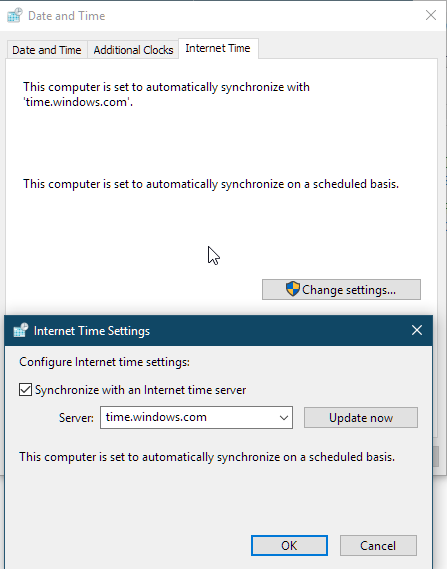
- Alla voce Data e ora seleziona Imposta la data e l’ora.
- Apri la scheda Tempo di Internet
- Se il tuo computer non è impostato per la sincronizzazione automatica programmata, clicca su Cambia impostazioni e seleziona la casella Sincronizza con un server orario Internet.
Se utilizzi un Mac:
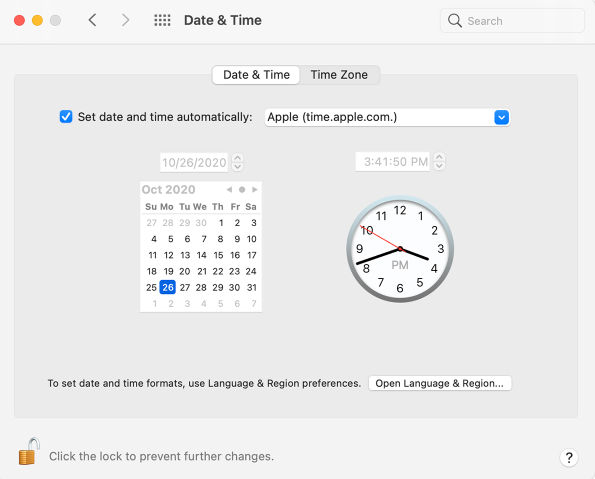
- Seleziona il menu Apple > Preferenze di Sistema, quindi clicca su Data e Ora.
- Clicca sull’icona del lucchetto nell’angolo della finestra, quindi inserisci la tua password di amministratore per sbloccare le impostazioni.
- Nel riquadro Data e ora, assicurati che sia selezionata l’opzione Imposta data e ora automaticamente e che il tuo Mac sia connesso a internet.
2. Cancella l’etichetta SSL
SSL slate funziona in modo simile alla cache del tuo browser. Memorizza i file dei certificati rilevanti per migliorare la velocità di connessione. Purtroppo, a volte può causare errori inaspettati.
Per cancellare la tua lista SSL, segui i passaggi seguenti:
Sulle finestre:
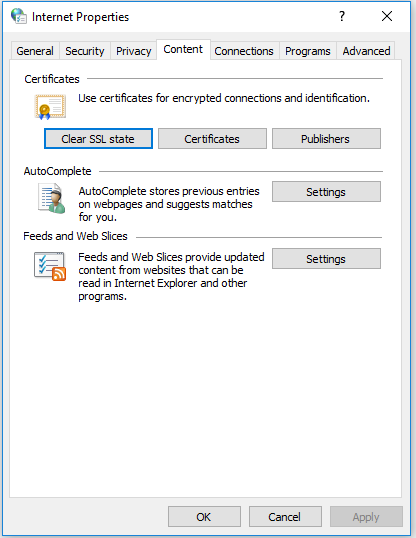
- Clicca su Windows + R, digita inetcpl.cpl nella finestra di dialogo e clicca su Invio.
- Seleziona la scheda Contenuto e clicca su Cancella stato SSL sotto la voce Certificati.
- Clicca su Applica e esci.
Su Mac:
Per cancellare lo slate SSL su Mac, devi solo cancellare la cache del tuo browser.
3. Controlla le impostazioni del proxy
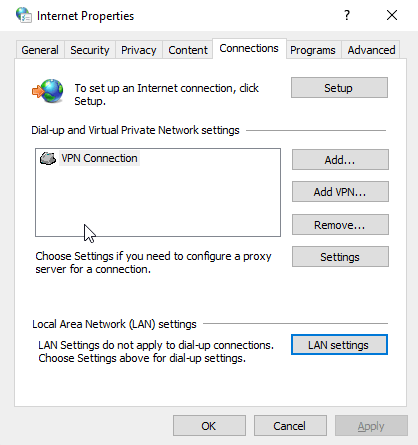
Se l’impostazione del proxy non è impostata su Rileva automaticamente le impostazioni, potresti riscontrare questo particolare errore.
- Clicca con il tasto destro del mouse sull’icona dell’accesso alla rete per visualizzare le proprietà di Internet.
- Apri la scheda Connessione e clicca su Impostazioni LAN.
- Nella nuova finestra spunta la casella Seleziona automaticamente le impostazioni.
4. Rimuovere le estensioni del browser
Anche un’estensione del browser non aggiornata o incompatibile può causare l’errore NET:: ERR_CERT_COMMON_NAME_INVALID. Se finora non ha funzionato nulla, prova a disabilitare tutte le estensioni, una per una, e riavvia il browser. Se l’errore scompare, hai trovato il colpevole. Per disattivare le estensioni del browser, segui i passaggi seguenti:
- Apri il menu di Chrome
- Seleziona Altri strumenti ed Estensioni
- Disattiva le estensioni una per una
5. Assicurati che il tuo browser sia aggiornato
Per un’esperienza di navigazione e una sicurezza ottimali, usa solo la versione più recente di Chrome. Per verificare la presenza di aggiornamenti,
- Cromo aperto.
- In alto a destra, clicca su Altro.
- Clicca su Aggiorna Google Chrome. Nota: se non riesci a trovare questo pulsante, significa che stai utilizzando la versione più recente.
- Clicca su Rilancia.
6. Disattiva l’antivirus
Il tuo antivirus ti protegge dalle minacce online, ma a volte trova un problema dove non c’è. Controlla le impostazioni dell’antivirus e assicurati che il sito web a cui stai cercando di accedere non sia bloccato dal programma. Una soluzione più rapida consiste nel disattivare l’antivirus e caricare nuovamente il sito web.
Speriamo che una delle nostre soluzioni possa risolvere l’errore NET:: ERR_CERT_COMMON_NAM_INVALID, una volta per tutte.
Se trovi delle imprecisioni o hai dei dettagli da aggiungere a questo tutorial SSL, sentiti libero di inviarci il tuo feedback a [email protected]. Il tuo contributo sarà molto apprezzato! Grazie.
Sito web vettoriale creato da storie – www.freepik.com
Risparmia il 10% sui certificati SSL ordinando oggi stesso da SSL Dragon!
Emissione rapida, crittografia avanzata, affidabilità del browser al 99,99%, assistenza dedicata e garanzia di rimborso entro 25 giorni. Codice coupon: SAVE10


