


Wait! Don't Leave Without Securing Your Site
Get enterprise - grade SSL certificates at a fraction of retail prices.
Save 10% on your first order, by entering coupon code SAVE10 during checkout.

سواء قمت بإدخال بعض المعلومات غير الصحيحة عن طريق الخطأ أو عن قصد أثناء عملية إنشاء CSR، فسيتم إصدار CSR والمفتاح الخاص لك على الفور. ومع ذلك، بمجرد استخدام رمز المسؤولية الاجتماعية للشركات لتقديم طلب للحصول على شهادة SSL، قد تحصل أو لا تحصل على شهادة SSL. إن الموافقة على إصدار شهادة SSL الخاصة بك أو رفض إصدارها يخضع لتقدير المرجع المصدق وحده إذا أدخلت معلومات غير صحيحة عنك وعن شركتك.
إذا اكتشفت أن CSR خاطئ وقمت بالفعل بتهيئة SSL، يرجى فتح تذكرة معنا وتقديم CSR الصحيح.
إذا أدركت أنك أدخلت معلومات غير صحيحة في CSR أثناء إنشائها، فما عليك سوى وضع CSR والمفتاح الخاص الحاليين جانباً أو تجاهلهما أو حذفهما. بعد ذلك، يجب عليك إنشاء رمز CSR جديد (والذي سيقوم تلقائياً بإنشاء مفتاح خاص جديد أيضاً)، باستخدام المعلومات الصحيحة عنك وعن شركتك. استخدم CSR الأحدث عند تقديم طلب الحصول على شهادة SSL، ثم استخدم المفتاح الخاص الأحدث عند تثبيت شهادة SSL على موقعك الإلكتروني وخادمك.
نسخ الرابط
في بعض الحالات، قد تتطلب المراجع المصدقة (CAs) التحقق اليدوي إذا فشل طلبك في أي قواعد داخلية للتحقق من صحة العلامة التجارية. يستغرق الأمر حوالي 24-48 ساعة لاجتياز هذا الفحص اليدوي، وسيقوم المرجع المصدق (CA) إما بإصدار أو رفض الطلب في مثل هذه الحالات.
فيما يلي الأسباب الأكثر شيوعًا التي تجعل سلطات التصديق تقرر إجراء التحقق من صحة العلامة التجارية لبعض الطلبات:
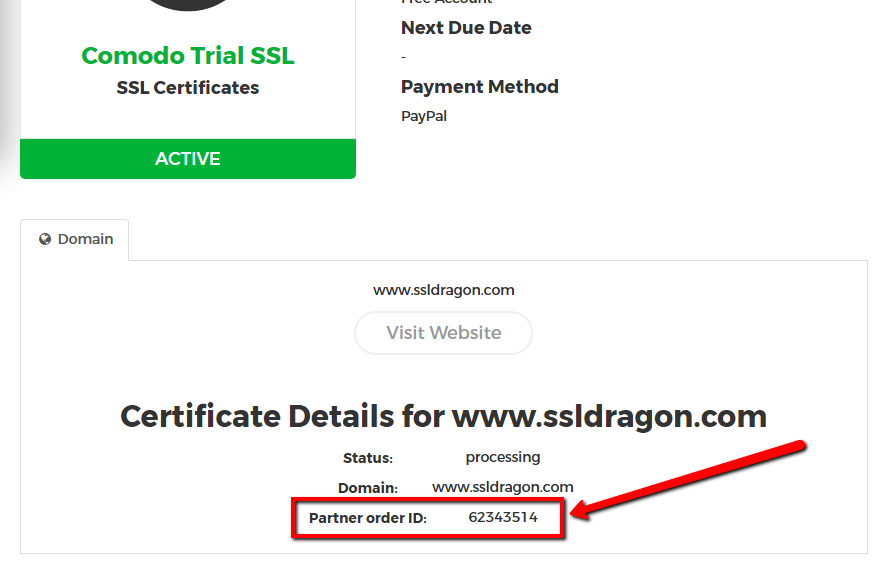
يُرجى التواصل مع Sectigo و Thawte و RapidSSL و GeoTrust و DigiCert مباشرةً عبر الدردشة المباشرة ومناقشة الموقف مع ممثل المرجع المصدق (CA).
يُرجى ذكر “معرّف طلب الشريك” في رسالتك. يمكنك العثور على “معرّف طلب الشريك” الخاص بك في صفحة تفاصيل شهادة SSL الخاصة بك داخل حساب SSL Dragon الخاص بك. انظر لقطة الشاشة على اليمين.
نسخ الرابط
نسخ الرابط
تتمتع شهادات BV SSL الصادرة عن GeoTrust وThawte وDigiCert بعملية تحقق من صحة الأعمال أسرع وأسهل مقارنةً بتلك الصادرة عن Sectigo.
مع GeoTrust وThawte وDigiCert، تقوم الهيئة المصدقة بمعظم عملية التحقق من صحة الشركة بنفسها، وفي حالات نادرة تطلب من العملاء تقديم معلومات إضافية وخطابات قانونية موقعة من كاتب عدل أو محاسب قانوني معتمد أو محامٍ.
على الجانب الآخر، تعتمد Sectigo كثيراً على العميل في تقديم جميع المعلومات عن شركته، بالإضافة إلى تحديث قائمة DUNS الخاصة بالشركة (على موقع Dun & Bradstreet) وتقديم خطابات قانونية موقعة من كاتب عدل أو محاسب قانوني معتمد أو محامٍ.
يمكنك قراءة ما تتكون منه عملية التحقق من صحة الأعمال مع هذه العلامات التجارية المختلفة على هذا الرابط.
نسخ الرابط
نعم، يمكنك تغيير اسم النطاق الذي صدرت له شهادة SSL الخاصة بك. يتضمن الإجراء إعادة تهيئة شهادة SSL الخاصة بك وإعادة إصدارها، وهناك بعض الخطوات الإضافية إذا كان لديك شهادة التحقق من صحة الأعمال أو شهادة التحقق من الصحة الموسعة.
شهادات SSL للتحقق من صحة المجال
يمكنك إعادة إصدار شهادة SSL الخاصة بك من حساب SSL Dragon الخاص بك باتباع الخطوات التالية:
1) سجّل الدخول إلى حساب SSL Dragon الخاص بك;
2) انتقل إلى “شهادات SSL” -> “شهادات SSL الخاصة بي“؛
3) سترى قائمة المنتجات التي اشتريتها من SSL Dragon. انقر على شهادة SSL التي ترغب في إعادة إصدارها;
4) انقر على زر “إعادة إصدار الشهادة” على الجانب الأيسر (انظر لقطة الشاشة على اليمين);
5) أعد تكوين شهادة SSL الخاصة بك. كجزء من إعادة التهيئة، يرجى إنشاء رمز CSR جديد وإدخال اسم النطاق الجديد فيه.
6) بالنسبة إلى SSL متعدد النطاقات – لا تنسَ تضمين قائمة SAN في حقل SANs;
7) بعد إعادة تكوين شهادة SSL الخاصة بك، سيتعين عليك اجتياز التحقق من صحة النطاق مرة أخرى.
بالنسبة لشهادات SSL للتحقق من صحة النطاق، سيتم إعادة إصدار شهادة SSL الخاصة بك لاسم النطاق الجديد بعد اجتياز التحقق من صحة النطاق بنجاح.
شهادات SSL للتحقق من صحة الأعمال
لتغيير اسم النطاق في شهادة SSL الخاصة بالتحقق من صحة الأعمال الخاصة بك، عليك أن تمر بنفس عملية إعادة التكوين والتحقق من صحة النطاق كما هو موضح في قسم “التحقق من صحة النطاق” أعلاه. بعد ذلك، عليك أن تجتاز عملية التحقق من صحة الأعمال بالكامل مرة أخرى، بحيث تحتاج هيئة الشهادات إلى التحقق من الوجود القانوني لاسم النطاق الخاص بك وشركتك ورقم هاتف شركتك. يمكنك قراءة كيفية اجتياز عملية التحقق من صحة الأعمال على هذا الرابط.
ستتم إعادة إصدار شهادة BV SSL الخاصة بك لاسم النطاق الجديد بعد اجتياز عملية التحقق من صحة الأعمال مرة أخرى.
شهادات SSL للتحقق من الصحة الموسعة
لتغيير اسم النطاق في شهادة SSL للتحقق من الصحة الموسعة الخاصة بك، عليك أن تمر بنفس عملية إعادة التكوين والتحقق من صحة النطاق كما هو موضح في قسم “التحقق من صحة النطاق” أعلاه. بعد ذلك، عليك أن تجتاز عملية التحقق الموسعة بأكملها مرة أخرى، بحيث تحتاج هيئة الشهادات إلى التحقق من الوجود القانوني لاسم النطاق الخاص بك وشركتك ورقم هاتف شركتك. يمكنك قراءة كيفية اجتياز عملية التحقق الموسعة على هذا الرابط.
ستتم إعادة إصدار شهادة EV SSL الخاصة بك لاسم النطاق الجديد بعد اجتيازك لعملية التحقق من الصحة الموسعة مرة أخرى.
نسخ الرابط
هناك أداتان رائعتان للتحقق من مدى جودة تثبيت شهادة SSL الخاصة بك هي
1) اختبار خادم SSL
2) لماذا لا يوجد قفل؟
ما عليك سوى لصق عنوان URL الخاص بك https للحصول على تقرير مجاني وتقدير من A++ إلى F على تثبيت شهادة SSL الخاصة بك. ستخبرك هذه الأدوات ما هي نقاط الضعف في تثبيت شهادة SSL الخاصة بك، وستقدم لك معلومات مفصلة حول كيفية إصلاحها.
نوصيك أيضًا بقراءة مقالنا المسمى: كيفية نقل موقعك على الويب من HTTP إلى HTTPS بسهولة وبدون أي عناء.
نسخ الرابط
يمكنك التواصل مع المراجع المصدقة مباشرةً عندما يكون لديك أي أسئلة تتعلق بشهادات SSL الخاصة بك. يمكنك الاتصال بهم في أي وقت، إما عن طريق الهاتف أو البريد الإلكتروني، أو الأفضل من ذلك – باستخدام خاصية المحادثة المباشرة.
لا تنسَ ذكر مُعرِّف طلب الشريك الخاص بك، والذي يمكنك العثور عليه في صفحة تفاصيل شهادة SSL داخل حساب SSL Dragon الخاص بك (انظر لقطة الشاشة على اليمين).
فيما يلي معلومات الاتصال الخاصة بجميع جهات التصديق التي نتعاون معها:
Sectigo/GoGetSSL
مدقق الحالة المباشرة: https://secure.trust-provider.com/products/ORDERSTATUSCHECKER
الدردشة المباشرة ونظام التذاكر: https://sectigo.com/support
الهاتف (الولايات المتحدة الأمريكية): +1 (888) 266-6361 (888) 1
الهاتف (دولي): +1 (914) سيكتيغو (732-8446) +1 (914)
المزيد من معلومات الاتصال على الموقع الإلكتروني الرسمي لشركة Sectigo
ثاوت
الدردشة عبر الإنترنت: https://www.thawte.com/chat/chat_sales.html
الهاتف (الولايات المتحدة الأمريكية): +1 (888) 484 2983 484 2983
الهاتف (المملكة المتحدة): +44 203 450 5486
الهاتف (أستراليا وآسيا والمحيط الهادئ) +61 3 9914 5641
المزيد من معلومات الاتصال على الموقع الإلكتروني الرسمي لشركة Thawte
GeoTrust
الدردشة عبر الإنترنت: https://www.geotrust.com/support/chat/
الهاتف (الولايات المتحدة الأمريكية): +1 (866) 511-4141 (866) +1
الهاتف (المملكة المتحدة): +44 203 0240907
الهاتف (أستراليا): +61 3 9914 5661
المزيد من معلومات الاتصال على الموقع الإلكتروني الرسمي لشركة GeoTrust
رابيد إس إس إل
الدردشة عبر الإنترنت: https://www.rapidssl.com/chat/intro.html
الهاتف (الولايات المتحدة الأمريكية): +1 (866) 795-4669
الهاتف (أوروبا، المملكة المتحدة، أستراليا) +44 203 024 0906
ديجي سيرت
الهاتف (الولايات المتحدة الأمريكية): +1 (801) 701-9600
المزيد من المعلومات للاتصال على الموقع الرسمي لشركة DigiCert
نسخ الرابط
يمكنك تنزيل شهادة SSL مباشرةً من صفحة شهادة SSL داخل حساب SSL Dragon الخاص بك.
ما عليك سوى استخدام أزرار تنزيل الوسيط/التسلسل وتنزيل الشهادة.
أو يمكنك استخدام زر إرسال الشهادة أيضاً.
نحن نوفر لك شهادة SSL بنفس التنسيق الذي نحصل عليه من المرجع المصدق.
كما يمكنك استخدام أي أداة لتحرير النصوص مثل Notepad وإنشاء الملفات الفعلية التي تحتاجها:
انتقل إلى حساب SSL Dragon الخاص بك، ثم إلى صفحة تفاصيل شهادة SSL الخاصة بك، ستجد 3 أجزاء كبيرة من الرموز التي تتكون منها شهادة SSL الخاصة بك:
لن تكون قادرًا على العثور على مفتاحك الخاص داخل حساب SSL Dragon الخاص بك، لأنه ليس لدينا، ولا نقوم بتخزينه. المفاتيح الخاصة هي مفاتيح خاصة، وأنت وحدك من يجب أن تمتلكها. إذا لم تتمكن من العثور على مفتاحك الخاص، ننصحك بقراءة هذه المقالة حتى تساعدك في العثور عليه، أو إنشاء مفتاح جديد.
نسخ الرابط
إذا ذهبت إلى حساب SSL Dragon الخاص بك، ثم إلى صفحة تفاصيل شهادة SSL الخاصة بك، ستجد 3 أجزاء كبيرة من الرموز التي تتكون منها شهادة SSL الخاصة بك:
1) رمز CSR هو الرمز الذي قمت بإنشائه مع مفتاحك الخاص، والذي استخدمته لتكوين شهادة SSL الخاصة بك
2) رمز CRT وهو رمز شهادة SSL الفعلي الخاص بك
3) يحتوي كود حزمة CA Bundle على الشهادات الجذرية والوسيطة فيه
كما ستجد في القائمة أدناه جميع شهادات Sectigo Root و Intermediate CA وملفات الحزمة المطلوبة لإكمال تثبيت شهادة SSL عبر مختلف الخوادم وعملاء البريد الإلكتروني.
قياسي
توقيع رمز EV
بالنسبة لشهادات توقيع الرموز، الصادرة في 1 يونيو 2021 أو بعد ذلك التاريخ
قياسي
توقيع رمز EV
ملاحظة: قد لا يثق عدد قليل من الأنظمة القديمة التي لم تعد تتلقى تحديثات من بائعها في شهادات Sectigo SHA-2. ولتمكينهم من الوثوق بشهادات SHA-2، يوصي Sectigo بتضمين الشهادة الموقعة المتقاطعة في سلسلة شهادات الخادم. سيؤدي ذلك إلى تمكين تلك الأنظمة القديمة من الوثوق بشهادات SHA-2.
نسخ الرابط
يمكنك الحصول على شهادة SSL من حساب SSL Dragon الخاص بك باتباع الخطوات التالية:
1) سجّل الدخول إلى حساب SSL Dragon الخاص بك;
2) انتقل إلى شهادات SSL;
3) ثم انتقل إلى شهادات SSL الخاصة بي;
4) سترى قائمة المنتجات التي اشتريتها منا. انقر على شهادة SSL التي اشتريتها;
5) عندما تكون في صفحة شهادة SSL، قم بالتمرير لأسفل، وسترى الرموز التي تتكون منها شهادة SSL.
الأجزاء الثلاثة الكبيرة من الرموز التي ستراها هي:
1) رمز CSR هو الرمز الذي قمت بإنشائه مع مفتاحك الخاص، والذي استخدمته لتكوين شهادة SSL الخاصة بك. إذا كنت بحاجة إلى هذا الرمز كملف، يمكنك نسخ هذا الرمز ولصقه في برنامج Notepad، ثم حفظه كملف بتنسيق .csr.
2) رمز CRT وهو رمز شهادة SSL الفعلي الخاص بك. احفظ هذا كملف بتنسيق .crt.
3) يحتوي كود حزمة CA Bundle على الشهادات الجذرية والوسيطة فيه. احفظ هذا كملف بتنسيق .ca-bundle.
لن تكون قادرًا على العثور على مفتاحك الخاص داخل حساب SSL Dragon الخاص بك، لأنه ليس لدينا، ولا نقوم بتخزينه. المفاتيح الخاصة هي مفاتيح خاصة، وأنت وحدك من يجب أن تمتلكها. إذا لم تتمكن من العثور على مفتاحك الخاص، ننصحك بقراءة هذه المقالة حتى تساعدك في العثور عليه، أو إنشاء مفتاح جديد.
نسخ الرابط