


Wait! Don't Leave Without Securing Your Site
Get enterprise - grade SSL certificates at a fraction of retail prices.
Save 10% on your first order, by entering coupon code SAVE10 during checkout.

بعد تثبيت شهادة SSL على موقع الويب الخاص بك، يمكنك أيضًا إعلام زوارك وعملائك بأن موقعك الإلكتروني آمن من خلال إضافة ختم الموقع في مكان بارز على موقعك الإلكتروني. يمكنك اختيار وضع ختم الموقع في تذييل موقعك الإلكتروني، أو في صفحة الدفع حيث يتعين على العملاء إدخال معلومات بطاقتهم الائتمانية، أو في كلا هذين المكانين.
أختام الموقع نوعان: ثابتة وديناميكية. جميع شهادات SSL للتحقق من صحة النطاق تأتي مع ختم موقع ثابت، وهو في الأساس صورة. تأتي جميع شهادات SSL للتحقق من صحة الأعمال وشهادات SSL للتحقق الموسع مزودة بختم موقع ديناميكي يمكن تمريره أو النقر عليه، وسيظهر اسم شركتك، وسيؤكد أن موقعك الإلكتروني قد تم إصدار شهادة SSL شرعية له، وسيثبت أن موقعك الإلكتروني ينتمي إلى شركتك.
أختام الموقع لشهادات RapidSSL SSL
إذا كنت قد اشتريت SSL صادر من RapidSSL، يمكنك الحصول على ختم موقعك على الرابط التالي:
https://knowledge.rapidssl.com/support/ssl-certificate-support/index?page=content&id=SO14424
أختام الموقع لشهادات GeoTrust SSL Certificates
إذا كنت قد اشتريت SSL صادر عن GeoTrust، يمكنك الحصول على ختم موقعك على الرابط التالي:
https://www.geotrust.com/support/seal/agreement/installation-instructions/
أختام الموقع لشهادات Thawte SSL
إذا قمت بشراء SSL صادر من Thawte، يمكنك الحصول على ختم موقعك على الرابط التالي:
https://www.thawte.com/ssl/secured-seal/installation-agreement/
أختام الموقع لشهادات SSL من DigiCert
إذا قمت بشراء SSL صادر من DigiCert، يمكنك الحصول على ختم موقعك على الرابط التالي:
https://www.digicert.com/site-seal-conversion-rate-benefits.htm
أختام موقع سيكتغو
إذا قمت بشراء Sectigo SSL يمكنك تنزيل ختم الموقع الديناميكي على الرابط التالي: https://sectigo.com/trust-seal
أختام موقع GoGetSSL GoGetSSL
إذا قمت بشراء GoGetSSL SSL يمكنك تنزيل ختم الموقع الديناميكي على الرابط التالي https://www.gogetssl.com/wiki/installation/gogetssl-site-seal-installation/
نسخ الرابط
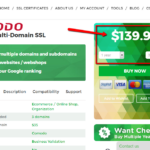 يمكنك تأمين نطاقات و/أو نطاقات فرعية متعددة و/أو نطاقات فرعية بشكل غير مكلف وفعال باستخدام شهادة SSL متعددة النطاقات (SAN). اعتمادًا على العلامة التجارية لشهادة SSL ومنتج الشهادة، ستتضمن شهادة SAN عددًا مختلفًا من النطاقات الإضافية بالسعر المعروض في صفحة تفاصيل شهادة SSL (انظر لقطة الشاشة على اليمين).
يمكنك العثور على قائمتنا الكاملة لشهادات SSL متعددة النطاقات (SAN) SSL
على هذا الرابط
.
نسخ الرابط
هناك العديد من الطرق المختلفة لتثبيت شهادة SSL، وكلها تعتمد على العلامة التجارية لشهادة SSL، ونوع خادم الويب، ونظام التشغيل على الخادم الخاص بك، ولوحة استضافة الويب التي لديك على الخادم الخاص بك.
ومع ذلك، يُرجى مراجعة مقالات التثبيت للحصول على إرشادات مفصلة حول كيفية تثبيت شهادة SSL الخاصة بك على حوالي 44 نوعًا مختلفًا من الخوادم ولوحات الاستضافة وأنظمة التشغيل.
وإليك أيضًا روابط لوثائق حول كيفية تثبيت شهادة SSL على الخادم الخاص بك، استنادًا إلى العلامة التجارية لشهادة SSL التي لديك:
– سيكتجو
– Thawte/RapidSSL/GeoTrust/DigiCert
– GoGetSSL
نوصيك دائماً بالحصول على مساعدة متخصصة في تثبيت شهادة SSL الخاصة بك. إذا كان لديك مطور ويب أو مهندس نظام، فسيكونان هما الشخصان المناسبان لمساعدتك في تثبيت شهادة SSL الخاصة بك.
نسخ الرابط
لسوء الحظ، أسماء النطاقات التي تنتهي بـ .local غير مدعومة اعتبارًا من 1 نوفمبر 2015. إذا طلبت شهادة SSL لنطاق أو نطاق فرعي يحتوي على .local كامتداد، سيتم رفض شهادة SSL الخاصة بك من قبل المرجع المصدق.
إذا كنت ترغب في تأمين نطاق أو نطاق فرعي على المضيف المحلي الخاص بك، يمكنك إنشاء شهادة SSL موقعة ذاتيًا. هناك الكثير من الوثائق على الإنترنت حول كيفية القيام بذلك.
نسخ الرابط
نعم، يمكنك تأمين عنوان IP بشهادة SSL. ومع ذلك، فإن بعض شهادات SSL المحددة فقط هي التي تسمح لك بذلك. إليك شهادات SSL هذه
– Sectigo InstantSSL Premium
– GoGetSSL Public IP SAN
يُرجى ملاحظة أن شهادة Sectigo InstantSSL Premium هي شهادة SSL للتحقق من صحة الأعمال ، مما يعني أنك بحاجة إلى أن يكون لديك شركة مسجلة لكي يتم إصدارها شهادة SSL هذه.
إن GeGetSSL Public IP SAN هي شهادة SSL للتحقق من صحة المجال والتي تؤمن عنواني IP بشكل افتراضي.
نسخ الرابط
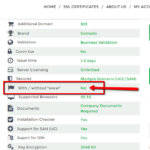 عند شراء أو تهيئة شهادة SSL متعددة النطاقات (SAN) الخاصة بك، يرجى ملاحظة أن معظم شهادات النطاقات المتعددة لا تؤمن النطاقات التي تحتوي على “www” أو بدونها. بعبارة أخرى إذا كنت ترغب في تأمين كل من، example.com و www.example.com تحت شهادة واحدة متعددة النطاقات، فسيتم اعتبار ذلك اسمي نطاقين مختلفين. توضح لك لقطة الشاشة الموجودة على اليمين أين يمكنك العثور على السمة التي تخبرك ما إذا كانت شهادتك متعددة النطاقات تؤمن كلاً من “www” و “non-www” تحت نطاق واحد (SAN)، أم لا.
على أي حال، هذه ليست مشكلة، لذا لا يمكن أن يكون لديك نفس الموقع الإلكتروني مفتوحًا باسم www.example.com و باسم example.com. جميع مالكي المواقع الإلكترونية يختارون أحد هذين الخيارين فقط ويجعلون الخيار الآخر يعيدون التوجيه تلقائياً إلى الخيار الآخر. على سبيل المثال، يمكنك اختيار فتح موقعك على الويب دائمًا على www.example.com وأي شخص يدخل على example.com يتم إعادة توجيهه تلقائيًا إلى www.example.com. وبهذه الطريقة، عليك تأمين مجال واحد فقط، وهو: www.example.com.
نسخ الرابط
صالحة فقط لشهادات Sectigo و GoGetSSL:
يرجى اتباع الخطوات التالية لتغيير نوع التحقق من صحة المجال لشهادة SSL الخاصة بك:
نسخ الرابط
نسخ الرابط
Some servers and hosting companies may require you to submit your SSL Certificate in a different format than the original format in which your SSL Certificate was provided to you. Here are some links with instructions on how to convert an SSL Certificate to different file formats:
Convert .CRT to.CER file
It is easy to switch from .CRT format to .CER format. They are basically interchangeable. You can change the SSL Certificate extension/format by going with the steps written below:
نسخ الرابط
تتيح لك شهادة المصادقة الشخصية من Sectigo إمكانية التوقيع بسهولة على أي مستند شخصي أو مستند مهم وهام للشركة، وبالتالي ضمان الامتثال لمتطلبات الصناعة من المستندات الموقعة رقمياً. من خلال توقيع المستند رقميًا، فإنك تُعرّف نفسك على أنك الموقّع الأصلي على المستند وتصادق على سلامته من خلال إثبات أن المستند لم يتم تغييره منذ توقيعه. وبهذه الطريقة، تساعدك شهادات CPAC SSL على الانتقال من التوقيع بالحبر والورق إلى سير العمل الرقمي للعقود والتوقيعات ونماذج الطلبات وغيرها من مستندات الشركة المهمة، وتعمل جنبًا إلى جنب مع ميزة التوقيع المرئي في منتجات Microsoft® أو تحل محلها مثل Microsoft Office Suite وOffen Office Suite وVBA Macros وغيرها.
نسخ الرابط