



لم يعد إعداد HTTPS لموقعك الإلكتروني المستضاف على IIS مهمة معقدة. وبفضل بروتوكول ACME وأدوات مثل Win-ACME، يمكنك الآن أتمتة إصدار وتجديد شهادات SSL الموثوق بها، حتى من المراجع المصدقة التجارية (CAs).
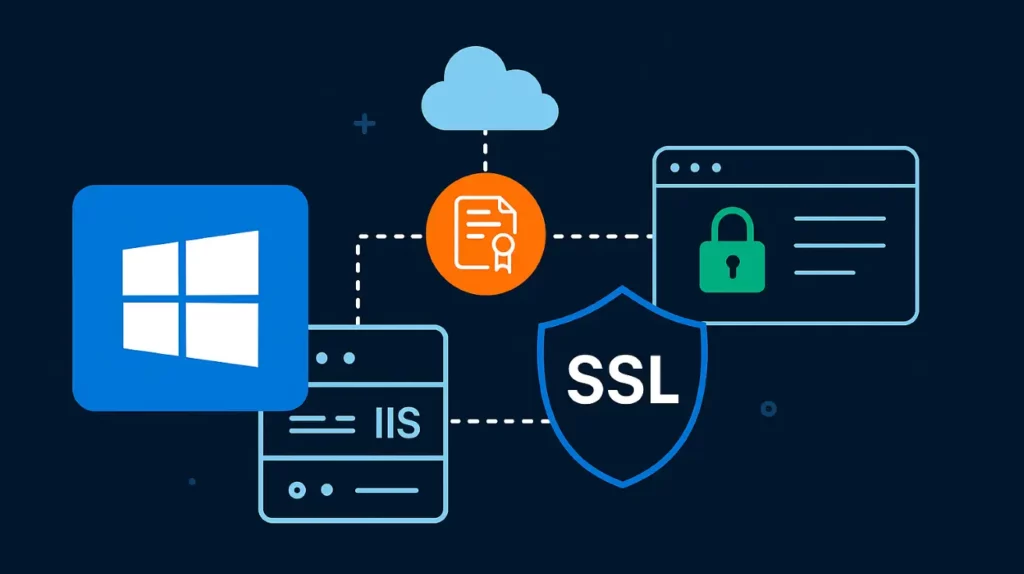
ستتعرف في هذا الدليل على كيفية تثبيت شهادة ACME SSL على Windows IIS باستخدام Win-ACME (WACS)، مع دعم كامل لربط الحساب الخارجي (EAB) وأدلة ACME المخصصة وإعدادات النطاقات المتعددة. تعمل هذه العملية مع بيئات العمل والمراجع المصدقة المتوافقة مع ACME التجارية.
قبل أن تبدأ
يجب أن يكون لديك حق وصول المسؤول إلى Windows Server (عبر RDP أو تسجيل الدخول المحلي).
يجب أن يكون موقع IIS الخاص بك على الويب قيد التشغيل بالفعل مع تكوين رابط HTTP (المنفذ 80) على الأقل للمجال. يستخدم Win-ACME هذا للتحقق من صحة مجال HTTP-01.
من المفترض أن تكون قد تلقيت ما يلي من المرجع المصدق (CA):
- عنوان URL دليل ACME
- معرّف مفتاح EAB الرئيسي (EAB KID)
- مفتاح EAB HMAC
الخطوة 1 – تنزيل برنامج Win-ACME وإعداده
- انتقل إلى صفحة إصدارات Win-ACME الرسمية: https://www.win-acme.com/
- قم بتنزيل أحدث إصدار ثابت من أرشيف ZIP.
- قم باستخراج المحتويات إلى مكان آمن، من الناحية المثالية: C:\Program Files \Win-ACME\
- اختبر أنه يعمل عن طريق تشغيل: C:\Program Files\Win-ACME\wacs.exe
إذا فُتح موجه الأوامر بخيارات Win-ACME، فأنت جاهز للعمل.
الخطوة 2 – طلب الشهادة وتثبيتها عبر ACME
ستستخدم PowerShell لإصدار شهادة SSL وتثبيتها باستخدام واجهة سطر أوامر Win-ACME.
إليك قالب الأمر الكامل
& "C:\Program Files\Win-ACME\wacs.exe" `
--source iis `
--host "yourdomain.com,www.yourdomain.com" `
--store certificatestore `
--installation iis `
--baseuri "https://your.acme-server.com/v2/DV" `
--eab-key-identifier "YOUR_EAB_KID" `
--eab-key "YOUR_EAB_HMAC_KEY" `
--accepttos
توزيع الأعلام:
- -مصدر IIS: يفحص IIS بحثًا عن المواقع المتاحة للتحقق من الصحة تلقائيًا.
- -المضيف: قائمة مفصولة بفواصل من النطاقات (استخدم علامات الاقتباس إذا كانت متعددة).
- –مخزن الشهادات: يحفظ الشهادة في مخزن شهادات Windows.
- –تثبيت IIS: يربط الشهادة تلقائياً بموقعك في IIS.
- -بيسوري: عنوان URL دليل ACME الخاص بـ CA الخاص بك.
- –eab-key-identifier: معرف EAB الخاص بك من CA.
- –مفتاح EAB-key: مفتاح EAB HMAC الخاص بك من CA.
- –قبول قبول شروط خدمة CA تلقائياً.
نصيحة: أضف –verbose في النهاية إذا حدث خطأ ما. ستعطيك سجلات مفصلة لاستكشاف الأخطاء وإصلاحها.
الخطوة 3 – تأكيد تثبيت الشهادة
بعد تشغيل الأمر بنجاح، قم بزيارة موقعك في المتصفح. يجب أن ترى اتصالاً آمنًا بشهادة صالحة. لتأكيد وجود ارتباط HTTPS في IIS:
- فتح مدير الخادم المفتوح
- انتقل إلى أدوات → إدارة IIS
- انتقل إلى: [اسم الخادم الخاص بك] ← المواقع ← [موقعك] ← الروابط
يجب أن ترى إدخالاً للمنفذ 443 مع تعيين الشهادة الصحيحة.
الخطوة 4 – التحقق من تكوين التجديد
يقوم Win-ACME تلقائياً بجدولة مهمة في برنامج جدولة مهام Windows لتجديد الشهادة.
لعرض تجديدات ACME المجدولة الحالية المجدولة الخاصة بك، قم بتشغيل:
& "C:\Program Files\Win-ACME\wacs.exe" --list --baseuri "https://your.acme-server.com/v2/DV"
سترى قائمة بالتجديدات التي تم تكوينها، مرتبطة بدليل ACME المحدد.
يتتبع Win-ACME الشهادات لكل خادم ACME. إذا نسيت –baseuri، فقد يظهر الأمر وكأنه لم يتم تكوين أي شهادة.
ملاحظات لمستخدمي CA التجاريين
يدعم هذا الدليل أي مرجع مصدق (CA) يقدم بيانات اعتماد ACME + EAB. تأكد من أن:
- يمكن الوصول إلى عنوان URL الخاص بك ACME من الخادم الخاص بك
- يتم إدخال بيانات اعتماد EAB الخاصة بك تمامًا كما تم توفيرها (بدون مسافات بيضاء إضافية)
- يشير نطاقك إلى خادمك قبل الإصدار (يجب حل DNS)
الكلمات الأخيرة
أنت الآن تعرف الآن كيفية تثبيت شهادة ACME SSL على Windows IIS باستخدام Win-ACME ومرجع شهادة تجاري. من التحقق من صحة المجال إلى ربط IIS والتجديد التلقائي، يتم إعداد شهادتك لتعمل بشكل موثوق، دون مشاكل في التجديد اليدوي.
وفِّر 10% على شهادات SSL عند الطلب اليوم!
إصدار سريع، وتشفير قوي، وثقة في المتصفح بنسبة 99.99%، ودعم مخصص، وضمان استرداد المال خلال 25 يومًا. رمز القسيمة: SAVE10


