



Configurar HTTPS para tu sitio web alojado en IIS ya no es una tarea compleja. Gracias al protocolo ACME y a herramientas como Win-ACME, ahora puedes automatizar la emisión y renovación de certificados SSL de confianza, incluso de Autoridades de Certificación (CA) comerciales.
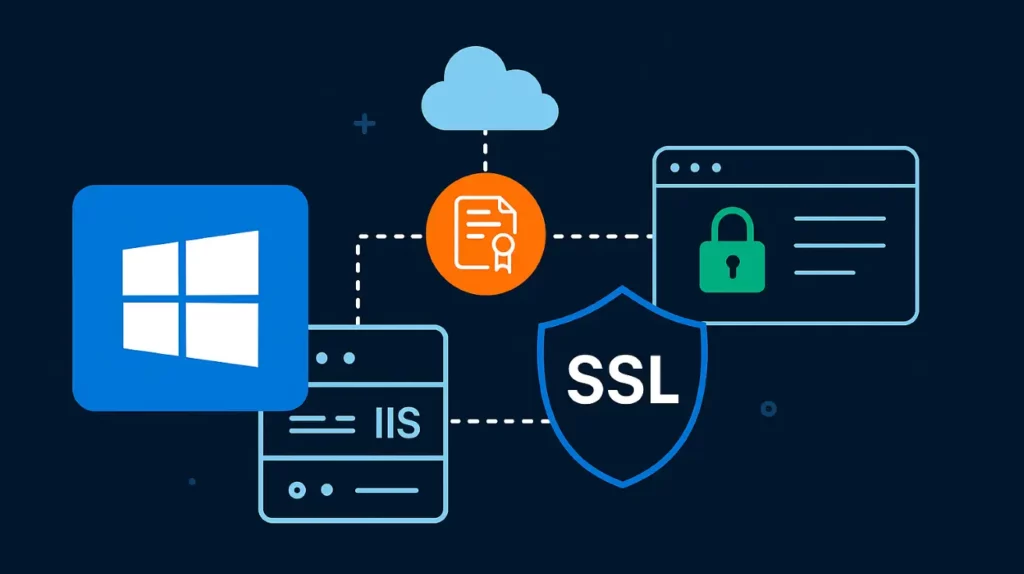
En esta guía, aprenderás a instalar un certificado SSL de ACME en Windows IIS utilizando Win-ACME (WACS), con soporte completo para External Account Binding (EAB), directorios ACME personalizados y configuraciones multidominio. Este proceso funciona para entornos empresariales y CA comerciales compatibles con ACME.
Antes de empezar
Debes tener acceso de Administrador al Servidor Windows (mediante RDP o inicio de sesión local).
Tu sitio web IIS ya debería estar funcionando con al menos un enlace HTTP (puerto 80) configurado para el dominio. Win-ACME lo utiliza para la validación del dominio HTTP-01.
Deberías haber recibido lo siguiente de tu CA:
- Una URL del directorio ACME
- Un Identificador de Clave EAB (EAB KID)
- Una clave EAB HMAC
Paso 1 – Descarga y configura Win-ACME
- Ve a la página oficial de versiones de Win-ACME: https://www.win-acme.com/
- Descarga la última versión estable del archivo ZIP.
- Extrae el contenido a una ubicación segura, idealmente: C:\NArchivos de Programa\Win-ACME
- Comprueba que funciona ejecutando C:\Archivos de Programa\Win-ACME\wacs.exe
Si el símbolo del sistema se abre con las opciones de Win-ACME, ya puedes empezar.
Paso 2 – Solicitar e instalar el certificado a través de ACME
Utilizarás PowerShell para emitir e instalar el certificado SSL mediante la interfaz de línea de comandos de Win-ACME.
Aquí tienes la plantilla de comandos completa:
& "C:\Program Files\Win-ACME\wacs.exe" `
--source iis `
--host "yourdomain.com,www.yourdomain.com" `
--store certificatestore `
--installation iis `
--baseuri "https://your.acme-server.com/v2/DV" `
--eab-key-identifier "YOUR_EAB_KID" `
--eab-key "YOUR_EAB_HMAC_KEY" `
--accepttos
Desglose de banderas:
- –fuente iis: Busca en IIS los sitios disponibles para automatizar la validación.
- –host: Lista de dominios separada por comas (utiliza comillas si son varios).
- –store certificatestore: Guarda el certificado en el almacén de certificados de Windows.
- –instalación iis: Vincula el certificado automáticamente a tu sitio en IIS.
- –baseuri: URL del directorio ACME de tu CA.
- –eab-key-identificador: Tu EAB KID de la CA.
- –eab-key: Tu clave EAB HMAC de la CA.
- –accepttos: Acepta automáticamente las condiciones de servicio de la CA.
Consejo: Añade –verbose al final si algo va mal. Te proporcionará registros detallados para solucionar problemas.
Paso 3 – Confirmar la instalación del certificado
Después de que el comando se ejecute correctamente, visita tu sitio en un navegador. Deberías ver una conexión segura con un certificado válido. Para confirmar que el enlace HTTPS existe en IIS:
- Administrador de servidores abiertos
- Ve a Herramientas → Administrador de IIS
- Navega hasta: [Nombre de tu servidor] → Sitios → [Tu sitio] → Enlaces
Deberías ver una entrada para el puerto 443 con el certificado correcto asignado.
Paso 4 – Verificar la configuración de la renovación
Win-ACME programa automáticamente una tarea en el Programador de tareas de Windows para la renovación del certificado.
Para ver tus renovaciones ACME programadas actuales, ejecútalas:
& "C:\Program Files\Win-ACME\wacs.exe" --list --baseuri "https://your.acme-server.com/v2/DV"
Verás una lista de las renovaciones configuradas, vinculadas al directorio ACME especificado.
Win-ACME realiza un seguimiento de los certificados por servidor ACME. Si olvidas –baseuri, puede parecer que no hay ningún certificado configurado.
Notas para usuarios comerciales de CA
Esta guía es compatible con cualquier CA que ofrezca credenciales ACME + EAB. Asegúrate de que:
- La URL de tu ACME es accesible desde tu servidor
- Tus credenciales EAB se introducen exactamente como se proporcionan (sin espacios en blanco adicionales)
- Tu dominio apunta a tu servidor antes de la emisión (el DNS debe resolver)
Palabras finales
Ahora ya sabes cómo instalar un certificado SSL ACME en Windows IIS utilizando Win-ACME y una autoridad de certificación comercial. Desde la validación del dominio hasta la vinculación a IIS y la renovación automática, tu certificado está configurado para funcionar de forma fiable, sin quebraderos de cabeza por la renovación manual.
Ahorre un 10% en certificados SSL al realizar su pedido hoy mismo.
Emisión rápida, cifrado potente, 99,99% de confianza del navegador, asistencia dedicada y garantía de devolución del dinero en 25 días. Código del cupón: SAVE10


