



Die Einrichtung von HTTPS für Ihre von IIS gehostete Website ist keine komplexe Aufgabe mehr. Dank des ACME-Protokolls und Tools wie Win-ACME können Sie jetzt die Ausstellung und Erneuerung von vertrauenswürdigen SSL-Zertifikaten automatisieren, sogar von kommerziellen Zertifizierungsstellen (CAs).
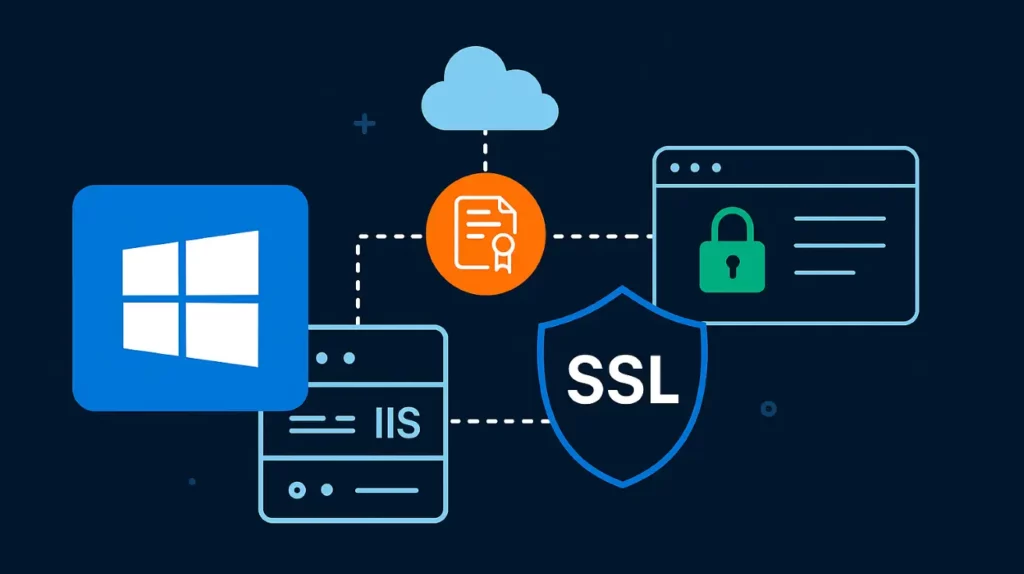
In dieser Anleitung erfahren Sie, wie Sie ein ACME SSL-Zertifikat unter Windows IIS mit Win-ACME (WACS) installieren, mit voller Unterstützung für External Account Binding (EAB), benutzerdefinierte ACME-Verzeichnisse und Multi-Domain-Setups. Dieser Prozess funktioniert für Unternehmensumgebungen und kommerzielle ACME-kompatible CAs.
Bevor Sie beginnen
Sie müssen über Administratorzugriff auf den Windows Server verfügen (über RDP oder lokale Anmeldung).
Ihre IIS-Website sollte bereits laufen und zumindest eine HTTP-Bindung (Port 80) für die Domäne konfiguriert sein. Win-ACME verwendet dies für die HTTP-01-Domänenüberprüfung.
Sie sollten folgendes von Ihrer CA erhalten haben:
- Eine ACME-Verzeichnis-URL
- Ein EAB Key Identifier (EAB KID)
- Ein EAB HMAC-Schlüssel
Schritt 1 – Herunterladen und Einrichten von Win-ACME
- Besuchen Sie die offizielle Win-ACME Veröffentlichungsseite: https://www.win-acme.com/
- Laden Sie die neueste stabile Version des ZIP-Archivs herunter.
- Extrahieren Sie den Inhalt an einen sicheren Ort, idealerweise: C:\Programmdateien\Win-ACME\
- Testen Sie, ob es funktioniert, indem Sie es ausführen: C:\Programmdateien\Win-ACME\wacs.exe
Wenn sich die Eingabeaufforderung mit Win-ACME-Optionen öffnet, können Sie loslegen.
Schritt 2 – Beantragen und Installieren des Zertifikats über ACME
Sie werden PowerShell verwenden, um das SSL-Zertifikat über die Befehlszeilenschnittstelle von Win-ACME auszustellen und zu installieren.
Hier ist die vollständige Befehlsvorlage:
& "C:\Program Files\Win-ACME\wacs.exe" `
--source iis `
--host "yourdomain.com,www.yourdomain.com" `
--store certificatestore `
--installation iis `
--baseuri "https://your.acme-server.com/v2/DV" `
--eab-key-identifier "YOUR_EAB_KID" `
--eab-key "YOUR_EAB_HMAC_KEY" `
--accepttos
Aufschlüsselung der Flaggen:
- –source iis: Durchsucht den IIS nach verfügbaren Websites, um die Validierung zu automatisieren.
- –host: Durch Kommata getrennte Liste von Domänen (verwenden Sie Anführungszeichen, wenn mehrere vorhanden sind).
- –store certificatestore: Speichert das Zertifikat im Windows-Zertifikatspeicher.
- –installation iis: Bindet das Zertifikat automatisch an Ihre Website im IIS.
- –baseuri: Die URL des ACME-Verzeichnisses Ihrer CA.
- –eab-key-identifier: Ihr EAB KID aus der CA.
- –eab-key: Ihr EAB HMAC-Schlüssel von der CA.
- –accepttos: Akzeptiert automatisch die Nutzungsbedingungen der CA.
Tipp: Fügen Sie –verbose am Ende hinzu, wenn etwas schief läuft. So erhalten Sie detaillierte Protokolle für die Fehlersuche.
Schritt 3 – Bestätigen Sie die Installation des Zertifikats
Nachdem der Befehl erfolgreich ausgeführt wurde, besuchen Sie Ihre Website in einem Browser. Sie sollten eine sichere Verbindung mit einem gültigen Zertifikat sehen. So bestätigen Sie, dass die HTTPS-Verbindung im IIS existiert:
- Server Manager öffnen
- Gehen Sie zu Tools → IIS Manager
- Navigieren Sie zu: [Ihr Servername] → Sites → [Ihre Site] → Bindungen
Sie sollten einen Eintrag für Port 443 sehen, dem das richtige Zertifikat zugewiesen ist.
Schritt 4 – Überprüfen der Verlängerungskonfiguration
Win-ACME plant automatisch eine Aufgabe im Windows Task Scheduler für die Zertifikatserneuerung.
Um Ihre aktuell geplanten ACME-Verlängerungen anzuzeigen, führen Sie aus:
& "C:\Program Files\Win-ACME\wacs.exe" --list --baseuri "https://your.acme-server.com/v2/DV"
Sie sehen eine Liste der konfigurierten Verlängerungen, die mit dem angegebenen ACME-Verzeichnis verknüpft sind.
Win-ACME verfolgt Zertifikate pro ACME-Server. Wenn Sie die Option –baseuri vergessen, kann es so aussehen, als ob kein Zertifikat konfiguriert ist.
Hinweise für kommerzielle CA-Benutzer
Diese Anleitung unterstützt alle Zertifizierungsstellen, die ACME + EAB-Zertifikate anbieten. Stellen Sie das sicher:
- Ihre ACME-URL ist von Ihrem Server aus erreichbar
- Ihre EAB-Anmeldedaten werden genau wie angegeben eingegeben (keine zusätzlichen Leerzeichen).
- Ihre Domain zeigt vor der Ausgabe auf Ihren Server (DNS muss aufgelöst werden)
Letzte Worte
Sie wissen jetzt, wie Sie mit Win-ACME und einer kommerziellen Zertifizierungsstelle ein ACME SSL-Zertifikat auf Windows IIS installieren. Von der Domainvalidierung über die IIS-Bindung bis hin zur automatischen Erneuerung ist Ihr Zertifikat so eingerichtet, dass es zuverlässig funktioniert, ohne dass Sie sich um die manuelle Erneuerung kümmern müssen.
Sparen Sie 10% auf SSL-Zertifikate, wenn Sie noch heute bestellen!
Schnelle Ausstellung, starke Verschlüsselung, 99,99% Browser-Vertrauen, engagierter Support und 25-tägige Geld-zurück-Garantie. Gutscheincode: SAVE10


