



IIS’de barındırılan web siteniz için HTTPS kurmak artık karmaşık bir iş değil. ACME protokolü ve Win-ACME gibi araçlar sayesinde, artık ticari Sertifika Yetkililerinden (CA’lar) bile güvenilir SSL sertifikalarının verilmesini ve yenilenmesini otomatikleştirebilirsiniz.
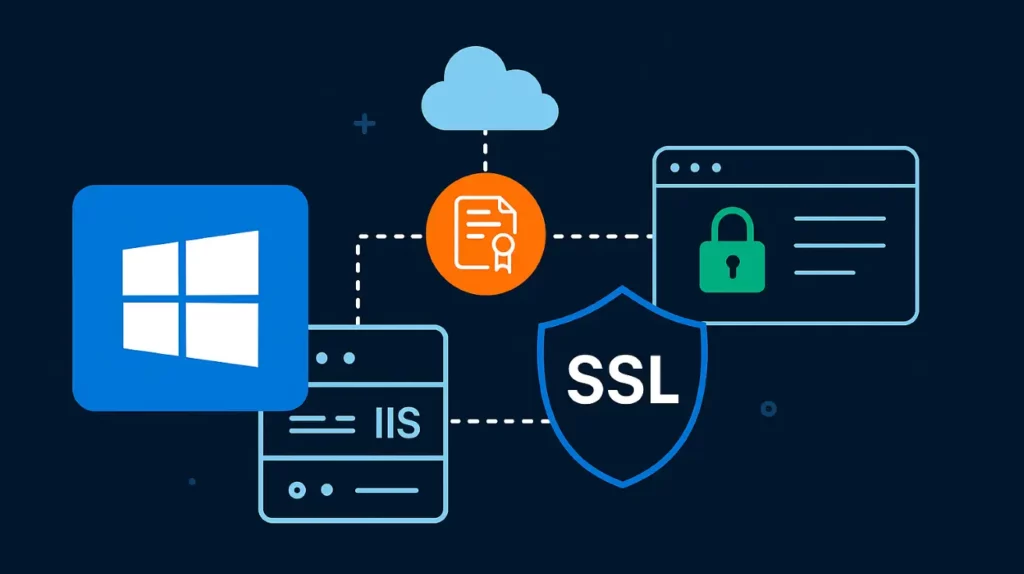
Bu kılavuzda, Harici Hesap Bağlama (EAB), özel ACME dizinleri ve çok alanlı kurulumlar için tam destekle Win-ACME (WACS) kullanarak Windows IIS’ye bir ACME SSL sertifikasının nasıl yükleneceğini öğreneceksiniz. Bu işlem iş ortamları ve ticari ACME uyumlu CA’lar için çalışır.
Başlamadan Önce
Windows Server’a Yönetici erişiminiz olmalıdır (RDP veya yerel oturum açma yoluyla).
IIS web siteniz, etki alanı için yapılandırılmış en azından bir HTTP (bağlantı noktası 80) bağıyla çalışıyor olmalıdır. Win-ACME bunu HTTP-01 etki alanı doğrulaması için kullanır.
CA’nızdan aşağıdakileri almış olmalısınız:
- Bir ACME dizin URL’si
- Bir EAB Anahtar Tanımlayıcısı (EAB KID)
- Bir EAB HMAC Anahtarı
Adım 1 – Win-ACME’yi İndirin ve Kurun
- Resmi Win-ACME sürümleri sayfasına gidin: https://www.win-acme.com/
- ZIP arşivinin en son kararlı sürümünü indirin.
- İçeriği ideal olarak güvenli bir konuma çıkarın: C:\Program Files\Win-ACME\
- Çalıştığını çalıştırarak test edin: C:\Program Files\Win-ACME\wacs.exe
Komut istemi Win-ACME seçenekleriyle açılırsa, gitmeye hazırsınız demektir.
Adım 2 – ACME aracılığıyla Sertifika Talep Edin ve Yükleyin
Win-ACME’nin komut satırı arayüzünü kullanarak SSL sertifikasını düzenlemek ve yüklemek için PowerShell’i kullanacaksınız.
İşte tam komut şablonu:
& "C:\Program Files\Win-ACME\wacs.exe" `
--source iis `
--host "yourdomain.com,www.yourdomain.com" `
--store certificatestore `
--installation iis `
--baseuri "https://your.acme-server.com/v2/DV" `
--eab-key-identifier "YOUR_EAB_KID" `
--eab-key "YOUR_EAB_HMAC_KEY" `
--accepttos
Bayrakların dökümü:
- –kaynak iis: Doğrulamayı otomatikleştirmek için kullanılabilir siteler için IIS’yi tarar.
- –host: Alan adlarının virgülle ayrılmış listesi (birden fazlaysa tırnak işareti kullanın).
- –store certificatestore: Sertifikayı Windows sertifika deposuna kaydeder.
- –installation iis: Sertifikayı otomatik olarak IIS’deki sitenize bağlar.
- –baseuri: CA’nızın ACME dizin URL’si.
- –eab-key-identifier: CA’daki EAB KID’niz.
- –eab-key: CA’dan aldığınız EAB HMAC Anahtarınız.
- –accepttos: CA’nın hizmet şartlarını otomatik olarak kabul edin.
İpucu: Bir şeyler ters giderse sonuna –verbose ekleyin. Sorun giderme için size ayrıntılı günlükler verecektir.
Adım 3 – Sertifika Kurulumunu Onaylayın
Komut başarıyla çalıştıktan sonra sitenizi bir tarayıcıda ziyaret edin. Geçerli bir sertifika ile güvenli bir bağlantı görmelisiniz. HTTPS bağının IIS’de var olduğunu doğrulamak için:
- Sunucu Yöneticisini Açın
- Araçlar → IIS Yöneticisi‘ne gidin
- Şu adrese gidin: [ Sunucu Adınız] → Siteler → [Siteniz] → Bağlamalar
Doğru sertifikanın atandığı 443 numaralı bağlantı noktası için bir giriş görmelisiniz.
Adım 4 – Yenileme Yapılandırmasını Doğrulayın
Win-ACME, sertifika yenileme için Windows Görev Zamanlayıcı ‘da otomatik olarak bir görev zamanlar.
Mevcut planlanmış ACME yenilemelerinizi görüntülemek için çalıştırın:
& "C:\Program Files\Win-ACME\wacs.exe" --list --baseuri "https://your.acme-server.com/v2/DV"
Belirtilen ACME dizinine bağlı yapılandırılmış yenilemelerin bir listesini göreceksiniz.
Win-ACME, ACME sunucusu başına sertifikaları izler. Eğer –baseuri‘yi unutursanız, hiçbir sertifika yapılandırılmamış gibi görünebilir.
Ticari CA Kullanıcıları için Notlar
Bu kılavuz ACME + EAB kimlik bilgileri sunan tüm CA’ları destekler. Şundan emin olun:
- ACME URL’nize sunucunuzdan erişilebilir
- EAB kimlik bilgileriniz tam olarak belirtildiği gibi girilir (fazladan boşluk bırakılmaz)
- Alan adınız yayınlanmadan önce sunucunuzu işaret eder (DNS çözümlemelidir)
Son Sözler
Artık Win-ACME ve ticari bir sertifika yetkilisi kullanarak Windows IIS’ye nasıl ACME SSL sertifikası yükleyeceğinizi biliyorsunuz. Etki alanı doğrulamasından IIS bağlamaya ve otomatik yenilemeye kadar, sertifikanız manuel yenileme sıkıntısı olmadan güvenilir bir şekilde çalışacak şekilde ayarlanmıştır.
Bugün SSL Dragon’dan sipariş vererek SSL Sertifikalarında %10 indirimden yararlanın!
Hızlı düzenleme, güçlü şifreleme, %99,99 tarayıcı güvenilirliği, özel destek ve 25 günlük para iade garantisi. Kupon kodu: SAVE10


