



La mise en place du protocole HTTPS pour votre site web hébergé sous IIS n’est plus une tâche complexe. Grâce au protocole ACME et à des outils tels que Win-ACME, vous pouvez désormais automatiser l’émission et le renouvellement de certificats SSL de confiance, même auprès d’autorités de certification (AC) commerciales.
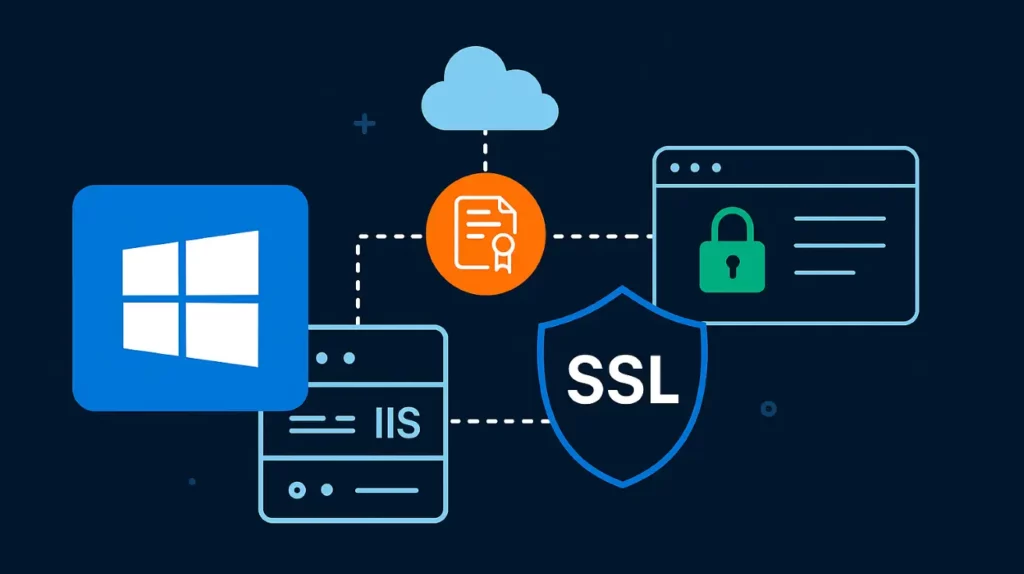
Dans ce guide, vous apprendrez à installer un certificat SSL ACME sur Windows IIS à l’aide de Win-ACME (WACS), avec une prise en charge complète de l’EAB (External Account Binding), des répertoires ACME personnalisés et des configurations multi-domaines. Ce processus fonctionne pour les environnements professionnels et les autorités de certification commerciales compatibles avec l’ACME.
Avant de commencer
Vous devez disposer d’un accès administrateur au serveur Windows (via RDP ou connexion locale).
Votre site web IIS devrait déjà fonctionner avec au moins une liaison HTTP (port 80) configurée pour le domaine. Win-ACME l’utilise pour la validation du domaine HTTP-01.
Vous devriez avoir reçu le document suivant de la part de votre CA :
- URL d’un répertoire ACME
- Un identifiant de clé EAB (EAB KID)
- Une clé HMAC de VAE
Étape 1 – Téléchargement et installation de Win-ACME
- Allez sur la page officielle des versions de Win-ACME : https://www.win-acme.com/
- Téléchargez la dernière version stable de l’archive ZIP.
- Extrayez le contenu vers un emplacement sûr, idéalement : C:\NProgram Files\NWin-ACME\N
- Testez son fonctionnement en lançant le programme : C:\NProgram Files\NWin-ACME\Nwacs.exe
Si l’invite de commande s’ouvre avec les options Win-ACME, vous pouvez commencer.
Étape 2 – Demander et installer le certificat via ACME
Vous utiliserez PowerShell pour émettre et installer le certificat SSL à l’aide de l’interface de ligne de commande de Win-ACME.
Voici le modèle de commande complet :
& "C:\Program Files\Win-ACME\wacs.exe" `
--source iis `
--host "yourdomain.com,www.yourdomain.com" `
--store certificatestore `
--installation iis `
--baseuri "https://your.acme-server.com/v2/DV" `
--eab-key-identifier "YOUR_EAB_KID" `
--eab-key "YOUR_EAB_HMAC_KEY" `
--accepttos
Répartition des drapeaux :
- –source iis: Recherche dans IIS les sites disponibles pour automatiser la validation.
- –host: liste de domaines séparés par des virgules (utilisez des guillemets si vous en avez plusieurs).
- –store certificatestore: Enregistre le certificat dans le magasin de certificats de Windows.
- –installation iis: lie automatiquement le certificat à votre site dans IIS.
- –baseuri: URL du répertoire ACME de votre autorité de certification.
- –eab-key-identifier: Votre identifiant EAB KID de l’autorité de certification.
- –eab-key: votre clé HMAC EAB de l’autorité de certification.
- –accepttos: Accepte automatiquement les conditions d’utilisation de l’autorité de certification.
Astuce: Ajoutez –verbose à la fin si quelque chose ne va pas. Vous obtiendrez ainsi des journaux détaillés pour le dépannage.
Étape 3 – Confirmer l’installation du certificat
Une fois la commande exécutée avec succès, visitez votre site dans un navigateur. Vous devriez voir une connexion sécurisée avec un certificat valide. Pour confirmer que la liaison HTTPS existe dans IIS :
- Open Server Manager
- Allez dans Outils → Gestionnaire IIS
- Naviguez vers : [Votre nom de serveur] → Sites → [Votre site] → Liaisons
Vous devriez voir une entrée pour le port 443 avec le certificat correct attribué.
Étape 4 – Vérification de la configuration du renouvellement
Win-ACME planifie automatiquement une tâche dans le planificateur de tâches de Windows pour le renouvellement des certificats.
Pour afficher vos renouvellements d’ACME en cours, exécutez :
& "C:\Program Files\Win-ACME\wacs.exe" --list --baseuri "https://your.acme-server.com/v2/DV"
Vous verrez une liste des renouvellements configurés, liés au répertoire ACME spécifié.
Win-ACME suit les certificats par serveur ACME. Si vous oubliez l’ option –baseuri, il se peut qu’aucun certificat ne soit configuré.
Notes à l’attention des utilisateurs commerciaux de l’AC
Ce guide s’applique à toutes les autorités de certification qui proposent des informations d’identification ACME + EAB. Assurez-vous que :
- L’URL de votre ACME est accessible depuis votre serveur
- Vos données d’identification pour les VAE sont saisies exactement comme elles ont été fournies (sans espace supplémentaire).
- Votre domaine pointe vers votre serveur avant l’émission (le DNS doit être résolu).
Dernières paroles
Vous savez maintenant comment installer un certificat SSL ACME sur Windows IIS à l’aide de Win-ACME et d’une autorité de certification commerciale. De la validation du domaine à la liaison IIS et au renouvellement automatique, votre certificat est configuré pour fonctionner de manière fiable, sans renouvellement manuel.
Economisez 10% sur les certificats SSL en commandant aujourd’hui!
Émission rapide, cryptage puissant, confiance de 99,99 % du navigateur, assistance dédiée et garantie de remboursement de 25 jours. Code de coupon: SAVE10


