Pernahkah Anda memperhatikan ikon gembok kecil di sebelah URL situs web? Simbol kecil itu mudah terlewatkan, tetapi simbol kecil itu memiliki tugas besar: memberi tahu Anda bahwa situs tersebut memiliki keamanan SSL. Sertifikat SSL sangat penting untuk menjaga data tetap aman dan terlindungi, dan Anda harus tahu cara mengenalinya.
Artikel ini akan menunjukkan kepada Anda cara cepat memeriksa apakah sebuah situs web memiliki sertifikat SSL, sehingga Anda dapat menjelajah dengan tenang.
It covers checking a certificate in your browser. For a full automated report on a live site: chain, expiration and a security rating from just a domain name, run the SSL Checker. If you work from a terminal, see how to check a certificate with OpenSSL.
Daftar Isi
- How Do You Know if a Website Has an SSL Certificate?
- Cara Melihat Sertifikat Situs Web di Chrome
- Cara Melihat Sertifikat Situs Web di Firefox
- Cara Melihat Sertifikat Situs Web di Safari
- Cara Melihat Sertifikat Situs Web di Microsoft Edge
- Periksa Sertifikat Situs Web Menggunakan Alat Online
- Pastikan Keamanan Situs Anda dengan SSL Dragon
Hemat 10% untuk Sertifikat SSL saat memesan dari SSL Dragon hari ini!
Penerbitan yang cepat, enkripsi yang kuat, kepercayaan peramban 99,99%, dukungan khusus, dan jaminan uang kembali 25 hari. Kode kupon: SAVE10

How Do You Know if a Website Has an SSL Certificate?
Sertifikat yang sangat tepercaya ditandai dengan ikon gembok pada bilah alamat peramban,“HTTPS” pada URL, dan terkadang segel situs yang disediakan oleh Otoritas Sertifikat (CA). Untuk sertifikat Extended Validation (EV), nama organisasi juga dapat muncul di bilah alamat, yang mengonfirmasi keabsahannya.
- Simbol Gembok pada Bilah Alamat: Tanda perlindungan SSL yang paling mudah terlihat adalah simbol gembok di bilah alamat peramban web. Ikon ini menandakan bahwa situs web tersebut memiliki sertifikat SSL dan koneksinya dienkripsi. Gembok ini memastikan bahwa informasi yang dipertukarkan di situs tetap bersifat pribadi. Namun, jika situs web menampilkan peringatan “Tidak Aman” atau gembok terbuka, ini menandakan bahwa situs web tidak memiliki enkripsi SSL.
- “HTTPS” dalam URL: Situs web yang mendukung SSL akan memiliki URL yang dimulai dengan“https://”dan bukan“http://”. Huruf “s” adalah singkatan dari “secure“, yang menunjukkan bahwa SSL aktif dan enkripsi sudah tersedia. Ketika sebuah situs web memiliki “https” dalam URL, ini menyiratkan bahwa semua informasi yang dibagikan dengan situs tersebut akan dikirimkan dengan aman melalui server web.
- Peringatan Peramban pada Situs yang Tidak Aman: Peramban modern, termasuk Chrome dan Firefox, memperingatkan pengguna saat mereka mengakses situs web tanpa sertifikat SSL yang valid. Peringatan ini dapat muncul sebagai pemberitahuan “Tidak Aman” di bilah alamat atau sebagai peringatan satu halaman penuh yang memperingatkan pengguna tentang risiko keamanan. Browser memperingatkan pengguna tentang risiko ini karena koneksi yang tidak terenkripsi tidak memiliki koneksi yang aman, membuat pengguna rentan terhadap pencurian data, phishing, dan aktivitas berbahaya lainnya.
Dengan mengidentifikasi tanda-tanda ini, pengguna dapat dengan cepat mengetahui apakah sebuah situs web memiliki perlindungan SSL sebelum memasukkan data sensitif.
Cara Memeriksa Sertifikat SSL Situs Web
Bagi pengguna yang ingin melampaui petunjuk visual dasar, sebagian besar peramban menawarkan alat bantu bawaan untuk memeriksa detail sertifikat SSL. Berikut ini adalah cara untuk memeriksa sertifikat SSL secara lebih menyeluruh menggunakan peramban web populer.
Cara Melihat Sertifikat Situs Web di Chrome
-
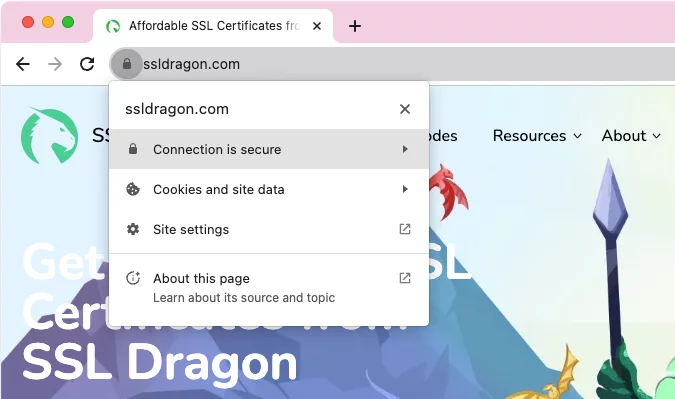
Buka situs web di Google Chrome dan lihat bilah alamat.
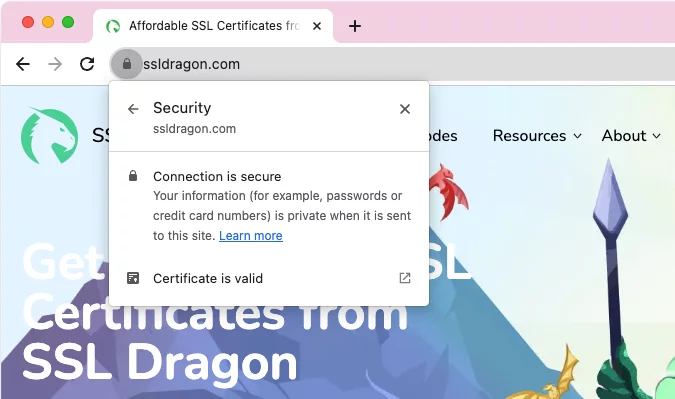
2. Klik ikon gembok yang terletak di sebelah kiri alamat situs web. Menu tarik-turun akan muncul. Dari sana, klik Koneksi aman.
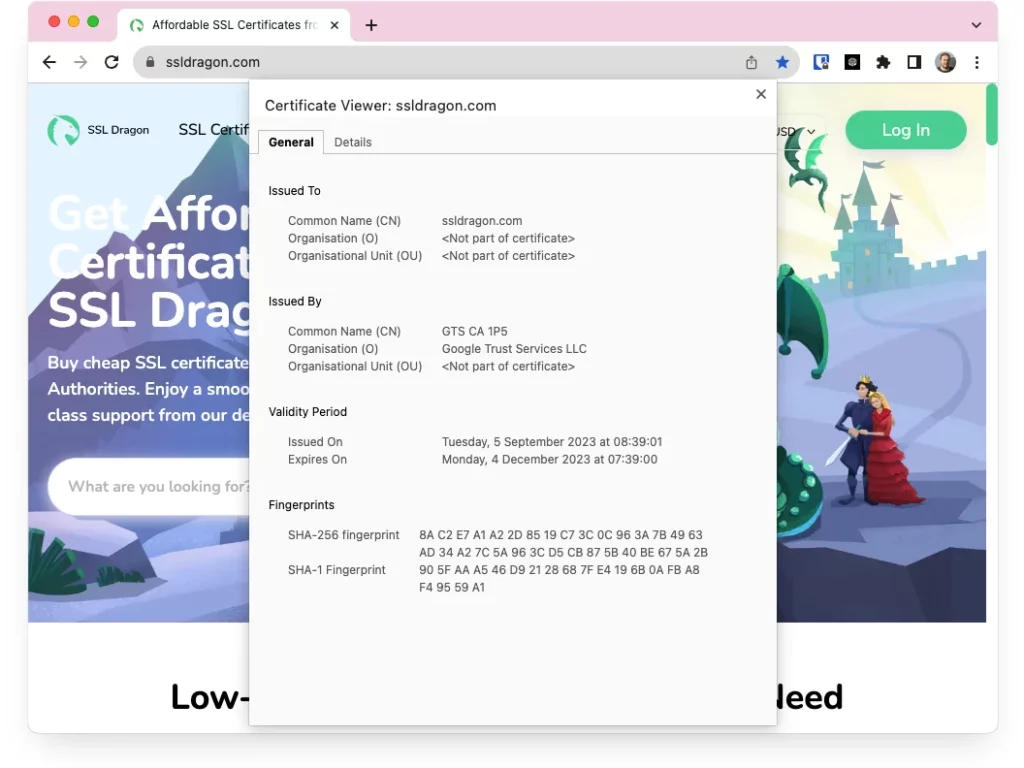
4. Klik Sertifikat valid untuk melihat detail sertifikat SSL.
Ini akan memberi Anda informasi tentang sertifikat SSL situs web.
Cara Melihat Sertifikat Situs Web di Firefox
-
Buka situs web di Mozilla Firefox.
2. Klik ikon gembok di bilah alamat. Klik Connection Secure (Keamanan Koneksi).
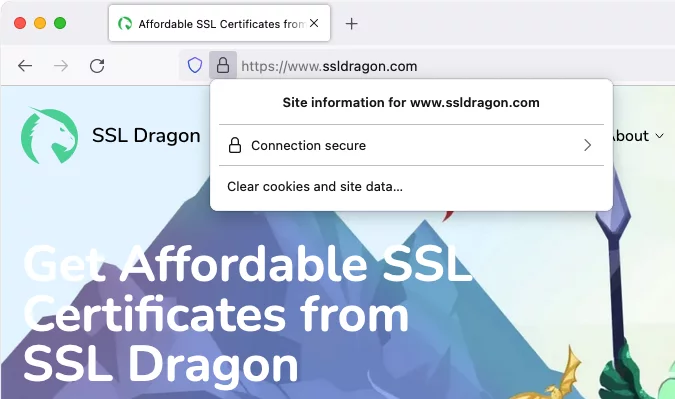
3. Klik Informasi lebih lanjut.
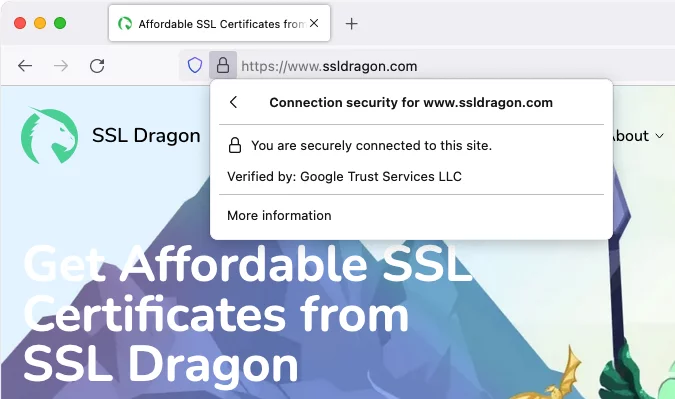
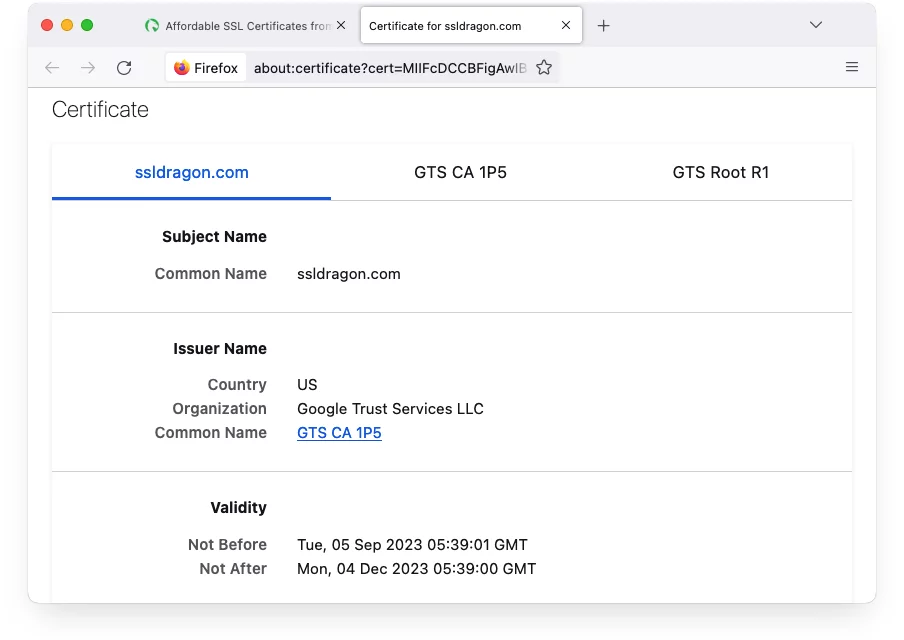
4. Pada jendela yang terbuka, klik Lihat Sertifikat untuk melihat detail sertifikat SSL.
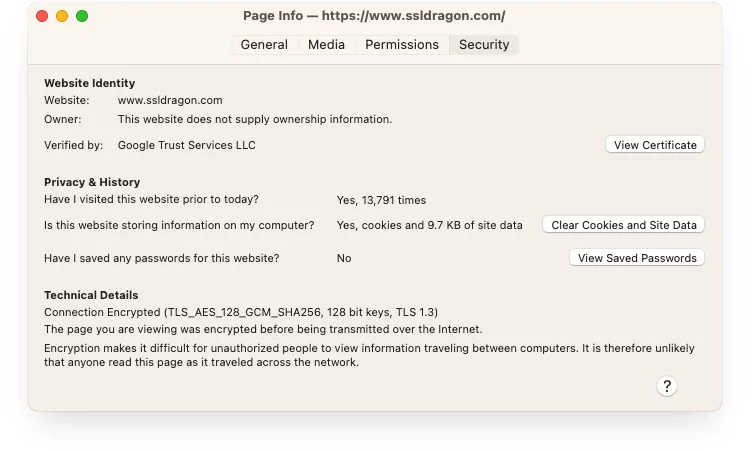
Metode ini memungkinkan Anda untuk memeriksa sertifikat SSL dengan mudah di Firefox, sama seperti di peramban lain.
Cara Melihat Sertifikat Situs Web di Safari
-
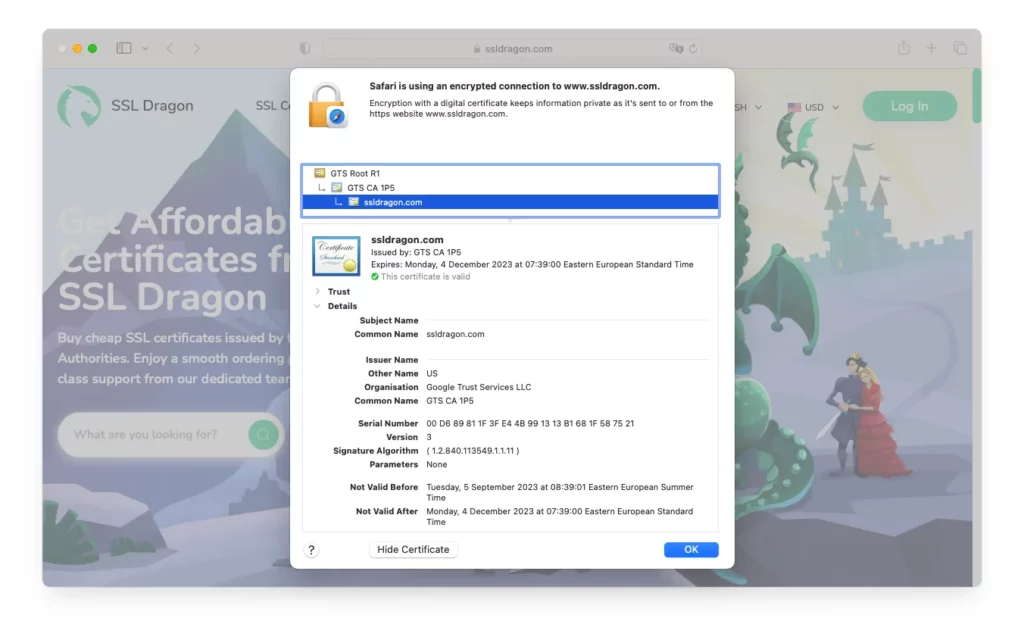
Buka Safari dan arahkan ke situs web yang ingin Anda periksa.
2. Klik ikon kunci di bilah alamat.
Jendela pop-up akan muncul. Klik Tampilkan Sertifikat untuk melihat detail sertifikat SSL.
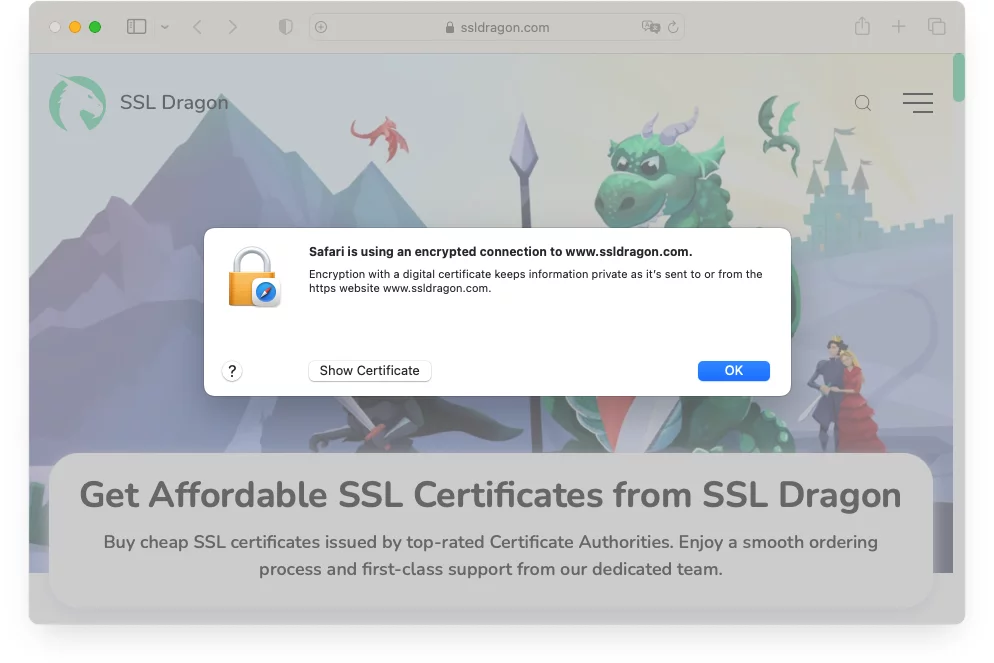
3. Rincian sertifikat SSL akan muncul.
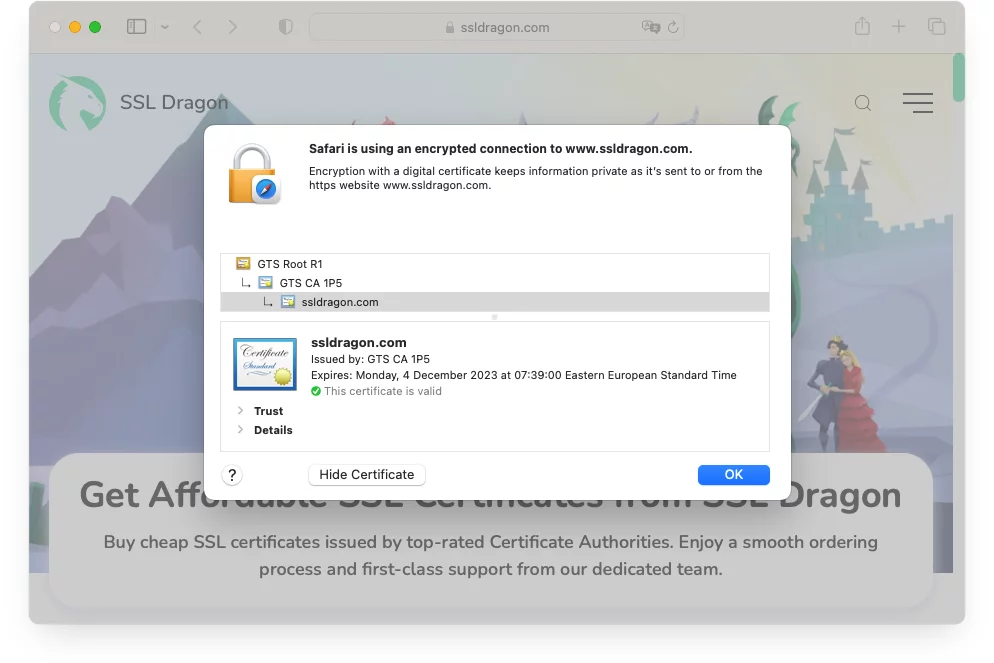
Anda dapat memeriksa otoritas sertifikat, masa berlaku, dan apakah sertifikat telah kedaluwarsa.
Hal ini memungkinkan Anda untuk memastikan keamanan situs web yang Anda kunjungi.
Hemat 10% untuk Sertifikat SSL saat memesan dari SSL Dragon hari ini!
Penerbitan yang cepat, enkripsi yang kuat, kepercayaan peramban 99,99%, dukungan khusus, dan jaminan uang kembali 25 hari. Kode kupon: SAVE10
Cara Melihat Sertifikat Situs Web di Microsoft Edge
1. Klik ikon gembok di bilah alamat browser dan klik Sambungan aman.
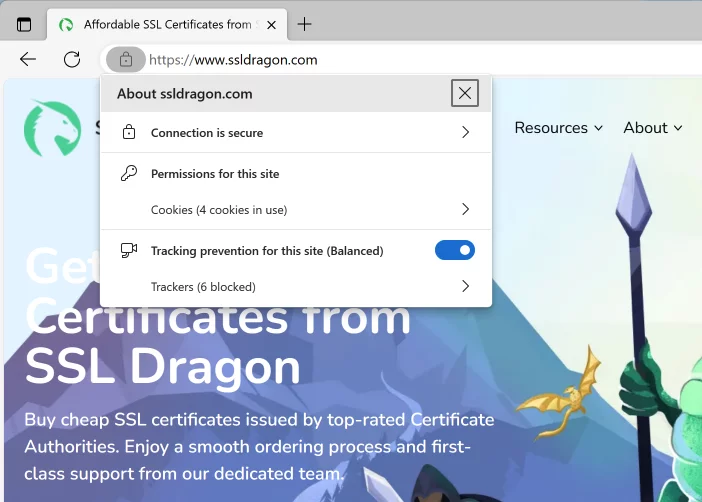
2. Klik ikon sertifikat di bagian kanan atas jendela pop-up yang terbuka.
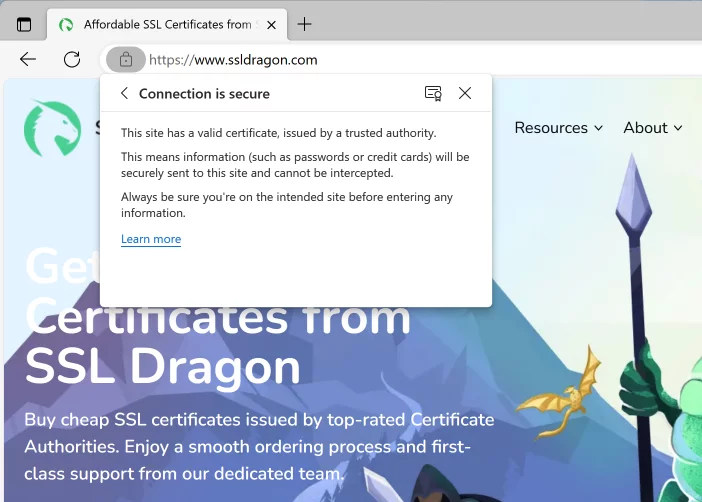
Jendela sertifikat akan muncul, memberikan Anda informasi terperinci tentang sertifikat SSL situs web.
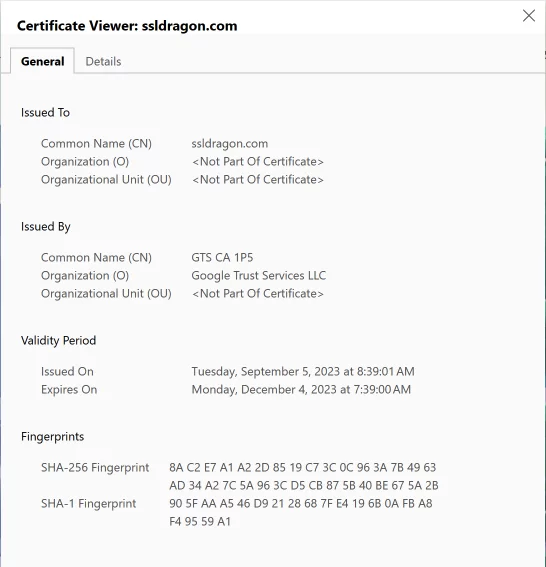
Alat peramban ini menyediakan cara yang dapat diandalkan untuk melihat detail sertifikat SSL di luar indikator visual, memberikan wawasan terperinci kepada pengguna tentang kredensial keamanan situs web. Verifikasi tambahan ini dapat memberikan ketenangan pikiran dan membantu memastikan bahwa data pribadi tetap terlindungi.
Periksa Sertifikat Situs Web Menggunakan Alat Online
If you want to validate a certificate beyond what the browser padlock shows, online tools give you a fuller picture. They split into two groups, and it’s worth knowing which you need: tools that inspect the certificate a live website is already serving, and tools that inspect the certificate files on your own machine before you install them.
Tools that check a live website:
- SSL Checker by SSL Dragon — a full diagnostic on any public-facing certificate, returning a letter grade from A+ to F and a score out of 100 weighted across certificate, trust, protocol, features, and validity. Behind the grade you get the complete chain and whether an intermediate is missing, every supported protocol version with deprecated ones flagged, cipher suites grouped by strength, and tests for Heartbleed, POODLE, BEAST, ROBOT, and Ticketbleed. It also reports OCSP stapling, forward secrecy, Certificate Transparency, HSTS, your CAA record, days remaining before expiry, and compatibility across 13 browser and device combinations.
- Qualys SSL Labs SSL Test — the industry’s reference benchmark. It covers similar ground, and its grading scale is the one auditors and compliance checklists tend to name by default, so it’s worth running when you need a result someone else will recognise. Scans take a few minutes, and results are posted to a public board unless you tick the box to hide them.
- Why No Padlock — finds mixed content, where the certificate is valid but the page still loads an image, script, or stylesheet over plain HTTP. Use it when the certificate itself checks out and the browser still isn’t showing a padlock.
Tools that check certificate files:
A live-site checker can’t help you before installation, or when your certificate authority has just sent you a bundle of files. For that:
- Certificate Key Matcher — confirms your certificate, private key, and CSR belong to the same key pair. A mismatch is a frequent reason installations fail, and server error messages rarely name it directly. Run the check before you install, not after.
- SSL Converter — converts between PEM, DER, PFX, and P7B when your server expects a format your certificate authority didn’t send. Windows and IIS generally want .pfx, while Apache and Nginx want PEM.
One caution before you paste anything into an online tool: many converters and key matchers run server-side, which means your private key is uploaded to someone else’s machine. A private key that leaves your control should be treated as compromised. Both SSL Dragon free SSL tools above run entirely inside your browser, your files are read locally and never transmitted, and you can disconnect from the internet and they’ll still work.
Alat-alat gratis ini memudahkan verifikasi SSL, baik Anda pengunjung situs web atau pemilik yang ingin mengonfirmasi bahwa SSL situs Anda dikonfigurasi dengan benar.
Pastikan Keamanan Situs Anda dengan SSL Dragon
Mengamankan situs web Anda dengan sertifikat SSL sangat penting untuk melindungi data pengguna, membangun kepercayaan, dan meningkatkan SEO. Dengan SSL Dragon, Anda dapat menemukan berbagai macam sertifikat SSL yang disesuaikan agar sesuai dengan kebutuhan unik situs web Anda, mulai dari opsi Domain Validated (DV) yang sederhana hingga sertifikat Extended Validation (EV) untuk kepercayaan maksimum.
Siap mengamankan situs web Anda? Kunjungi SSL Dragon untuk menjelajahi solusi SSL dan mengambil langkah selanjutnya dalam melindungi kehadiran online Anda hari ini!
Hemat 10% untuk Sertifikat SSL saat memesan hari ini!
Penerbitan cepat, enkripsi kuat, kepercayaan peramban 99,99%, dukungan khusus, dan jaminan uang kembali 25 hari. Kode kupon: SAVE10