Hai mai notato l’icona del lucchetto accanto all’URL di un sito web? È facile non notarla, ma quel piccolo simbolo ha un compito importante: farti sapere che il sito è dotato di sicurezza SSL. I certificati SSL sono fondamentali per mantenere i dati sicuri e protetti e vale la pena sapere come riconoscerli.
Questo articolo ti mostrerà come verificare rapidamente se un sito web ha un certificato SSL, in modo che tu possa navigare in tutta tranquillità.
It covers checking a certificate in your browser. For a full automated report on a live site: chain, expiration and a security rating from just a domain name, run the SSL Checker. If you work from a terminal, see how to check a certificate with OpenSSL.
Indice dei contenuti
- How Do You Know if a Website Has an SSL Certificate?
- Come visualizzare il certificato del sito web in Chrome
- Come visualizzare il certificato di un sito web in Firefox
- Come visualizzare il certificato del sito web in Safari
- Come visualizzare il certificato del sito web in Microsoft Edge
- Controlla il certificato del sito web utilizzando gli strumenti online
- Garantisci la sicurezza del tuo sito con SSL Dragon
Save 10% on SSL Certificates when ordering from SSL Dragon today!
Fast issuance, strong encryption, 99.99% browser trust, dedicated support, and 25-day money-back guarantee. Coupon code: SAVE10

How Do You Know if a Website Has an SSL Certificate?
Un certificato altamente affidabile è indicato da un’icona a forma di lucchetto nella barra degli indirizzi del browser, da“HTTPS” nell’URL e, talvolta, da un sigillo del sito fornito dall’Autorità di Certificazione (CA). Per i certificati Extended Validation (EV), nella barra degli indirizzi può comparire anche il nome dell’organizzazione, a conferma della sua legittimità.
- Simbolo del lucchetto nella barra degli indirizzi: Il segno più visibile della protezione SSL è il simbolo del lucchetto nella barra degli indirizzi del browser web. Questa icona indica che il sito web ha un certificato SSL e che la connessione è crittografata. Il lucchetto assicura che le informazioni scambiate sul sito rimangano private. Tuttavia, se il sito web mostra un avviso “Non sicuro” o un lucchetto aperto, significa che il sito non dispone della crittografia SSL.
- “HTTPS” nell’URL: I siti web abilitati all’SSL avranno URL che iniziano con“https://”anziché con“http://”.La “s” sta per “sicuro” e indica che l’SSL è attivo e la crittografia è attiva. Quando un sito web ha “https” nell’URL, significa che tutte le informazioni condivise con il sito saranno trasmesse in modo sicuro attraverso il server web.
- Avvisi del browser sui siti non sicuri: I browser moderni, tra cui Chrome e Firefox, avvertono gli utenti quando accedono a siti web senza un certificato SSL valido. Questi avvisi possono apparire come notifiche “Non sicuro” nella barra degli indirizzi o come avvisi a pagina intera che avvertono gli utenti del rischio di sicurezza. I browser avvertono gli utenti di questi rischi perché la connessione non criptata non è sicura ed espone gli utenti a furti di dati, phishing e altre attività dannose.
L’identificazione di questi segnali permette agli utenti di capire rapidamente se un sito web è dotato di protezione SSL prima di inserire dati sensibili.
Come controllare il certificato SSL di un sito web
Per gli utenti che vogliono andare oltre le indicazioni visive di base, la maggior parte dei browser offre strumenti integrati per ispezionare i dettagli dei certificati SSL. Ecco come puoi controllare i certificati SSL in modo più approfondito utilizzando i browser web più diffusi.
Come visualizzare il certificato del sito web in Chrome
-
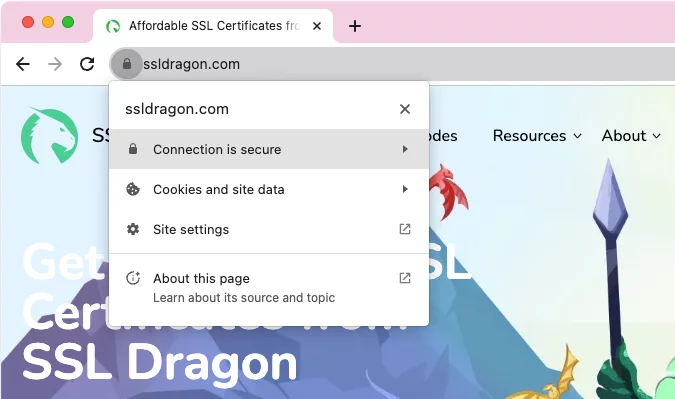
Apri il sito web in Google Chrome e guarda la barra degli indirizzi.
2. Clicca sull’icona del lucchetto che si trova a sinistra dell’indirizzo del sito web. Apparirà un menu a tendina. Da qui, clicca su La connessione è sicura.
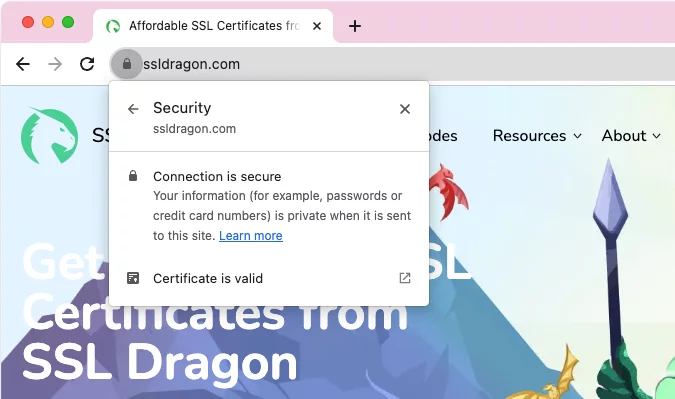
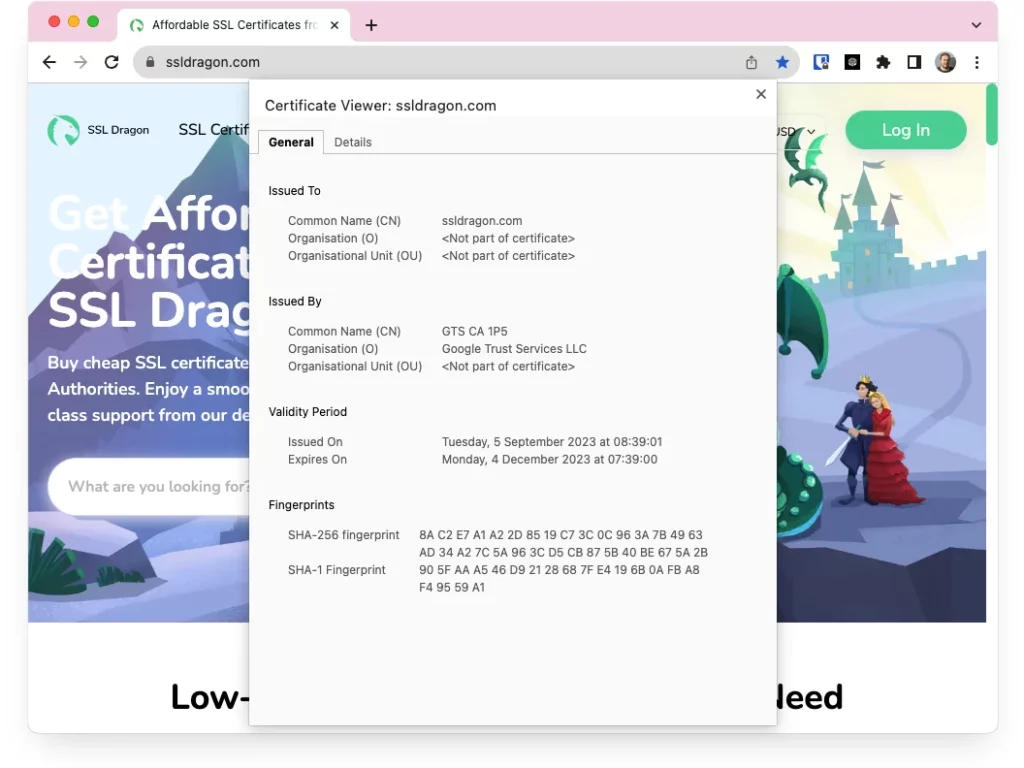
4. Clicca su Certificato valido per visualizzare i dettagli del certificato SSL.
Questo ti fornirà informazioni sul certificato SSL del sito web.
Come visualizzare il certificato di un sito web in Firefox
-
Apri il sito web in Mozilla Firefox.
2. Clicca sull’icona del lucchetto nella barra degli indirizzi. Clicca su Connessione sicura.
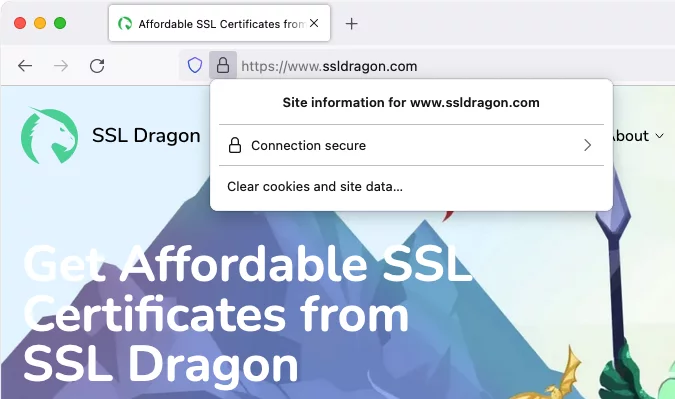
3. Clicca su Maggiori informazioni.
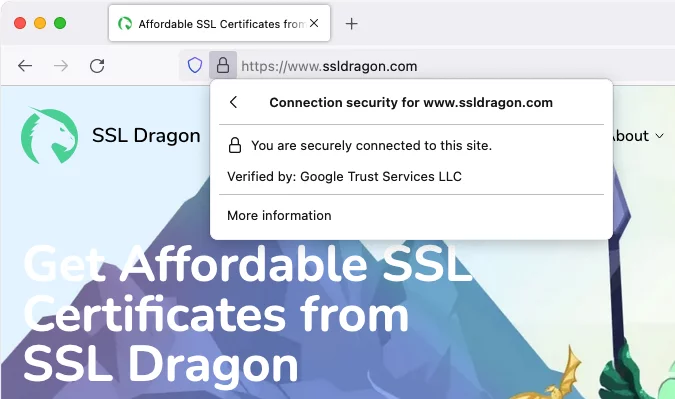
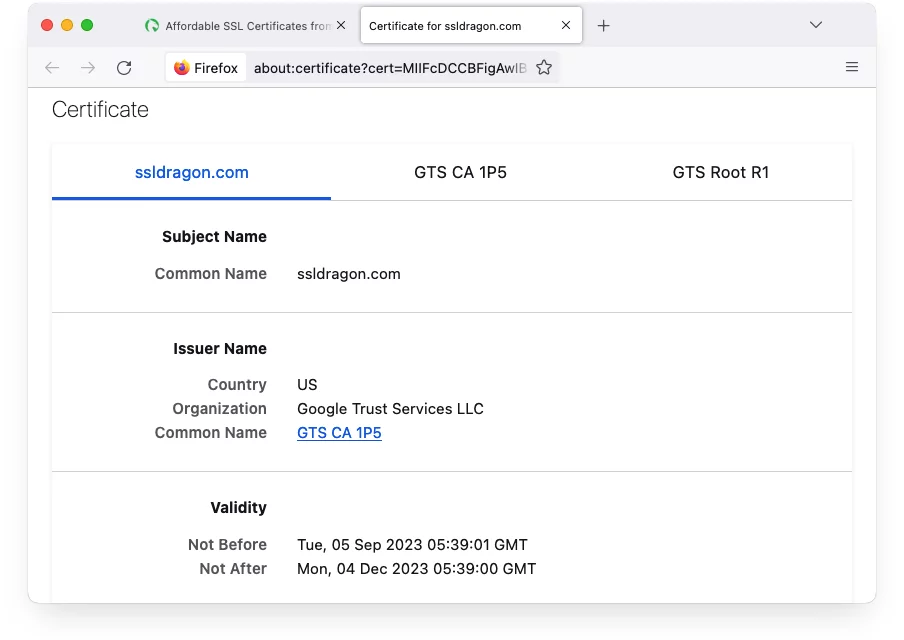
4. Nella finestra che si apre, clicca su Visualizza certificato per vedere i dettagli del certificato SSL.
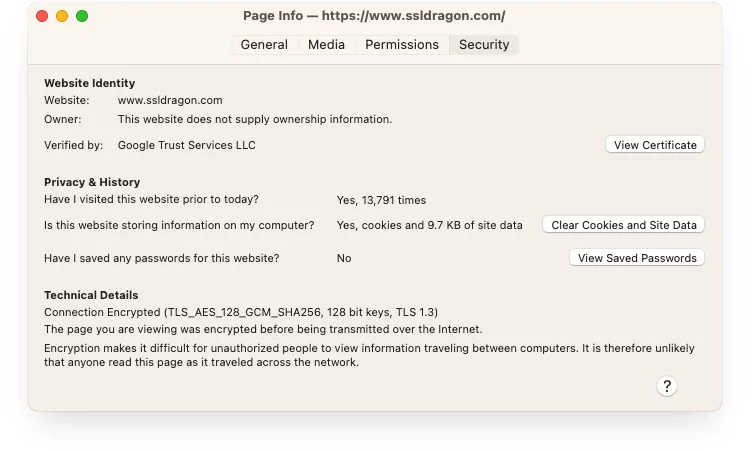
Questo metodo ti permette di controllare facilmente i certificati SSL su Firefox, proprio come su altri browser.
Come visualizzare il certificato del sito web in Safari
-
Apri Safari e naviga verso il sito web che vuoi controllare.
2. Clicca sull’icona del lucchetto nella barra degli indirizzi.
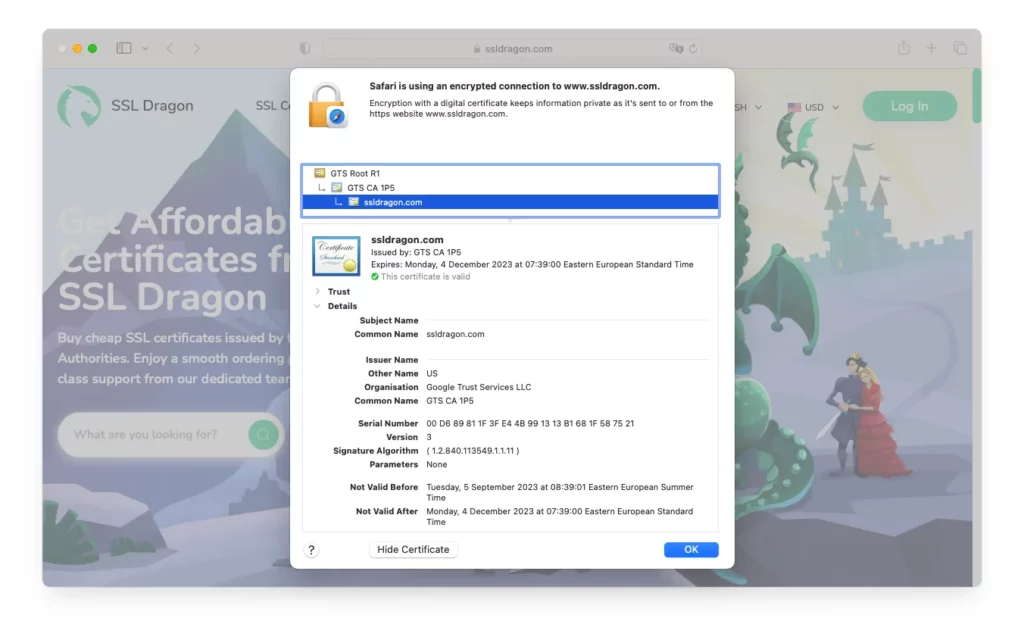
Apparirà una finestra pop-up. Clicca su Mostra certificato per visualizzare i dettagli del certificato SSL.
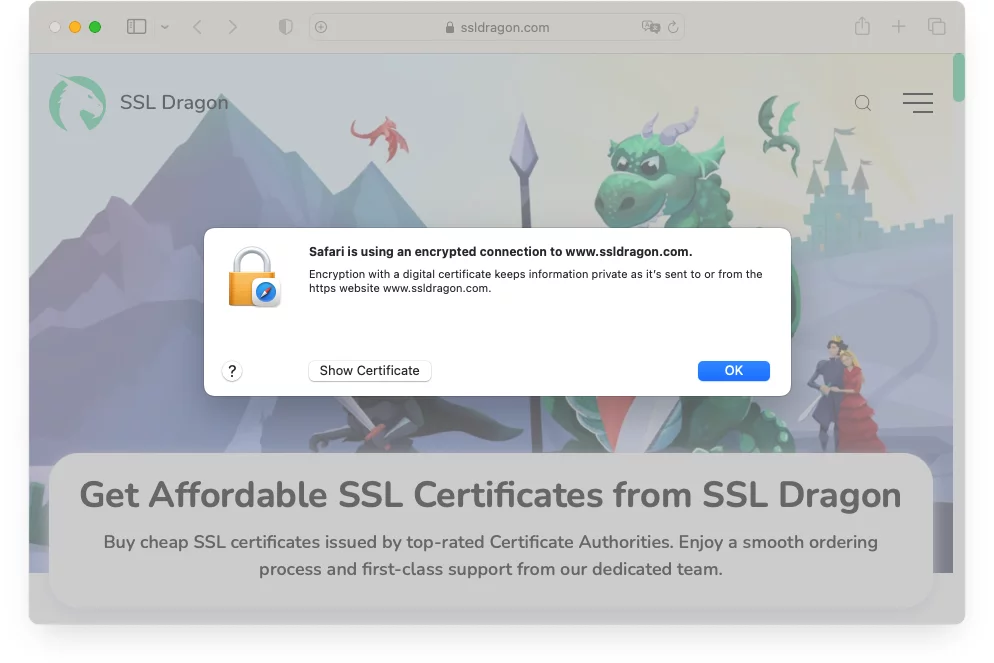
3. Appariranno i dettagli del certificato SSL.
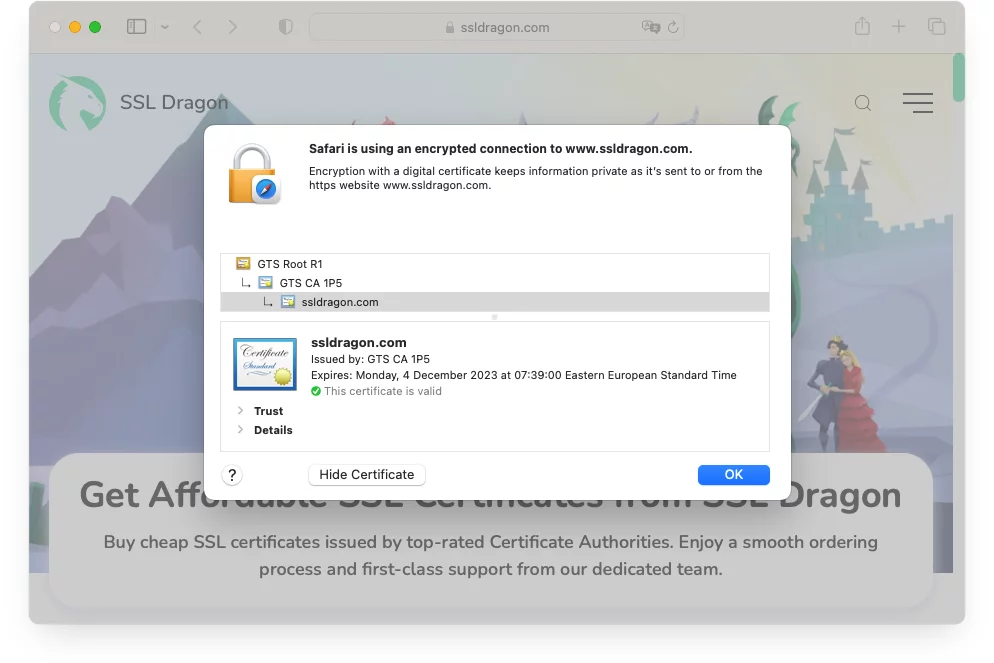
Puoi controllare l’autorità del certificato, il periodo di validità e se il certificato è scaduto.
Questo ti permette di garantire la sicurezza del sito web che stai visitando.
Save 10% on SSL Certificates when ordering from SSL Dragon today!
Fast issuance, strong encryption, 99.99% browser trust, dedicated support, and 25-day money-back guarantee. Coupon code: SAVE10
Come visualizzare il certificato del sito web in Microsoft Edge
1. Clicca sull’icona del lucchetto nella barra degli indirizzi del browser e clicca su Connessione sicura.
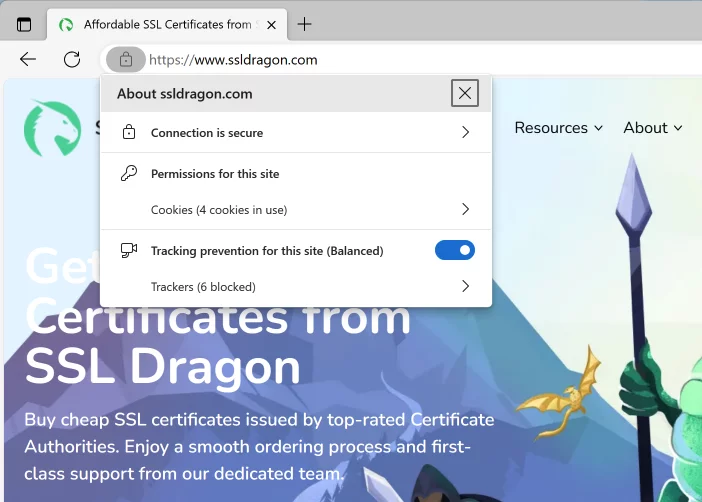
2. Clicca sull’icona del certificato nella parte superiore destra della finestra pop-up aperta.
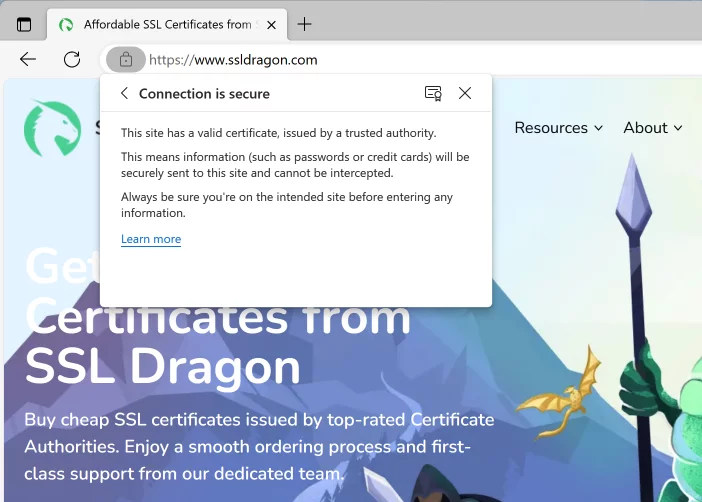
Apparirà una finestra sul certificato che ti fornirà informazioni dettagliate sul certificato SSL del sito web.
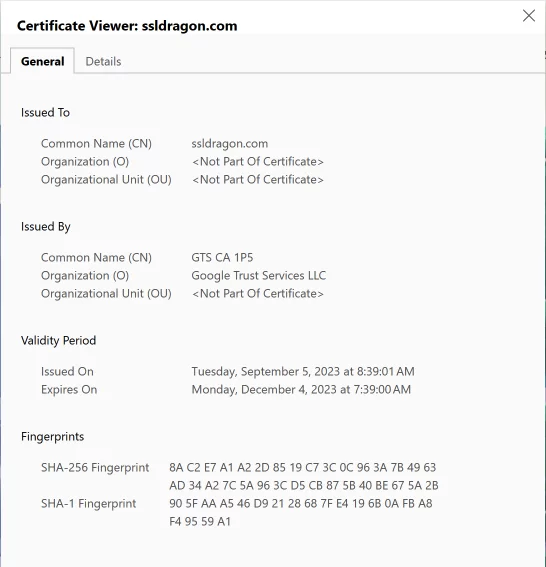
Questi strumenti del browser offrono un modo affidabile per visualizzare i dettagli del certificato SSL al di là degli indicatori visivi, fornendo agli utenti informazioni dettagliate sulle credenziali di sicurezza di un sito web. Questa verifica aggiuntiva può offrire tranquillità e contribuire a garantire la protezione dei dati personali.
Controlla il certificato del sito web utilizzando gli strumenti online
If you want to validate a certificate beyond what the browser padlock shows, online tools give you a fuller picture. They split into two groups, and it’s worth knowing which you need: tools that inspect the certificate a live website is already serving, and tools that inspect the certificate files on your own machine before you install them.
Tools that check a live website:
- SSL Checker by SSL Dragon — a full diagnostic on any public-facing certificate, returning a letter grade from A+ to F and a score out of 100 weighted across certificate, trust, protocol, features, and validity. Behind the grade you get the complete chain and whether an intermediate is missing, every supported protocol version with deprecated ones flagged, cipher suites grouped by strength, and tests for Heartbleed, POODLE, BEAST, ROBOT, and Ticketbleed. It also reports OCSP stapling, forward secrecy, Certificate Transparency, HSTS, your CAA record, days remaining before expiry, and compatibility across 13 browser and device combinations.
- Qualys SSL Labs SSL Test — the industry’s reference benchmark. It covers similar ground, and its grading scale is the one auditors and compliance checklists tend to name by default, so it’s worth running when you need a result someone else will recognise. Scans take a few minutes, and results are posted to a public board unless you tick the box to hide them.
- Why No Padlock — finds mixed content, where the certificate is valid but the page still loads an image, script, or stylesheet over plain HTTP. Use it when the certificate itself checks out and the browser still isn’t showing a padlock.
Tools that check certificate files:
A live-site checker can’t help you before installation, or when your certificate authority has just sent you a bundle of files. For that:
- Certificate Key Matcher — confirms your certificate, private key, and CSR belong to the same key pair. A mismatch is a frequent reason installations fail, and server error messages rarely name it directly. Run the check before you install, not after.
- SSL Converter — converts between PEM, DER, PFX, and P7B when your server expects a format your certificate authority didn’t send. Windows and IIS generally want .pfx, while Apache and Nginx want PEM.
One caution before you paste anything into an online tool: many converters and key matchers run server-side, which means your private key is uploaded to someone else’s machine. A private key that leaves your control should be treated as compromised. Both SSL Dragon free SSL tools above run entirely inside your browser, your files are read locally and never transmitted, and you can disconnect from the internet and they’ll still work.
Questi strumenti gratuiti semplificano la verifica dell’SSL, sia che tu sia un visitatore di un sito web sia che tu voglia confermare che l’SSL del tuo sito è configurato correttamente.
Garantisci la sicurezza del tuo sito con SSL Dragon
Securing your website with an SSL certificate is essential for protecting user data, building trust, and improving SEO. With SSL Dragon, you can find a wide range of SSL certificates tailored to fit your website’s unique needs, from simple Domain Validated (DV) options to Extended Validation (EV) certificates for maximum trust.
Sei pronto a proteggere il tuo sito web? Visita SSL Dragon per esplorare le soluzioni SSL e fare il passo successivo per proteggere la tua presenza online oggi stesso!
Risparmia il 10% sui certificati SSL ordinando oggi stesso da SSL Dragon!
Emissione rapida, crittografia avanzata, affidabilità del browser al 99,99%, assistenza dedicata e garanzia di rimborso entro 25 giorni. Codice coupon: SAVE10