Вы когда-нибудь замечали маленький значок висячего замка рядом с URL-адресом сайта? Его легко не заметить, но у этого крошечного символа есть важная задача: дать Вам знать, что сайт имеет SSL-сертификат. SSL-сертификаты жизненно важны для обеспечения безопасности данных, поэтому стоит знать, как их обнаружить.
В этой статье мы расскажем Вам, как быстро проверить, есть ли у сайта SSL-сертификат, чтобы Вы могли спокойно просматривать сайты.
It covers checking a certificate in your browser. For a full automated report on a live site: chain, expiration and a security rating from just a domain name, run the SSL Checker. If you work from a terminal, see how to check a certificate with OpenSSL.
Оглавление
- How Do You Know if a Website Has an SSL Certificate?
- Как просмотреть сертификат сайта в Chrome
- Как просмотреть сертификат сайта в Firefox
- Как просмотреть сертификат сайта в Safari
- Как просмотреть сертификат веб-сайта в Microsoft Edge
- Проверьте сертификат сайта с помощью онлайн-инструментов
- Обеспечьте безопасность Вашего сайта с помощью SSL Dragon
Сэкономьте 10% на SSL-сертификатах, сделав заказ в SSL Dragon сегодня!
Быстрая выдача, надежное шифрование, 99,99% доверия к браузерам, специализированная поддержка и 25-дневная гарантия возврата денег. Код купона: SAVE10

How Do You Know if a Website Has an SSL Certificate?
На сертификат высокого уровня доверия указывает значок висячего замка в адресной строке браузера,«HTTPS» в URL, а иногда и печать сайта, предоставленная Центром сертификации (ЦС). Для сертификатов расширенной проверки (Extended Validation, EV) название организации также может отображаться в адресной строке, подтверждая ее легитимность.
- Символ замка в адресной строке: Самый заметный признак SSL-защиты — символ замка в адресной строке веб-браузера. Этот значок означает, что у сайта есть сертификат SSL и что соединение зашифровано. Висячий замок гарантирует, что информация, которой обмениваются на сайте, останется конфиденциальной. Однако если на сайте отображается предупреждение «Not Secure» или открытый висячий замок, это означает, что на сайте отсутствует SSL-шифрование.
- «HTTPS» в URL: URL-адреса сайтов с поддержкой SSL будут начинаться с«https://», а не с«http://».Буква «s» означает «secure«, показывая, что протокол SSL активен и шифрование обеспечено. Когда веб-сайт имеет «https» в URL, это означает, что вся информация, передаваемая сайту, будет безопасно передаваться через веб-сервер.
- Предупреждения браузеров о небезопасных сайтах: Современные браузеры, включая Chrome и Firefox, предупреждают пользователей, когда они заходят на сайты без действующего SSL-сертификата. Эти предупреждения могут появляться в виде уведомлений «Not Secure» в адресной строке или в виде предупреждений на всю страницу, предупреждающих пользователей о риске безопасности. Браузеры предупреждают пользователей об этих рисках, поскольку незашифрованное соединение не является безопасным, подвергая пользователей опасности кражи данных, фишинга и других вредоносных действий.
Выявление этих признаков гарантирует, что пользователи смогут быстро определить, есть ли на сайте SSL-защита, прежде чем вводить конфиденциальные данные.
Как проверить SSL-сертификат веб-сайта
Для пользователей, которые хотят выйти за рамки базовых визуальных подсказок, большинство браузеров предлагают встроенные инструменты для проверки деталей SSL-сертификата. Вот как Вы можете более тщательно проверить SSL-сертификаты с помощью популярных веб-браузеров.
Как просмотреть сертификат сайта в Chrome
-
Откройте сайт в Google Chrome и посмотрите на адресную строку.
2. Нажмите на значок висячего замка, расположенный слева от адреса сайта. Появится выпадающее меню. Оттуда нажмите на Подключение безопасно.
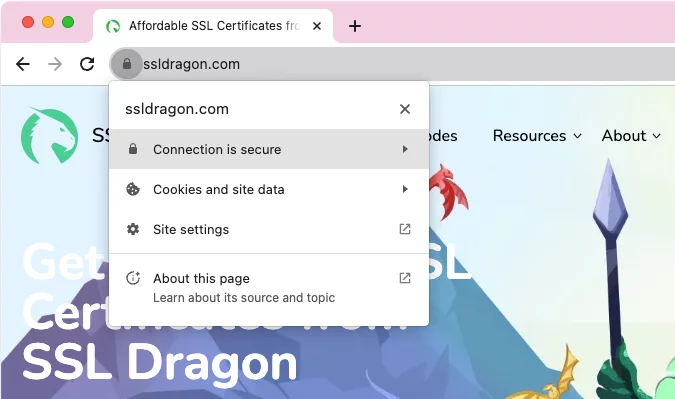
4. Нажмите на Certificate is valid, чтобы просмотреть информацию о сертификате SSL.
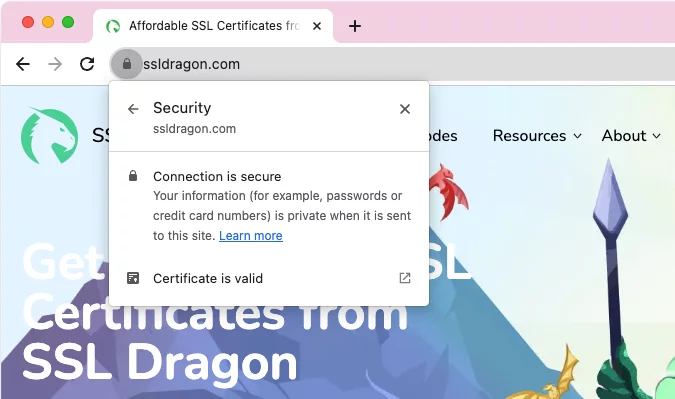
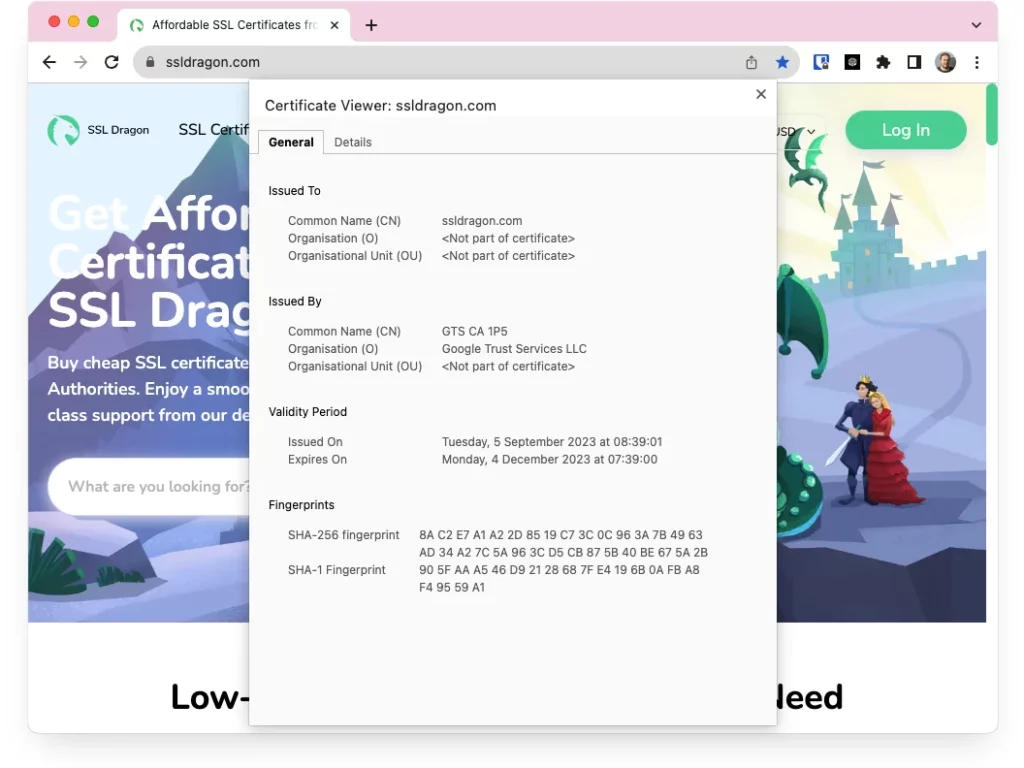
Это даст Вам информацию о SSL-сертификате сайта.
Как просмотреть сертификат сайта в Firefox
-
Откройте сайт в Mozilla Firefox.
2. Нажмите на значок замка в адресной строке. Нажмите на Безопасность соединения.
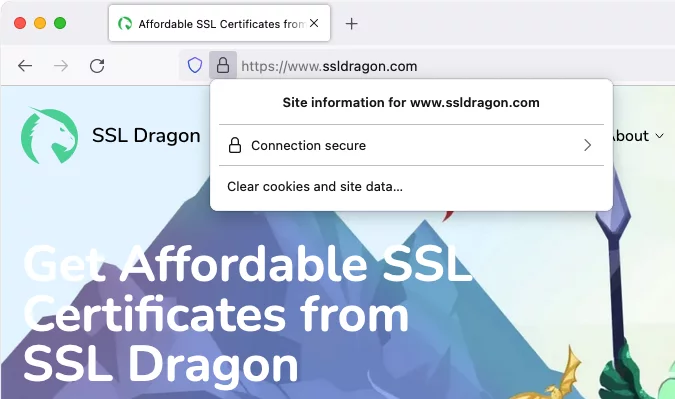
3. Нажмите на кнопку Дополнительная информация.
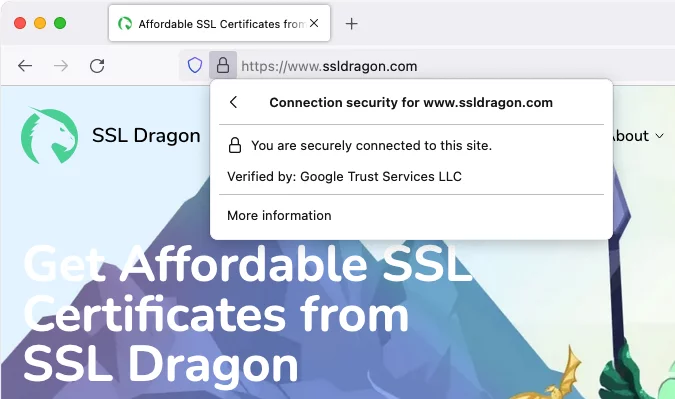
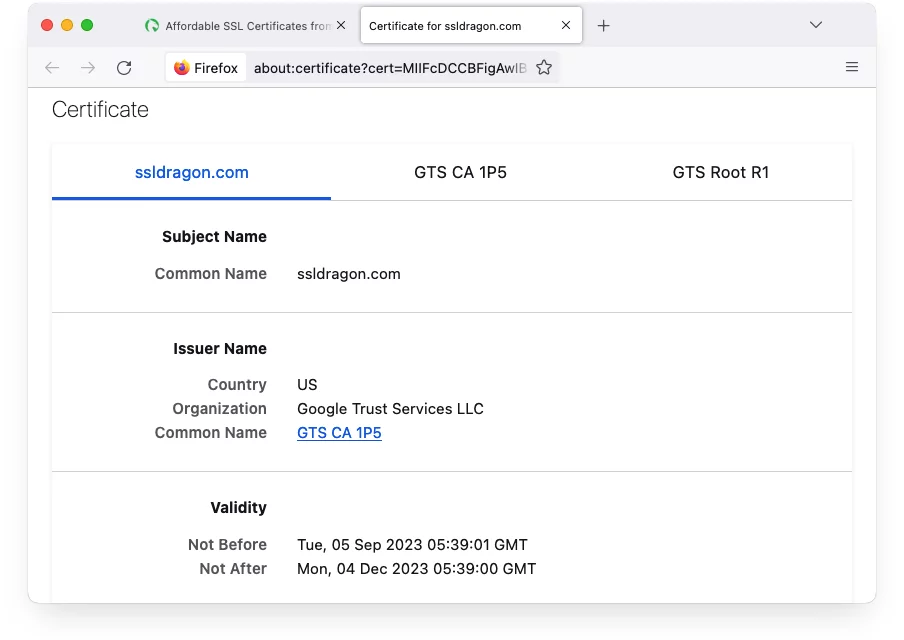
4. В открывшемся окне нажмите на Просмотр сертификата, чтобы увидеть подробную информацию о SSL-сертификате.
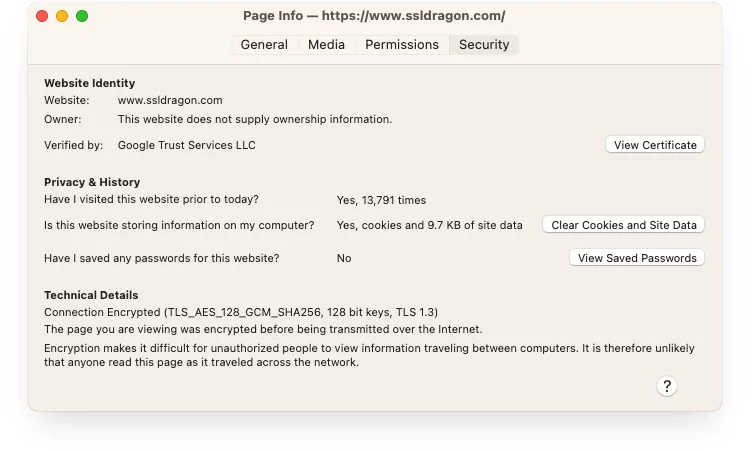
Этот метод позволяет Вам легко проверять SSL-сертификаты в Firefox, как и в других браузерах.
Как просмотреть сертификат сайта в Safari
-
Откройте Safari и перейдите на сайт, который Вы хотите проверить.
2. Нажмите на значок замка в адресной строке.
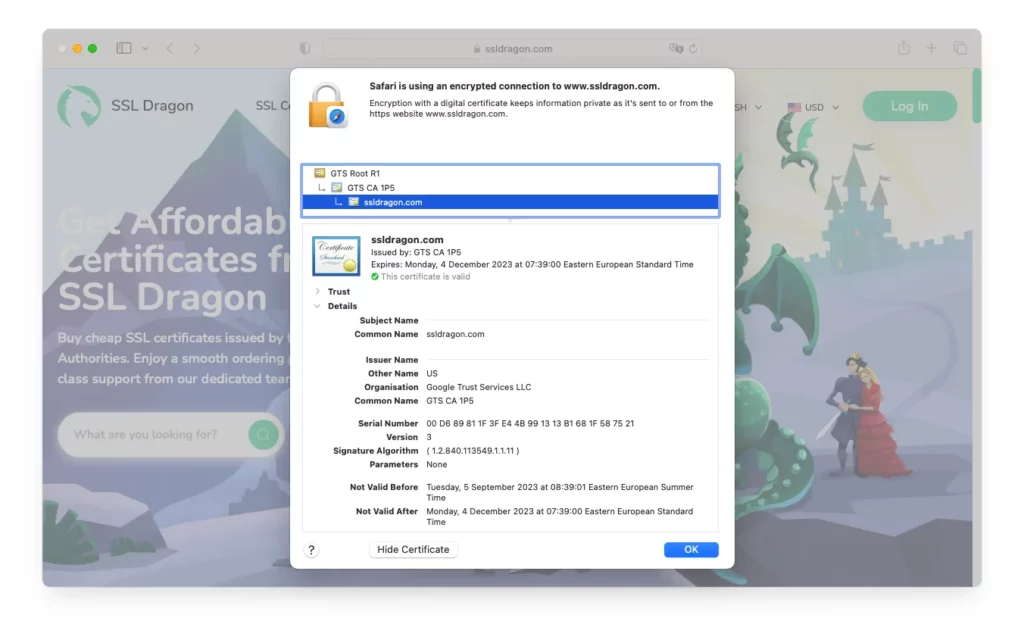
Появится всплывающее окно. Нажмите на Показать сертификат, чтобы просмотреть детали SSL-сертификата.
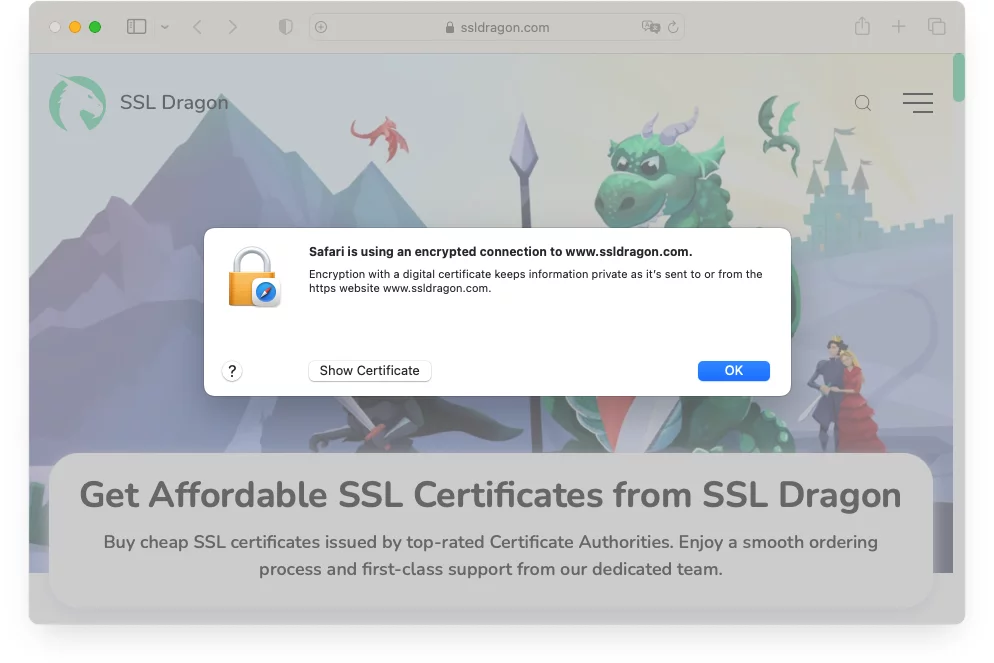
3. Появится информация о сертификате SSL.
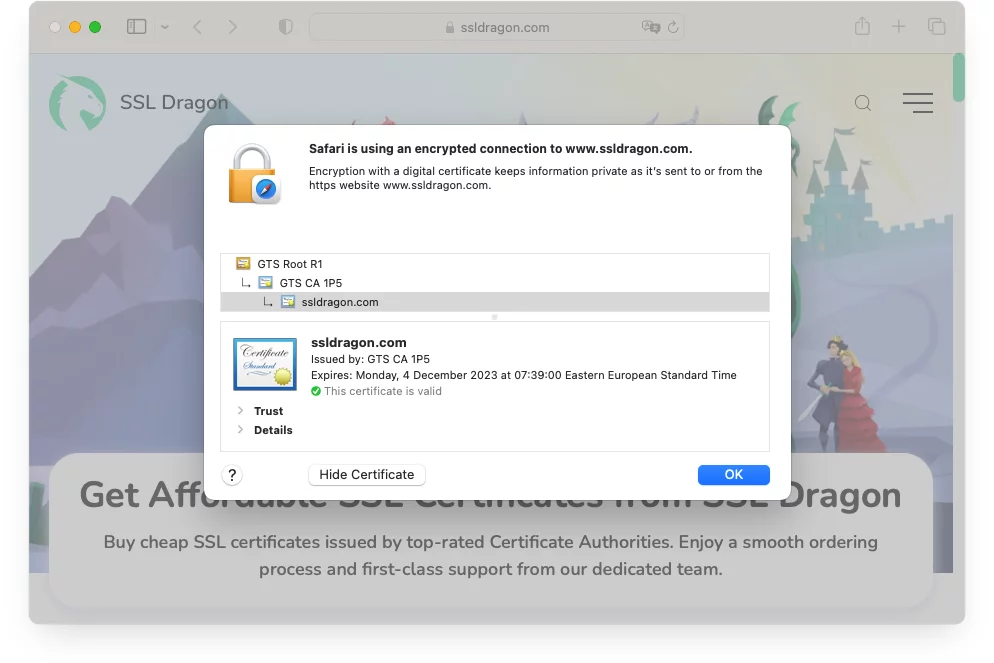
Вы можете проверить центр сертификации, срок действия и узнать, не истек ли срок действия сертификата.
Это позволит Вам убедиться в безопасности сайта, который Вы посещаете.
Сэкономьте 10% на SSL-сертификатах, сделав заказ в SSL Dragon сегодня!
Быстрая выдача, надежное шифрование, 99,99% доверия к браузерам, специализированная поддержка и 25-дневная гарантия возврата денег. Код купона: SAVE10
Как просмотреть сертификат веб-сайта в Microsoft Edge
1. Нажмите на значок висячего замка в адресной строке браузера и щелкните на Connection is secure.
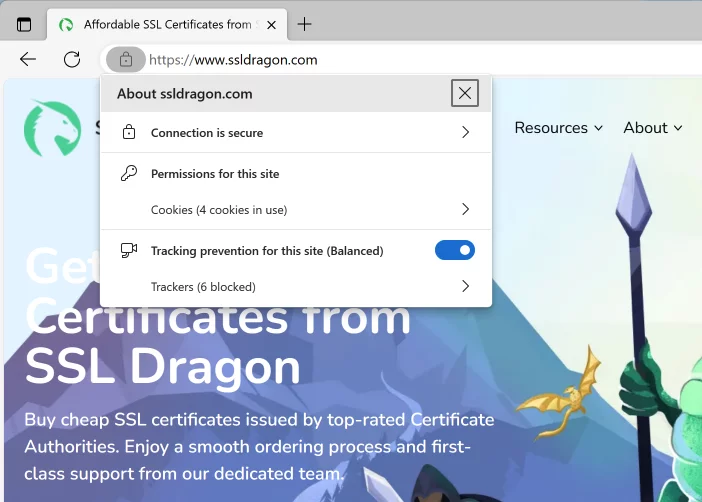
2. Нажмите на значок сертификата в правой верхней части открывшегося всплывающего окна.
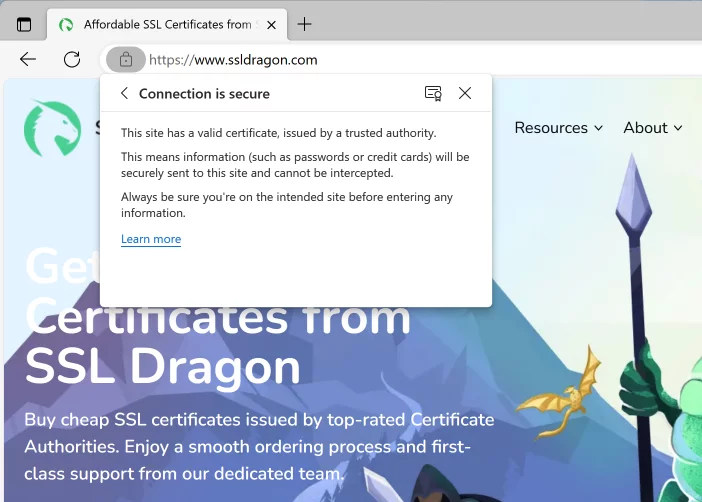
Появится окно сертификата, в котором Вы найдете подробную информацию о SSL-сертификате сайта.
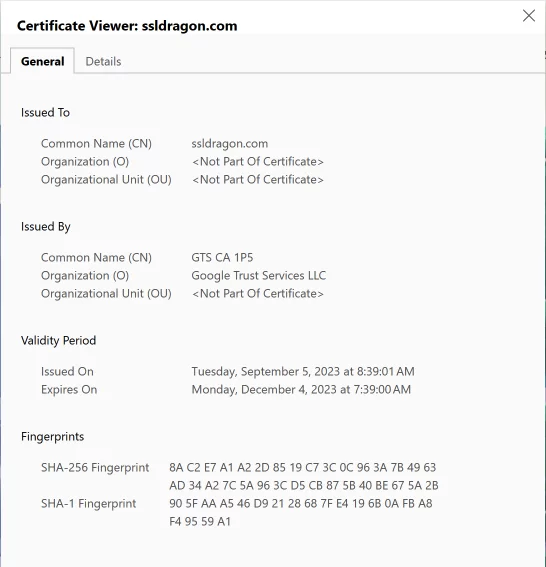
Эти инструменты для браузеров обеспечивают надежный способ просмотра информации о SSL-сертификате помимо визуальных индикаторов, предоставляя пользователям подробную информацию о полномочиях безопасности сайта. Такая дополнительная проверка может обеспечить душевное спокойствие и помочь гарантировать, что личные данные останутся под защитой.
Проверьте сертификат сайта с помощью онлайн-инструментов
If you want to validate a certificate beyond what the browser padlock shows, online tools give you a fuller picture. They split into two groups, and it’s worth knowing which you need: tools that inspect the certificate a live website is already serving, and tools that inspect the certificate files on your own machine before you install them.
Tools that check a live website:
- SSL Checker by SSL Dragon — a full diagnostic on any public-facing certificate, returning a letter grade from A+ to F and a score out of 100 weighted across certificate, trust, protocol, features, and validity. Behind the grade you get the complete chain and whether an intermediate is missing, every supported protocol version with deprecated ones flagged, cipher suites grouped by strength, and tests for Heartbleed, POODLE, BEAST, ROBOT, and Ticketbleed. It also reports OCSP stapling, forward secrecy, Certificate Transparency, HSTS, your CAA record, days remaining before expiry, and compatibility across 13 browser and device combinations.
- Qualys SSL Labs SSL Test — the industry’s reference benchmark. It covers similar ground, and its grading scale is the one auditors and compliance checklists tend to name by default, so it’s worth running when you need a result someone else will recognise. Scans take a few minutes, and results are posted to a public board unless you tick the box to hide them.
- Why No Padlock — finds mixed content, where the certificate is valid but the page still loads an image, script, or stylesheet over plain HTTP. Use it when the certificate itself checks out and the browser still isn’t showing a padlock.
Tools that check certificate files:
A live-site checker can’t help you before installation, or when your certificate authority has just sent you a bundle of files. For that:
- Certificate Key Matcher — confirms your certificate, private key, and CSR belong to the same key pair. A mismatch is a frequent reason installations fail, and server error messages rarely name it directly. Run the check before you install, not after.
- SSL Converter — converts between PEM, DER, PFX, and P7B when your server expects a format your certificate authority didn’t send. Windows and IIS generally want .pfx, while Apache and Nginx want PEM.
One caution before you paste anything into an online tool: many converters and key matchers run server-side, which means your private key is uploaded to someone else’s machine. A private key that leaves your control should be treated as compromised. Both SSL Dragon free SSL tools above run entirely inside your browser, your files are read locally and never transmitted, and you can disconnect from the internet and they’ll still work.
Эти бесплатные инструменты упрощают проверку SSL, независимо от того, являетесь ли Вы посетителем сайта или его владельцем, желающим убедиться в том, что SSL на Вашем сайте настроен правильно.
Обеспечьте безопасность Вашего сайта с помощью SSL Dragon
Защита Вашего сайта с помощью SSL-сертификата необходима для защиты данных пользователей, укрепления доверия и улучшения SEO. В SSL Dragon Вы найдете широкий выбор SSL-сертификатов, отвечающих уникальным потребностям Вашего сайта, от простых вариантов с проверкой домена (DV) до сертификатов с расширенной проверкой (EV), обеспечивающих максимальное доверие.
Готовы защитить свой сайт? Посетите SSL Dragon, чтобы изучить SSL-решения и сделать следующий шаг в защите своего присутствия в Интернете уже сегодня!
Сэкономьте 10% на SSL-сертификатах при заказе сегодня!
Быстрая выдача, надежное шифрование, 99,99% доверия к браузеру, специализированная поддержка и 25-дневная гарантия возврата денег. Код купона: SAVE10