


Wait! Don't Leave Without Securing Your Site
Get enterprise - grade SSL certificates at a fraction of retail prices.
Save 10% on your first order, by entering coupon code SAVE10 during checkout.

Depois de instalar um certificado SSL em seu site, você também pode informar aos visitantes e clientes que seu site é seguro, adicionando um selo de site em um local de destaque no site. Você pode optar por colocar o selo do site no rodapé do site ou na página de checkout, onde os clientes precisam inserir as informações do cartão de crédito, ou em ambos os locais.
Os selos de site são de dois tipos: estáticos e dinâmicos. Todos os certificados SSL de validação de domínio vêm com um selo de site estático, que é basicamente uma imagem. Todos os Certificados SSL de Validação Comercial e de Validação Estendida vêm com um selo de site dinâmico que pode ser focalizado ou clicado e mostrará o nome da sua empresa, confirmará que seu site recebeu um Certificado SSL legítimo e provará que o site pertence à sua empresa.
Selos de site para certificados SSL RapidSSL
Se você adquiriu um SSL emitido pela RapidSSL, poderá obter o selo do site no link a seguir:
https://knowledge.rapidssl.com/support/ssl-certificate-support/index?page=content&id=SO14424
Selos de site para certificados SSL da GeoTrust
Se você adquiriu um SSL emitido pela GeoTrust, poderá obter o selo do site no seguinte link:
https://www.geotrust.com/support/seal/agreement/installation-instructions/
Selos de site para certificados SSL da Thawte
Se você comprou um SSL emitido pela Thawte, poderá obter o selo do site no seguinte link:
https://www.thawte.com/ssl/secured-seal/installation-agreement/
Selos de site para certificados SSL da DigiCert
Se você comprou um SSL emitido pela DigiCert, poderá obter o selo do site no link a seguir:
https://www.digicert.com/site-seal-conversion-rate-benefits.htm
Selos de site da Sectigo
Se você adquiriu um SSL Sectigo, poderá fazer o download do selo dinâmico do site no seguinte link: https://sectigo.com/trust-seal
Selos do site GoGetSSL
Se você adquiriu um SSL GoGetSSL, poderá fazer o download do selo dinâmico do site no seguinte link https://www.gogetssl.com/wiki/installation/gogetssl-site-seal-installation/
Copiar link
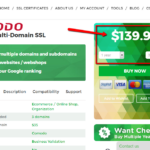 Você pode proteger vários domínios e/ou subdomínios de forma econômica e eficiente com um certificado SSL para vários domínios (SAN). Dependendo da marca do certificado SSL e do produto do certificado, o certificado SAN incluirá um número diferente de domínios adicionais pelo preço citado na página de detalhes do certificado SSL (veja a captura de tela à direita).
Você pode encontrar nossa lista completa de certificados SSL para vários domínios (SAN)
neste link
.
Copiar link
Há muitas maneiras diferentes de instalar um certificado SSL, e todas elas dependem da marca do seu certificado SSL, do tipo de servidor da Web, do sistema operacional do seu servidor e do painel de hospedagem na Web que você tem no servidor.
Dito isso, consulte nossos Artigos de instalação para obter instruções detalhadas sobre como instalar seu certificado SSL em cerca de 44 tipos diferentes de servidores, painéis de hospedagem e sistemas operacionais.
Além disso, aqui estão os links para a documentação sobre como instalar o certificado SSL em seu servidor, com base na marca do certificado SSL que você possui:
– Sectigo
– Thawte/RapidSSL/GeoTrust/DigiCert
– GoGetSSL
Sempre recomendamos que você obtenha ajuda especializada para a instalação do seu certificado SSL. Se você tiver um desenvolvedor da Web ou um engenheiro de sistemas, eles serão as pessoas certas para ajudá-lo com a instalação do certificado SSL.
Copiar link
Infelizmente, os nomes de domínio que terminam com .local não são compatíveis a partir de 1º de novembro de 2015. Se você solicitar um certificado SSL para um domínio ou subdomínio que tenha .local como extensão, seu certificado SSL será rejeitado pela autoridade de certificação.
Se quiser proteger um domínio ou subdomínio em seu host local, você poderá criar um certificado SSL autoassinado. Há muita documentação on-line sobre como fazer isso.
Copiar link
Sim, você pode proteger um endereço IP com um certificado SSL. No entanto, somente alguns certificados SSL específicos permitirão que você faça isso. Aqui estão esses certificados SSL:
– Sectigo InstantSSL Premium
– GoGetSSL Public IP SAN
Observe que o Sectigo InstantSSL Premium é um certificado SSL de validação comercial , o que significa que você precisa ter uma empresa registrada para receber esse certificado SSL .
O GeGetSSL Public IP SAN é um certificado SSL de validação de domínio que protege 2 endereços IP por padrão.
Copiar link
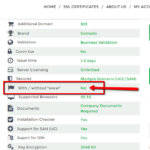 Ao comprar ou configurar seu certificado SSL para vários domínios (SAN), observe que a maioria dos certificados para vários domínios não protege os domínios com e sem “www”. Em outras palavras, se você quiser proteger example.com e www.example.com em um único certificado de vários domínios, isso será considerado como dois nomes de domínio diferentes. A captura de tela à direita mostra onde você pode encontrar o atributo que informa se o seu certificado de vários domínios protege “www” e “não-www” em um único domínio (SAN) ou não.
De qualquer forma, isso não é um problema, pois você não pode ter o mesmo site aberto como www.example.com e como example.com. Todos os proprietários de sites escolhem apenas uma dessas opções e fazem com que a outra opção redirecione automaticamente para a outra. Por exemplo, você pode escolher que seu site seja sempre aberto em www.example.com e qualquer pessoa que entrar em example.com será automaticamente redirecionada para www.example.com. Dessa forma, você só precisa proteger um domínio, que é: www.example.com.
Copiar link
Válido somente para certificados Sectigo e GoGetSSL:
Siga as próximas etapas para alterar o tipo de validação de domínio do seu certificado SSL:
Copiar link
Copiar link
Some servers and hosting companies may require you to submit your SSL Certificate in a different format than the original format in which your SSL Certificate was provided to you. Here are some links with instructions on how to convert an SSL Certificate to different file formats:
Convert .CRT to.CER file
It is easy to switch from .CRT format to .CER format. They are basically interchangeable. You can change the SSL Certificate extension/format by going with the steps written below:
Copiar link

O Sectigo Personal Authentication Certificate permite que você assine facilmente qualquer documento pessoal ou empresarial valioso e crítico, garantindo assim a conformidade com os requisitos do setor para documentos assinados digitalmente. Ao assinar digitalmente o documento, você se identifica como o signatário autêntico do documento e certifica sua integridade, provando que o documento não foi alterado desde que foi assinado. Dessa forma, os certificados SSL da CPAC ajudam você a migrar da tinta e do papel para fluxos de trabalho digitais de contratos, assinaturas, formulários de solicitação e outros documentos importantes da empresa, trabalhando em conjunto ou substituindo o recurso de assinatura visível em produtos da Microsoft®, como o Microsoft Office Suite, o Open Office Suite, as macros VBA e outros.
Copiar link