


Wait! Don't Leave Without Securing Your Site
Get enterprise - grade SSL certificates at a fraction of retail prices.
Save 10% on your first order, by entering coupon code SAVE10 during checkout.

Indiferent dacă introduceți accidental sau intenționat unele informații incorecte în timpul procesului de generare a CSR, CSR și cheia privată vă vor fi emise imediat. Cu toate acestea, odată ce utilizați codul CSR pentru a solicita un certificat SSL, este posibil să vi se elibereze sau nu un certificat SSL. Autoritatea de Certificare are dreptul de a aproba sau de a refuza emiterea certificatului SSL dacă ați introdus informații incorecte despre dumneavoastră și compania dumneavoastră.
Dacă ați descoperit că CSR-ul este greșit și ați configurat deja SSL, vă rugăm să deschideți un bilet cu noi și să ne furnizați CSR-ul corect.
Dacă v-ați dat seama că ați introdus informații incorecte în CSR în timpul generării acestuia, trebuie pur și simplu să puneți deoparte, să ignorați sau să ștergeți CSR și cheia privată existente. După aceea, ar trebui să generați un nou cod CSR (care va genera automat și o nouă cheie privată), folosind informații corecte despre dumneavoastră și despre compania dumneavoastră. Folosiți CSR-ul mai nou atunci când solicitați un certificat SSL, iar apoi cheia privată mai nouă atunci când instalați certificatul SSL pe site-ul și serverul dumneavoastră.
Copiați link-ul
În unele cazuri, autoritățile de certificare pot solicita o verificare manuală dacă comanda dvs. nu respectă regulile interne de validare a mărcii. Este nevoie de aproximativ 24-48 de ore pentru a trece această verificare manuală, iar autoritatea de certificare va emite sau va respinge o comandă în astfel de cazuri.
Iată care sunt cele mai frecvente motive pentru care autoritățile de certificare decid să efectueze validarea mărcii pentru anumite comenzi:
Vă rugăm să contactați Sectigo și Thawte, RapidSSL, GeoTrust, DigiCert direct prin chat live și să discutați situația cu reprezentantul AC.
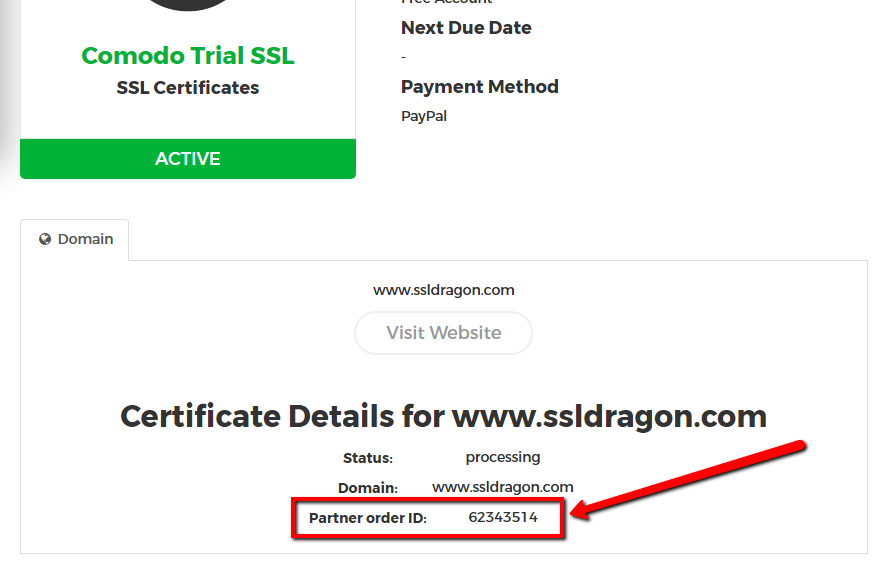
Vă rugăm să menționați „ID-ul de comandă al partenerului” în mesajul dumneavoastră. Poți găsi „ID-ul de comandă al partenerului” pe pagina de detalii a certificatului tău SSL din contul tău SSL Dragon. Consultați captura de ecran din dreapta.
Copiați link-ul
Copiați link-ul
Certificatele BV SSL emise de GeoTrust, Thawte și DigiCert au un proces de validare mai rapid și mai ușor în comparație cu cele emise de Sectigo.
În cazul GeoTrust, Thawte și DigiCert, autoritatea de certificare efectuează singură cea mai mare parte a procesului de validare a companiei și, în cazuri rare, solicită clienților să furnizeze informații suplimentare și scrisori legale semnate de un notar, un contabil public autorizat sau un avocat.
Pe de altă parte, Sectigo se bazează foarte mult pe faptul că clientul trebuie să furnizeze toate informațiile despre compania sa, precum și să actualizeze lista DUNS a companiei (pe site-ul Dun & Bradstreet) și să furnizeze scrisori legale semnate de un notar, de un contabil public autorizat sau de un avocat.
Puteți citi în ce constă procesul de validare a afacerii cu aceste diferite mărci la acest link.
Copiați link-ul
Da, puteți schimba numele de domeniu pentru care este emis certificatul SSL. Procedura implică reconfigurarea și reemiterea certificatului SSL, iar în cazul în care aveți un certificat Business Validation sau Extended Validation există câteva etape suplimentare.
Certificatele SSL de validare a domeniului
Poți să reemiți certificatul SSL din contul tău SSL Dragon urmând pașii următori:
1) Conectați-vă la contul dumneavoastră SSL Dragon;
2) Mergeți la „SSL Certificates” -> „My SSL Certificates„;
3) Veți vedea lista de produse pe care le-ați cumpărat de la SSL Dragon. Faceți clic pe certificatul SSL pe care doriți să îl reemiteți;
4) Faceți clic pe butonul „Reemitere certificat” din partea stângă (a se vedea captura de ecran din dreapta);
5) Reconfigurați certificatul SSL. Ca parte a reconfigurării, vă rugăm să creați un nou cod CSR și să introduceți în el noul nume de domeniu.
6) Pentru SSL multidomeniu – Nu uitați să includeți lista SAN în câmpul SANs;
7) După reconfigurarea certificatului dvs. SSL, va trebui să treceți din nou prin validarea domeniului.
În cazul certificatelor SSL cu validare de domeniu, certificatul SSL va fi emis din nou pentru noul nume de domeniu după ce treceți cu succes validarea domeniului.
Certificatele SSL de validare pentru afaceri
Pentru a schimba numele de domeniu în certificatul SSL Business Validation, trebuie să treceți prin același proces de reconfigurare și validare a domeniului descris în secțiunea „Validarea domeniului” de mai sus. După aceea, trebuie să treceți din nou prin întregul proces de validare a afacerii, deoarece autoritatea de certificare trebuie să verifice existența legală a numelui de domeniu, a companiei și a numărului de telefon al acesteia. Puteți citi cum să treceți procesul de validare a afacerii la acest link.
Certificatul BV SSL va fi emis din nou pentru noul nume de domeniu după ce treceți din nou de procesul de validare a afacerii.
Certificatele SSL cu validare extinsă
Pentru a schimba numele de domeniu în certificatul SSL cu validare extinsă, trebuie să treceți prin același proces de reconfigurare și validare a domeniului descris în secțiunea „Validarea domeniului” de mai sus. După aceea, trebuie să treceți din nou prin întregul proces de validare extinsă, deoarece autoritatea de certificare trebuie să verifice existența legală a numelui de domeniu, a companiei și a numărului de telefon al acesteia. Puteți citi cum să treceți de procesul de validare extinsă la acest link.
Certificatul SSL EV va fi emis din nou pentru noul nume de domeniu după ce treceți din nou de procesul de validare extinsă.
Copiați link-ul
Două instrumente excelente pentru a verifica cât de bine este instalat certificatul SSL sunt:
1) Testul serverului SSL
2) De ce nu există un lacăt?
Aveți la dispoziție doar pentru a lipi adresa dvs. https URL pentru a obține un raport gratuit și o notă de la A++ la F pentru instalarea certificatului SSL. Aceste instrumente vă vor spune care sunt vulnerabilitățile instalării certificatului dumneavoastră SSL și vă vor oferi informații detaliate despre cum să le remediați.
Vă recomandăm, de asemenea, să citiți articolul nostru intitulat: Cum să vă mutați site-ul web de la HTTP la HTTPS cu ușurință și fără durere.
Copiați link-ul
Puteți contacta direct autoritățile de certificare atunci când aveți întrebări legate de certificatele dumneavoastră SSL. Îi puteți contacta oricând, fie prin telefon, fie prin e-mail sau, mai bine zis, prin intermediul funcției Live Chat.
Vă rugăm să nu uitați să menționați ID-ul de comandă al partenerului, pe care îl puteți găsi pe pagina de detalii a certificatului SSL din contul dumneavoastră SSL Dragon (a se vedea captura de ecran din dreapta).
Iată informațiile de contact ale tuturor autorităților de certificare cu care colaborăm:
Sectigo/GoGetSSL
Verificator de stare live: https://secure.trust-provider.com/products/ORDERSTATUSCHECKER
Live Chat & Ticket System: https://sectigo.com/support
Telefon (SUA): +1 (888) 266-6361
Telefon (internațional): +1 (914) SECTIGO (732-8446)
Mai multe informații de contact pe site-ul oficial al Sectigo
Thawte
Chat online: https://www.thawte.com/chat/chat_sales.html
Telefon (SUA): +1 (888) 484 2983
Telefon (Marea Britanie): +44 203 450 5486
Telefon (Australia și Asia-Pacific): +61 3 9914 5641
Mai multe informații de contact pe site-ul oficial al Thawte
GeoTrust
Chat online: https://www.geotrust.com/support/chat/
Telefon (SUA): +1 (866) 511-4141
Telefon (Marea Britanie): +44 203 0240907
Telefon (Australia): +61 3 9914 5661
Mai multe informații de contact pe site-ul oficial al GeoTrust
RapidSSL
Chat online: https://www.rapidssl.com/chat/intro.html
Telefon (SUA): +1 (866) 795-4669
Telefon (Europa, Marea Britanie, Australia): +44 203 024 0906
DigiCert
Telefon (SUA): +1 (801) 701-9600
Mai multe informații de contact pe site-ul oficial al DigiCert
Copiați link-ul
Puteți descărca certificatul SSL direct de pe pagina Certificatului SSL din contul dumneavoastră SSL Dragon.
Pur și simplu folosiți butoanele Download Intermediate/Chain și Download Certificate.
Sau puteți folosi și butonul Trimiteți certificatul.
Noi vă furnizăm certificatul SSL în exact același format în care îl primim de la autoritatea de certificare.
De asemenea, puteți utiliza orice instrument de editare a textului, cum ar fi Notepad, și să creați fișierele de care aveți nevoie:
Accesați contul dvs. SSL Dragon, apoi pagina de detalii a certificatului SSL, unde veți găsi cele 3 bucăți mari de coduri din care este alcătuit certificatul dvs. SSL:
Nu veți putea găsi cheia privată în contul dvs. SSL Dragon, deoarece nu o avem și nu o stocăm. Cheile private sunt private și numai dumneavoastră ar trebui să le aveți. Dacă nu vă găsiți cheia privată, vă recomandăm să citiți acest articol pentru a vă ajuta să o găsiți sau să generați una nouă.
Copiați link-ul
Dacă intrați în contul dumneavoastră SSL Dragon, apoi în pagina de detalii a certificatului SSL, veți găsi cele 3 bucăți mari de coduri din care este alcătuit certificatul dumneavoastră SSL:
1) Codul CSR este cel pe care l-ați generat împreună cu cheia privată și pe care l-ați folosit pentru a configura certificatul SSL.
2) Codul CRT, care este codul real al certificatului SSL.
3) Codul CA Bundle conține certificatele rădăcină și intermediare .
De asemenea, în lista de mai jos veți găsi toate certificatele Sectigo Root și Intermediate CA și fișierele bundle necesare pentru a finaliza instalarea certificatului SSL pe diferite servere și clienți de e-mail.
Standard
EV Code Signing
Pentru certificatele de semnare a codurilor, emise la 1 iunie 2021 sau după această dată
Standard
EV Code Signing
Notă: Este posibil ca puține sisteme vechi care nu mai primesc actualizări de la furnizorul lor să nu aibă încredere în certificatele Sectigo SHA-2. Pentru a le permite să aibă încredere în certificatele SHA-2, Sectigo recomandă includerea certificatului semnat încrucișat în lanțul de certificate al serverului. Acest lucru va permite acestor sisteme tradiționale să aibă încredere în certificatele SHA-2.
Sursa: Baza de cunoștințe Sectigo
Copiați link-ul
Puteți obține certificatul SSL din contul dumneavoastră SSL Dragon urmând pașii următori:
1) Conectați-vă la contul dumneavoastră SSL Dragon;
2) Mergeți la Certificate SSL;
3) Mergeți apoi la My SSL Certificates (Certificatele mele SSL);
4) Veți vedea lista de produse pe care le-ați cumpărat de la noi. Faceți clic pe certificatul SSL pe care l-ați cumpărat;
5) Când vă aflați pe pagina Certificatului SSL, derulați în jos și veți vedea codurile din care este alcătuit certificatul SSL.
Cele 3 bucăți mari de coduri pe care le veți vedea sunt:
1) Codul CSR este cel pe care l-ați generat împreună cu cheia privată și pe care l-ați folosit pentru a configura certificatul SSL. Dacă aveți nevoie de acest cod sub formă de fișier, puteți copia și lipi acest cod în Notepad, apoi îl puteți salva ca fișier în format .csr.
2) Codul CRT, care este codul real al certificatului SSL. Salvați-l ca fișier în format .crt.
3) Codul CA Bundle conține certificatele rădăcină și intermediare. Salvați-l ca fișier în format .ca-bundle.
Nu veți putea găsi cheia privată în contul dvs. SSL Dragon, deoarece nu o avem și nu o stocăm. Cheile private sunt private și numai dumneavoastră ar trebui să le aveți. Dacă nu vă găsiți cheia privată, vă recomandăm să citiți acest articol pentru a vă ajuta să o găsiți sau să generați una nouă.
Copiați link-ul