


Wait! Don't Leave Without Securing Your Site
Get enterprise - grade SSL certificates at a fraction of retail prices.
Save 10% on your first order, by entering coupon code SAVE10 during checkout.

După ce ați instalat un certificat SSL pe site-ul dvs. web, puteți, de asemenea, să le spuneți vizitatorilor și clienților dvs. că site-ul dvs. web este securizat prin adăugarea unui sigiliu al site-ului undeva într-un loc proeminent pe site-ul dvs. web. Puteți alege să plasați sigiliul site-ului în subsolul paginii de subsol a site-ului dvs. web sau pe pagina de plată, unde clienții trebuie să introducă informațiile despre cardul de credit, sau în ambele locuri.
Sigiliile site-ului sunt de două tipuri: statice și dinamice. Toate certificatele SSL cu validare de domeniu sunt însoțite de un sigiliu static al site-ului, care este practic o imagine. Toate certificatele SSL Business Validation și Extended Validation sunt însoțite de un sigiliu dinamic al site-ului, pe care se poate trece cu mouse-ul sau pe care se poate face clic și care va afișa numele companiei dumneavoastră, va confirma că site-ul dumneavoastră a primit un certificat SSL legitim și va dovedi că site-ul dumneavoastră aparține companiei dumneavoastră.
Sigiliile site-ului pentru certificatele SSL RapidSSL
Dacă ați achiziționat un SSL emis de RapidSSL, puteți obține sigiliul site-ului dvs. la următorul link:
https://knowledge.rapidssl.com/support/ssl-certificate-support/index?page=content&id=SO14424
Sigilii de site pentru certificatele SSL GeoTrust
Dacă ați achiziționat un SSL emis de GeoTrust, puteți obține sigiliul site-ului dvs. la următorul link:
https://www.geotrust.com/support/seal/agreement/installation-instructions/
Sigiliile site-ului pentru certificatele SSL Thawte
Dacă ați achiziționat un SSL emis de Thawte, puteți obține sigiliul site-ului dvs. la următorul link:
https://www.thawte.com/ssl/secured-seal/installation-agreement/
Sigiliile site-ului pentru certificatele DigiCert SSL
Dacă ați achiziționat un SSL emis de DigiCert, puteți obține sigiliul site-ului dvs. la următorul link:
https://www.digicert.com/site-seal-conversion-rate-benefits.htm
Sigilii de site Sectigo
Dacă ați achiziționat un SSL Sectigo, puteți descărca sigiliul dinamic al site-ului la următorul link: https://sectigo.com/trust-seal
Sigiliile site-ului GoGetSSL
Dacă ați achiziționat un SSL GoGetSSL, puteți descărca sigiliul dinamic al site-ului la următorul link https://www.gogetssl.com/wiki/installation/gogetssl-site-seal-installation/.
Copiați link-ul
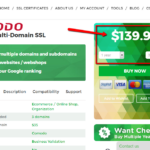 Puteți securiza ieftin și eficient mai multe domenii și/sau subdomenii cu un certificat SSL Multi-Domain (SAN). În funcție de marca certificatului SSL și de produsul de certificat, certificatul SAN va include un număr diferit de domenii suplimentare la prețul menționat pe pagina de detalii a certificatului SSL (a se vedea captura de ecran din dreapta).
Puteți găsi lista noastră completă de certificate SSL Multi-Domain (SAN)
la acest link
.
Copiați link-ul
Există mai multe moduri diferitede a instala un certificat SSL și toate depind de marca certificatului SSL, de tipul de server web, de sistemul de operare de pe server și de panoul de găzduire web pe care îl aveți pe serverul dvs.
Acestea fiind spuse, vă rugăm să consultați Articolele noastre de instalare pentru a obține instrucțiuni detaliate despre cum să instalați certificatul SSL pe aproximativ 44 de tipuri de servere, panouri de găzduire și sisteme de operare diferite.
De asemenea, iată linkuri către documentația privind modul de instalare a certificatului SSL pe serverul dvs., în funcție de marca certificatului SSL pe care îl aveți:
– Sectigo
– Thawte/RapidSSL/GeoTrust/DigiCert
– GoGetSSL
Vă recomandăm întotdeauna să apelați la ajutor specializat pentru instalarea certificatului SSL. Dacă aveți un dezvoltator web sau un inginer de sistem, atunci aceștia ar fi persoanele potrivite pentru a vă ajuta cu instalarea certificatului SSL.
Copiați link-ul
Din păcate, numele de domenii care se termină cu .local nu sunt acceptate începând cu 1 noiembrie 2015. Dacă solicitați un certificat SSL pentru un domeniu sau un subdomeniu care are ca extensie .local, certificatul dvs. SSL va fi respins de către autoritatea de certificare.
Dacă doriți să securizați un domeniu sau un subdomeniu de pe gazda dvs. locală, puteți crea un certificat SSL auto-semnat. Există o mulțime de documentație online despre cum se poate face acest lucru.
Copiați link-ul
Da, puteți securiza o adresă IP cu un certificat SSL. Cu toate acestea, numai unele certificate SSL specifice vă vor permite să faceți acest lucru. Iată aceste certificate SSL:
– Sectigo InstantSSL Premium
– GoGetSSL IP public SAN
Vă rugăm să rețineți că Sectigo InstantSSL Premium este un certificat SSL Business Validation, ceea ce înseamnă că trebuie să aveți o companie înregistrată pentru a vi se elibera acest certificat SSL .
GeGetSSL Public IP SAN este un certificat SSL cu validare de domeniu care securizează în mod implicit 2 adrese IP.
Copiați link-ul
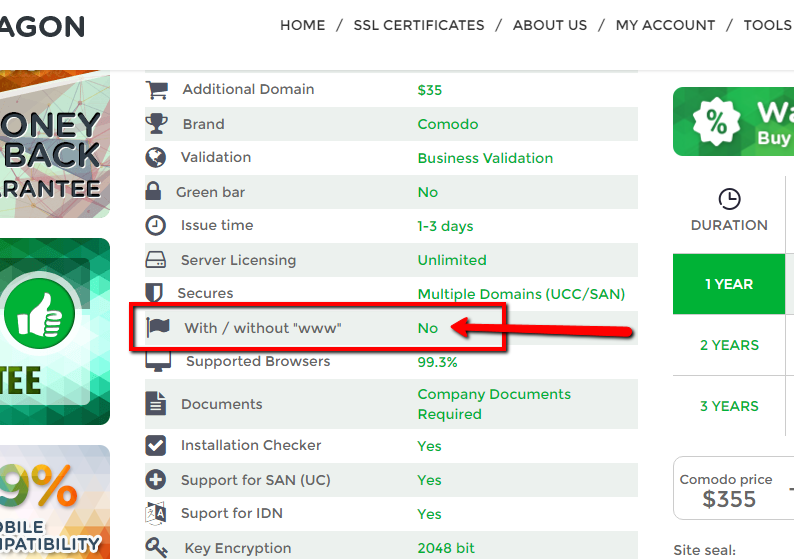 Atunci când cumpărați sau configurați certificatul SSL Multi-Domain (SAN), vă rugăm să rețineți că majoritatea certificatelor Multi-Domain nu securizează domeniile cu și fără „www”. Cu alte cuvinte, dacă doriți să securizați atât example.com, cât și www.example.com sub un singur certificat multidomeniu, acesta va fi considerat ca fiind două nume de domenii diferite. Captura de ecran din dreapta vă arată unde puteți găsi atributul care vă spune dacă certificatul dvs. multidomeniu securizează atât „www”, cât și „non-www” sub un singur domeniu (SAN) sau nu.
Oricum, nu este o problemă, deoarece nu puteți avea același site web deschis atât ca www.example.com, cât și ca example.com. Toți proprietarii de site-uri web aleg doar una dintre aceste opțiuni și fac ca cealaltă opțiune să redirecționeze automat către cealaltă. De exemplu, puteți alege ca site-ul dvs. să se deschidă întotdeauna la www.example.com și oricine intră pe exemplu.com este redirecționat automat către www.example.com. În acest fel, trebuie să asigurați doar un singur domeniu, și anume: www.example.com.
Copiați link-ul
Valabil doar pentru certificatele Sectigo și GoGetSSL:
Vă rugăm să parcurgeți următorii pași pentru a schimba tipul de validare a domeniului pentru certificatul SSL:
Copiați link-ul
Copiați link-ul
Some servers and hosting companies may require you to submit your SSL Certificate in a different format than the original format in which your SSL Certificate was provided to you. Here are some links with instructions on how to convert an SSL Certificate to different file formats:
Convert .CRT to.CER file
It is easy to switch from .CRT format to .CER format. They are basically interchangeable. You can change the SSL Certificate extension/format by going with the steps written below:
Copiați link-ul
Certificatul de autentificare personală Sectigo vă permite să semnați cu ușurință orice document personal sau de companie important și critic, asigurând astfel conformitatea cu cerințele industriei privind documentele semnate digital. Prin semnarea digitală a documentului, vă identificați ca fiind semnatarul autentic al documentului și îi certificați integritatea, demonstrând că documentul nu a fost modificat de când a fost semnat. În acest fel, certificatele CPAC SSL vă ajută să migrați de la cerneală și hârtie la fluxuri de lucru digitale pentru contracte, aprobări, formulare de cerere și alte documente importante ale companiei, lucrând în tandem cu sau înlocuind funcția de semnătură vizibilă din produsele Microsoft®, cum ar fi Microsoft Office Suite, Open Office Suite, VBA Macros și altele.
Copiați link-ul