


Wait! Don't Leave Without Securing Your Site
Get enterprise - grade SSL certificates at a fraction of retail prices.
Save 10% on your first order, by entering coupon code SAVE10 during checkout.

Вне зависимости от того, случайно или намеренно Вы ввели неверную информацию в процессе генерации CSR, CSR и закрытый ключ все равно будут выданы Вам немедленно. Однако, как только Вы используете CSR-код для подачи заявки на SSL-сертификат, Вам могут выдать SSL-сертификат, а могут и не выдать. Центр сертификации может по своему усмотрению одобрить или отклонить выпуск Вашего SSL-сертификата, если Вы ввели неверную информацию о себе и своей компании.
Если Вы обнаружили, что CSR неверен, а Вы уже настроили SSL, пожалуйста, откройте нам тикет и предоставьте правильный CSR.
Если Вы поняли, что ввели неверную информацию в CSR при его генерации, Вам просто нужно отложить, проигнорировать или удалить существующий CSR и Закрытый ключ. После этого Вам следует сгенерировать новый CSR-код (который автоматически сгенерирует и новый Закрытый ключ), используя правильную информацию о себе и своей компании. Используйте новый CSR при подаче заявки на SSL-сертификат, а затем новый закрытый ключ при установке SSL-сертификата на Ваш сайт и сервер.
Копировать ссылку
В некоторых случаях ЦС может потребовать ручной проверки, если Ваш заказ не соответствует каким-либо внутренним правилам проверки бренда. Прохождение такой ручной проверки занимает около 24-48 часов, и ЦС в таких случаях либо выдает, либо отклоняет заказ.
Вот наиболее распространенные причины, по которым центры сертификации решают провести проверку марки для некоторых заказов:
Пожалуйста, свяжитесь с Sectigo и Thawte, RapidSSL, GeoTrust, DigiCert напрямую через живой чат и обсудите ситуацию с представителем УЦ.
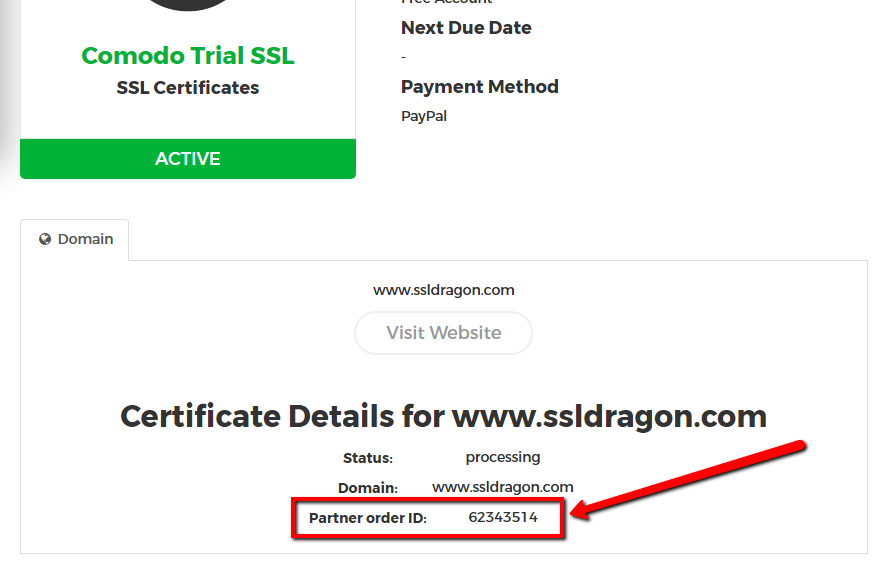
Пожалуйста, укажите в сообщении Ваш «Partner Order ID». Вы можете найти свой «Partner Order ID» на странице подробной информации о Вашем SSL-сертификате в Вашем аккаунте SSL Dragon. См. скриншот справа.
Копировать ссылку
Копировать ссылку
SSL-сертификаты BV, выпущенные компаниями GeoTrust, Thawte и DigiCert, имеют более быстрый и простой процесс проверки бизнеса по сравнению с сертификатами, выпущенными компанией Sectigo.
В случае с GeoTrust, Thawte и DigiCert центр сертификации выполняет большую часть процесса проверки компании самостоятельно, а в редких случаях требует от клиентов предоставления дополнительной информации и юридических писем, подписанных нотариусом, сертифицированным бухгалтером или адвокатом.
С другой стороны, Sectigo во многом зависит от клиента, который должен предоставить всю информацию о своей компании, а также обновить ее DUNS-листинг (на сайте Dun & Bradstreet) и предоставить юридические письма, подписанные нотариусом, сертифицированным бухгалтером или адвокатом.
Вы можете прочитать о том, из чего состоит процесс Business Validation с этими различными брендами, по этой ссылке.
Копировать ссылку
Да, Вы можете изменить доменное имя, на которое выдан Ваш SSL-сертификат. Эта процедура включает в себя перенастройку и повторный выпуск Вашего SSL-сертификата, и есть несколько дополнительных шагов, если у Вас сертификат Business Validation или Extended Validation.
SSL-сертификаты с проверкой домена
Вы можете повторно выпустить свой SSL-сертификат из своей учетной записи SSL Dragon, выполнив следующие действия:
1) Войдите в свою учетную запись SSL Dragon;
2) Перейдите в раздел «SSL-сертификаты» -> «Мои SSL-сертификаты«;
3) Вы увидите список продуктов, которые Вы приобрели у SSL Dragon. Щелкните на SSL-сертификате, который Вы хотите перевыпустить;
4) Нажмите на кнопку «Перевыпустить сертификат» слева (см. скриншот справа);
5) Переконфигурируйте свой SSL-сертификат. В рамках реконфигурации создайте новый CSR-код и введите в него новое доменное имя.
6) Для многодоменного SSL — не забудьте включить список SAN в поле SANs;
7) После изменения конфигурации Вашего SSL-сертификата Вам придется снова пройти проверку домена (Domain Validation).
Для SSL-сертификатов с проверкой домена Ваш SSL-сертификат будет перевыпущен для нового доменного имени после того, как Вы успешно пройдете проверку домена.
SSL-сертификаты с бизнес-удостоверением
Чтобы изменить доменное имя в Вашем SSL-сертификате Business Validation, Вам необходимо пройти через тот же процесс изменения конфигурации и проверки домена, который описан в разделе «Проверка домена» выше. После этого Вам снова придется пройти весь процесс проверки бизнеса, так как Центру сертификации необходимо подтвердить законность существования Вашего доменного имени, компании и номера телефона Вашей компании. О том, как пройти процесс Business Validation, Вы можете прочитать по этой ссылке.
Ваш SSL-сертификат BV будет перевыпущен для нового доменного имени после того, как Вы снова пройдете процедуру Business Validation.
SSL-сертификаты с расширенной валидацией
Чтобы изменить доменное имя в Вашем SSL-сертификате Extended Validation, Вам необходимо пройти через тот же процесс изменения конфигурации и проверки домена, который описан в разделе «Проверка домена» выше. После этого Вам снова придется пройти весь процесс расширенной проверки, так как Центру сертификации необходимо подтвердить законность существования Вашего доменного имени, компании и номера телефона Вашей компании. О том, как пройти процесс расширенной проверки, Вы можете прочитать по этой ссылке.
Ваш EV SSL-сертификат будет перевыпущен для нового доменного имени после того, как Вы снова пройдете процедуру расширенной проверки.
Копировать ссылку
Два отличных инструмента для проверки того, насколько хорошо установлен Ваш SSL-сертификат :
1) Тест SSL-сервера
2) Почему нет замка?
Вам всего лишь нужно вставить свой https URL, чтобы получить бесплатный отчет и оценку от A++ до F по установке SSL-сертификата. Эти инструменты расскажут Вам, какие уязвимости имеются в Вашем SSL-сертификате, и предложат Вам подробную информацию о том, как их устранить.
Мы также рекомендуем Вам прочитать нашу статью под названием: Как легко и безболезненно перевести свой сайт с HTTP на HTTPS.
Копировать ссылку
Вы можете напрямую связаться с Центрами сертификации, если у Вас возникнут вопросы, связанные с Вашими SSL-сертификатами. Вы можете связаться с ними в любое время по телефону или электронной почте, а еще лучше — с помощью функции Live Chat.
Пожалуйста, не забудьте указать ID заказа партнера, который Вы можете найти на странице подробностей SSL-сертификата в Вашем аккаунте SSL Dragon (см. скриншот справа).
Здесь приведена контактная информация всех центров сертификации, с которыми мы сотрудничаем:
Sectigo/GoGetSSL
Проверка статуса в реальном времени: https://secure.trust-provider.com/products/ORDERSTATUSCHECKER
Live Chat & Ticket System: https://sectigo.com/support
Телефон (США): +1 (888) 266-6361
Телефон (международный): +1 (914) SECTIGO (732-8446)
Дополнительная контактная информация на официальном сайте Sectigo
Thawte
Онлайн-чат: https://www.thawte.com/chat/chat_sales.html
Телефон (США): +1 (888) 484 2983
Телефон (Великобритания): +44 203 450 5486
Телефон (Австралия и Азиатско-Тихоокеанский регион): +61 3 9914 5641
Дополнительная контактная информация на официальном сайте Thawte
GeoTrust
Онлайн-чат: https://www.geotrust.com/support/chat/
Телефон (США): +1 (866) 511-4141
Телефон (Великобритания): +44 203 0240907
Телефон (Австралия): +61 3 9914 5661
Дополнительная контактная информация на официальном сайте GeoTrust
RapidSSL
Онлайн-чат: https://www.rapidssl.com/chat/intro.html
Телефон (США): +1 (866) 795-4669
Телефон (Европа, Великобритания, Австралия): +44 203 024 0906
DigiCert
Телефон (США): +1 (801) 701-9600
Дополнительная контактная информация на официальном сайте DigiCert
Копировать ссылку
Вы можете загрузить SSL-сертификат непосредственно со страницы SSL-сертификатов в Вашей учетной записи SSL Dragon.
Просто воспользуйтесь кнопками Download Intermediate/Chain и Download Certificate.
Также Вы можете воспользоваться кнопкой » Отправить сертификат «.
Мы предоставляем Вам SSL-сертификат в том же формате, в котором мы получили его от Центра сертификации.
Кроме того, Вы можете использовать любой инструмент для редактирования текста, например, Блокнот, и создать нужные Вам файлы:
Зайдите в свою учетную запись SSL Dragon, затем на страницу подробностей SSL-сертификата, где Вы найдете 3 больших фрагмента кода, из которых состоит Ваш SSL-сертификат:
Вы не сможете найти свой закрытый ключ в своем аккаунте SSL Dragon, потому что у нас его нет, и мы его не храним. Приватные ключи являются личными, и они должны быть только у Вас. Если Вы не можете найти свой Закрытый ключ, мы рекомендуем прочитать эту статью, так как она может помочь Вам найти его или сгенерировать новый.
Копировать ссылку
Если Вы зайдете в свою учетную запись SSL Dragon, а затем на страницу подробностей SSL-сертификата, Вы найдете 3 больших фрагмента кода, из которых состоит Ваш SSL-сертификат:
1) Код CSR — это код, который Вы сгенерировали вместе с Вашим закрытым ключом и который Вы использовали для настройки Вашего SSL-сертификата.
2) Код CRT — это код Вашего настоящего SSL-сертификата.
3) Код CA Bundle содержит корневой и промежуточный сертификаты.
Кроме того, ниже Вы найдете все сертификаты корневого и промежуточного ЦС Sectigo, а также файлы пакета, необходимые для завершения установки SSL-сертификата на различных серверах и почтовых клиентах.
Стандарт
EV Code Signing
Для сертификатов подписи кода, выпущенных 1 июня 2021 года или позже
Стандарт
EV Code Signing
Примечание: Немногие устаревшие системы, которые больше не получают обновлений от своего поставщика, могут не доверять сертификатам Sectigo SHA-2. Чтобы они могли доверять сертификатам SHA-2, Sectigo рекомендует включить кросс-подписанный сертификат в цепочку сертификатов сервера. Это позволит устаревшим системам доверять сертификатам SHA-2.
Копировать ссылку
Вы можете получить SSL-сертификат из своего аккаунта SSL Dragon, выполнив следующие действия:
1) Войдите в свою учетную запись SSL Dragon;
2) Перейдите в раздел SSL-сертификаты;
3) Затем перейдите в раздел Мои SSL-сертификаты;
4) Вы увидите список продуктов, которые Вы купили у нас. Щелкните на купленном Вами SSL-сертификате;
5) Когда Вы окажетесь на странице SSL-сертификата, прокрутите страницу вниз, и Вы увидите коды, из которых состоит SSL-сертификат.
Вы увидите 3 больших фрагмента кодов:
1) Код CSR — это код, который Вы сгенерировали вместе с Вашим закрытым ключом и который Вы использовали для настройки Вашего SSL-сертификата. Если Вам нужен этот код в виде файла, Вы можете скопировать и вставить этот код в Блокнот, а затем сохранить его в формате .csr.
2) Код CRT — это код Вашего настоящего SSL-сертификата. Сохраните этот файл в формате .crt.
3) В коде CA Bundle содержатся корневой и промежуточный сертификаты. Сохраните его как файл формата .ca-bundle.
Вы не сможете найти свой закрытый ключ в своем аккаунте SSL Dragon, потому что у нас его нет, и мы его не храним. Приватные ключи являются личными, и они должны быть только у Вас. Если Вы не можете найти свой Закрытый ключ, мы рекомендуем прочитать эту статью, так как она может помочь Вам найти его или сгенерировать новый.
Копировать ссылку