


Wait! Don't Leave Without Securing Your Site
Get enterprise - grade SSL certificates at a fraction of retail prices.
Save 10% on your first order, by entering coupon code SAVE10 during checkout.

После установки SSL-сертификата на свой сайт Вы также можете дать понять своим посетителям и клиентам, что Ваш сайт безопасен, добавив печать сайта на видное место на Вашем сайте. Вы можете разместить печать сайта в нижнем колонтитуле Вашего сайта, или на странице оформления заказа, где покупатель должен ввести информацию о своей кредитной карте, или в обоих этих местах.
Печати сайта бывают двух типов: статические и динамические. Все SSL-сертификаты Domain Validation поставляются со статической печатью сайта, которая, по сути, представляет собой изображение. Все SSL-сертификаты Business Validation и Extended Validation поставляются с динамической печатью сайта, на которую можно навести курсор или нажать, и она покажет название Вашей компании, подтвердит, что Вашему сайту был выдан законный SSL-сертификат, и докажет, что Ваш сайт принадлежит Вашей компании.
Печати сайта для SSL-сертификатов RapidSSL
Если Вы приобрели SSL, выпущенный RapidSSL, Вы можете получить печать своего сайта по следующей ссылке:
https://knowledge.rapidssl.com/support/ssl-certificate-support/index?page=content&id=SO14424
Печати сайта для SSL-сертификатов GeoTrust
Если Вы приобрели SSL, выданный компанией GeoTrust, Вы можете получить печать своего сайта по следующей ссылке:
https://www.geotrust.com/support/seal/agreement/installation-instructions/
Печати сайта для SSL-сертификатов Thawte
Если Вы приобрели SSL, выпущенный компанией Thawte, Вы можете получить печать своего сайта по следующей ссылке:
https://www.thawte.com/ssl/secured-seal/installation-agreement/
Печати сайта для SSL-сертификатов DigiCert
Если Вы приобрели SSL, выпущенный DigiCert, Вы можете получить печать своего сайта по следующей ссылке:
https://www.digicert.com/site-seal-conversion-rate-benefits.htm
Печати сайта Sectigo
Если Вы приобрели Sectigo SSL, Вы можете загрузить динамическую печать сайта по следующей ссылке: https://sectigo.com/trust-seal.
Печати сайта GoGetSSL
Если Вы приобрели GoGetSSL SSL, Вы можете загрузить динамическую печать сайта по следующей ссылке https://www.gogetssl.com/wiki/installation/gogetssl-site-seal-installation/.
Копировать ссылку
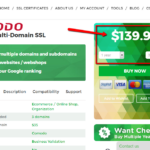 Вы можете недорого и эффективно защитить несколько доменов и/или субдоменов с помощью SSL-сертификата Multi-Domain (SAN). В зависимости от марки SSL-сертификата и продукта сертификата, SAN-сертификат будет включать разное количество дополнительных доменов по цене, указанной на странице подробностей SSL-сертификата (см. скриншот справа).
Вы можете найти наш полный список SSL-сертификатов с несколькими доменами (SAN)
по этой ссылке
.
Копировать ссылку
Существует множество различных способов установки SSL-сертификата, и все они зависят от марки Вашего SSL-сертификата, типа веб-сервера, операционной системы на Вашем сервере и панели хостинга, установленной на Вашем сервере.
Учитывая это, пожалуйста, ознакомьтесь с нашими статьями по установке , чтобы получить подробные инструкции по установке SSL-сертификата на 44 различных типах серверов, хостинговых панелей и операционных систем.
Кроме того, здесь приведены ссылки на документацию по установке SSL-сертификата на Ваш сервер в зависимости от марки SSL-сертификата, который у Вас есть:
— Сектиго
— Thawte/RapidSSL/GeoTrust/DigiCert
— GoGetSSL
Мы всегда рекомендуем Вам обращаться за специализированной помощью при установке SSL-сертификата. Если у Вас есть веб-разработчик или системный инженер, то они будут подходящими людьми, чтобы помочь Вам с установкой SSL-сертификата.
Копировать ссылку
К сожалению, доменные имена, заканчивающиеся на .local, не поддерживаются с 1 ноября 2015 года. Если Вы запросите SSL-сертификат для домена или субдомена, имеющего в качестве расширения .local, Ваш SSL-сертификат будет отклонен Центром сертификации.
Если Вы хотите защитить домен или поддомен на Вашем локальном хосте, Вы можете создать самоподписанный SSL-сертификат. В Интернете есть много документации о том, как это сделать.
Копировать ссылку
Да, Вы можете защитить IP-адрес с помощью SSL-сертификата. Однако только некоторые конкретные SSL-сертификаты позволят Вам это сделать. Вот эти SSL-сертификаты:
— Sectigo InstantSSL Premium
— GoGetSSL Публичный IP SAN
Обратите внимание, что Sectigo InstantSSL Premium — это Business Validation SSL Certificate, что означает, что для получения этого SSL сертификата Вам необходимо иметь зарегистрированную компанию.
GeGetSSL Public IP SAN — это SSL-сертификат с проверкой домена, который по умолчанию защищает 2 IP-адреса.
Копировать ссылку
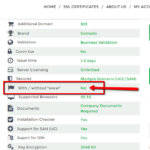 Когда Вы покупаете или настраиваете свой многодоменный (SAN) SSL-сертификат, обратите внимание, что большинство многодоменных сертификатов не защищают домены с «www» и без него. Другими словами, если Вы хотите защитить оба сайта, example.com и www.example.com, одним мультидоменным сертификатом, это будет считаться двумя разными доменными именами. На скриншоте справа показано, где Вы можете найти атрибут, который говорит Вам о том, защищает ли Ваш многодоменный сертификат оба «www» и «non-www» в рамках одного домена (SAN), или нет.
В любом случае, это не проблема, поскольку Вы не можете открыть один и тот же сайт и как www.example.com, и как example.com. Все владельцы сайтов выбирают только один из этих вариантов и делают так, чтобы другой вариант автоматически перенаправлял на другой. Например, Вы можете выбрать, чтобы Ваш сайт всегда открывался по адресу www.example.com, и любой, кто зайдет на example.com, будет автоматически перенаправлен на www.example.com. Таким образом, Вам нужно защитить только один домен, а именно: www.example.com.
Копировать ссылку
Действует только для сертификатов Sectigo и GoGetSSL:
Пожалуйста, выполните следующие шаги, чтобы изменить тип проверки домена для Вашего SSL-сертификата:
Копировать ссылку
Копировать ссылку
Some servers and hosting companies may require you to submit your SSL Certificate in a different format than the original format in which your SSL Certificate was provided to you. Here are some links with instructions on how to convert an SSL Certificate to different file formats:
Convert .CRT to.CER file
It is easy to switch from .CRT format to .CER format. They are basically interchangeable. You can change the SSL Certificate extension/format by going with the steps written below:
Копировать ссылку

Персональный сертификат аутентификации Sectigo позволит Вам легко подписать любой ценный и важный личный или корпоративный документ, обеспечивая тем самым соответствие отраслевым требованиям к документам с цифровой подписью. Подписывая документ цифровой подписью, Вы идентифицируете себя как лицо, подписавшее подлинный документ, и подтверждаете его целостность, доказывая, что Ваш документ не был изменен с момента его подписания. Таким образом, SSL-сертификаты CPAC помогут Вам перейти от чернил и бумаги к цифровому документообороту контрактов, подписей, форм заявок и других важных документов компании, работая в тандеме с функцией видимой подписи в продуктах Microsoft®, таких как Microsoft Office Suite, Open Office Suite, VBA Macros и других, или заменяя ее.
Копировать ссылку