



SSL-сертификаты стали неотъемлемым элементом любого сайта, но с более широким внедрением HTTPS значительно возросло и количество ошибок SSL-соединений. В сегодняшнем уроке мы расскажем о том, как исправить ошибку NET::ERR_CERT_REVOKED в Chrome.
Что вызывает ошибку NET::ERR_CERT_REVOKED
Основная причина этой ошибки — отозванный сертификат SSL Центром сертификации. Отзыв SSL — это процесс аннулирования выданного SSL-сертификата и удаления защищенного HTTPS-соединения с веб-сайта.
Если Вы, как владелец сайта, столкнулись с этой ошибкой, это серьезный сигнал тревоги. Ключи Вашего сертификата могли быть скомпрометированы, или ЦС выдал сертификат не тому сайту. Другой возможной причиной могут быть проблемы с DNS или сетью, из-за которых Ваш компьютер не может получить доступ к поставщикам CRL (Certificate Revocation List).
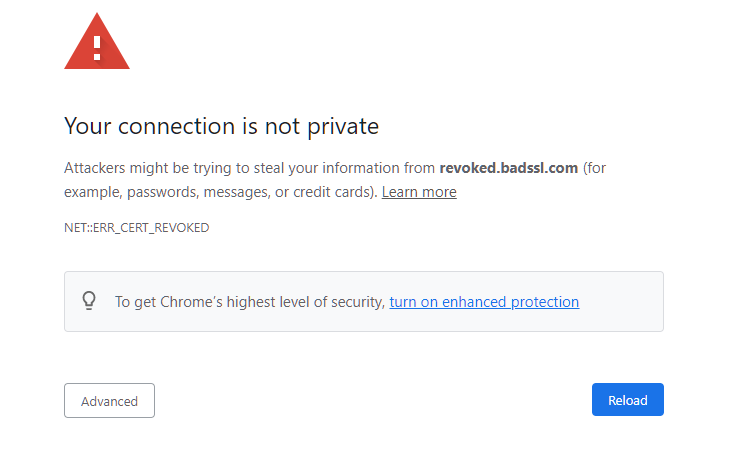
Как исправить ошибку NET::ERR_CERT_REVOKED владельцу сайта
Первое, что Вам следует сделать, это связаться с Вашим Центром сертификации и определить причину ошибки. Если сертификат действительно был отозван, ему больше нельзя доверять, поэтому Вам нужно будет получить новый SSL-сертификат для своего сайта.
Как исправить ошибку NET::ERR_CERT_REVOKED в качестве посетителя сайта
Однако иногда причина ошибки NET::ERR_CERT_REVOKED может лежать совсем в другом месте. Если ЦС не отозвал сертификат, ниже приведены несколько проверенных шагов, чтобы исправить ситуацию.
1. Настройте дату и время
Неправильная дата и время — наиболее вероятная причина большинства ошибок SSL-соединений, и NET::ERR_CERT_REVOKED — не исключение. Синхронизация даты и времени Вашего устройства с датой и временем сервера должна избавить Вас от этой ошибки.
Если Вы работаете под Windows, перейдите в Панель управления > Регион и язык > Дата и время, а в разделе Синхронизация часов нажмите Синхронизировать сейчас.
Перезагрузите компьютер и загрузите сайт.
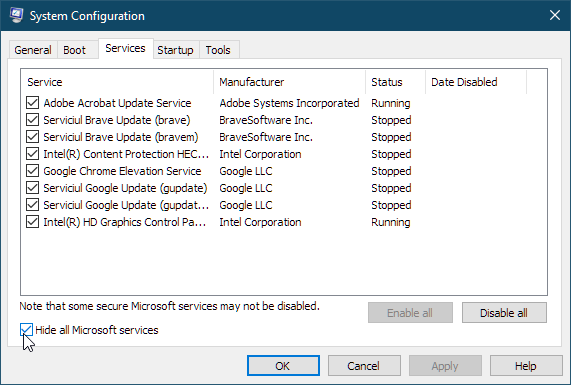
2. Выполните чистую загрузку
Некоторые сторонние приложения также могут вызывать эту ошибку. Чтобы определить, кто из них виноват, выполните чистую загрузку компьютера и загрузите только критически важные программы и драйверы.
- В строке поиска введите msconfig
- На вкладке Общие снимите флажок с поля Загрузить элементы запуска.
- Установите флажки Загрузить системные службы и Использовать исходную конфигурацию загрузки
- Перейдите в раздел Службы, отметьте галочкой Скрыть все службы Microsoft.
- Нажмите Применить и затем Ok , чтобы отключить все службы Microsoft.
- Перезагрузите компьютер
Если проблема сохраняется, снимите флажок Load System Services, нажмите Apply > OK и перезагрузите компьютер.
3. Промойте DNS и сбросьте TCP/IP
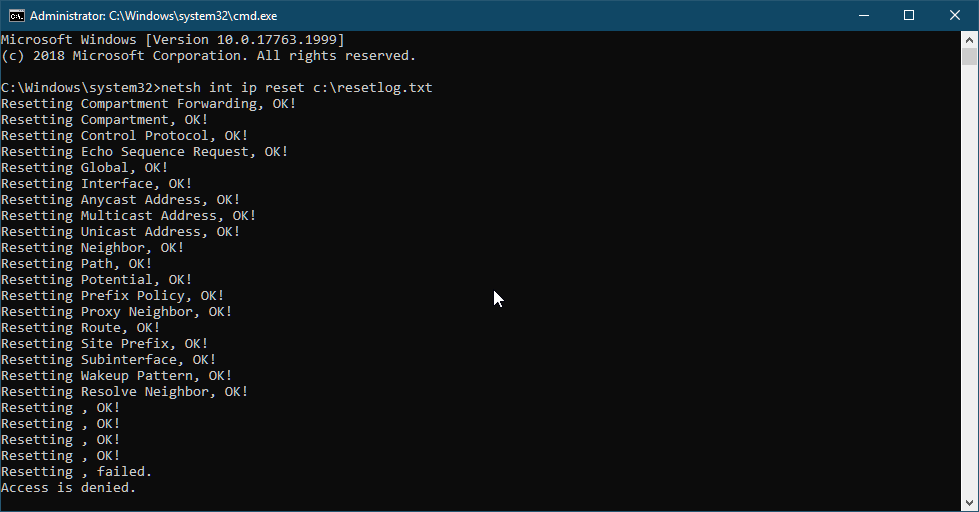
Промывка DNS очистит все IP-адреса и другие записи DNS из Вашего кэша. Это поможет решить проблемы с безопасностью и подключением к Интернету.
Чтобы прошить DNS на Вашем компьютере, выполните следующие действия:
- Нажмите R+Windows и введите cmd, затем нажмите Ctrl+Shift+Enter , чтобы открыть его от имени администратора.
- Введите в cmd netsh int ip reset c:resetlog.txt
- Снова введите ipconfig /flushdns. Нажмите кнопку Ввод
- Затем введите ipconfig /registerdns. Нажмите кнопку Ввод
- Затем введите ipconfig /release. Нажмите Enter
- Затем введите ipconfig /renew. Нажмите кнопку Ввод
- Теперь перезагрузите компьютер
4. Отключите антивирус и брандмауэр
Если Ваш антивирус или брандмауэр заблокировал сайт или его IP-адрес, браузеры могут выдать эту ошибку. Проверьте настройки безопасности и убедитесь, что сайт, на который Вы пытаетесь зайти, не заблокирован антивирусом или брандмауэром.
5. Отключите расширения браузера
Расширения улучшают работу браузера, но иногда они могут нарушать его основную функциональность и вызывать ошибки подключения. Попробуйте отключить все свои расширения по очереди и после этого проверьте затронутый сайт.
6. Перезагрузите браузер
Если ничего не помогает, последнее средство — сбросить настройки браузера до состояния по умолчанию. Обратите внимание, что если Вы выполните этот шаг, все Ваши файлы cookie, загрузки и история будут удалены.
7. Советы для пользователей Mac
Ошибка NET::ERR_CERT_REVOKED также может беспокоить пользователей Mac.
Вот быстрое исправление для Mac OS:
- Перейдите к разделу «Доступ к связке ключей» > Вход на Mac
- Удалите корневые сертификаты UTN DATACorp SGC и AddTrust External CA
- Выйдите из Keychain Access и перезапустите веб-браузер.
Если Вы обнаружили какие-либо неточности или у Вас есть что добавить к этому учебнику по SSL, пожалуйста, не стесняйтесь присылать нам свои отзывы по адресу [email protected]. Ваш вклад будет очень признателен! Спасибо.
Бизнес-вектор, созданный pikisuperstar — www.freepik.com
Сэкономьте 10% на SSL-сертификатах при заказе сегодня!
Быстрая выдача, надежное шифрование, 99,99% доверия к браузеру, специализированная поддержка и 25-дневная гарантия возврата денег. Код купона: SAVE10


