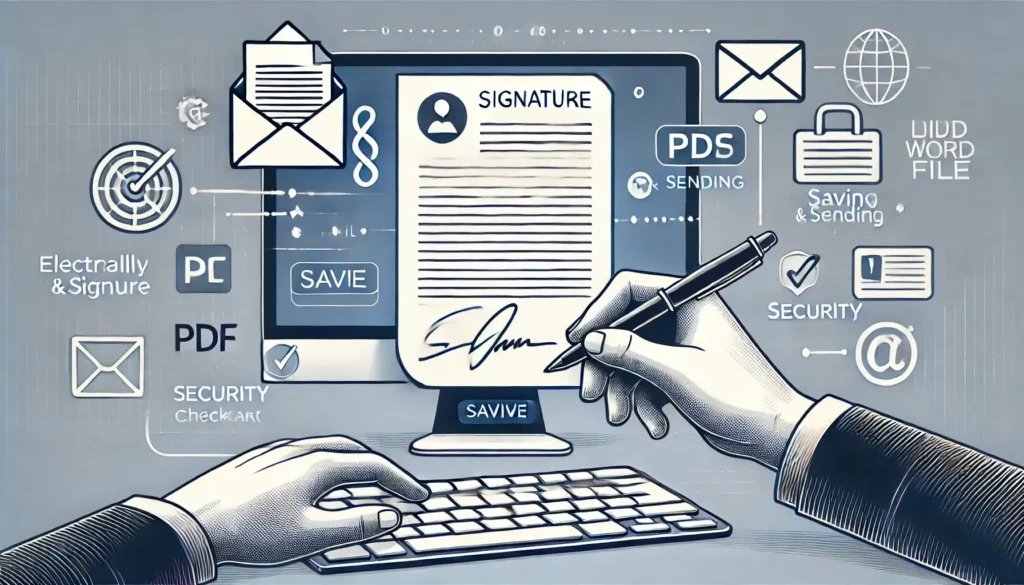
İmzalı bir belge artık yazdırma, tarama veya postalama gerektirmez. İster bir iş profesyoneli, ister serbest çalışan veya hukuk uzmanı olun,
Ancak tüm imzalar aynı güvenliği sunmaz. Temel bir elektronik imza çoğu durumda işe yarar, ancak bir sertifika ile desteklenen dijital imza en yüksek kimlik doğrulamasını ve yasal geçerliliği sağlar. Bu kılavuz, belgeleri güvenli ve verimli bir şekilde imzalamanın en iyi yollarını kapsamaktadır.
İçindekiler
- Dijital İmzalara Karşı Elektronik İmzaları Anlama
- Bir Word Belgesi Nasıl Elektronik Olarak İmzalanır (Adım Adım)
- Word Belgesine Dijital İmza Ekleme
- Belgelerinizi Doğru Şekilde Doğrulayın

Dijital İmzalara Karşı Elektronik İmzaları Anlama
Bir belgeyi elektronik olarak imzaladığınızda, anlaşmayı göstermek için bir işaret eklersiniz, ancak tüm imzalar aynı düzeyde güvenlik sunmaz. Bir Word belgesini dijital olarak imzalamadan önce, temel elektronik imza ile doğrulanmış dijital imza arasındaki farkı anlamak çok önemlidir.
Elektronik İmza Nedir?
Elektronik imza, bir belgedeki onayı gösteren herhangi bir işarettir. Bu, yazılan bir ismi, el yazısı imzanın eklenen bir görüntüsünü veya dokunmatik ekranda çizilen bir imzayı içerir. Kullanışlı olmakla birlikte, bu imzalar yerleşik güvenlikten yoksundur ve kolayca kopyalanabilir veya değiştirilebilir.
Dijital İmza Nedir?
Dijital imza, Word belgelerini imzalamanın en güvenli yoludur. Belgeyi şifreler ve imzalayanın kimliğini doğrulamak için bir belge imzalama sertifikası kullanır. Temel bir görüntünün aksine, dijital imza dosyayı kilitleyerek yetkisiz değişiklikleri önler. Microsoft Word’de, görünür bir işaret eklemeden özgünlüğü doğrulamak için görünmez bir dijital imza kullanabilirsiniz.
Temel Farklılıklar
- Güvenlik: Temel bir elektronik imza sadece bir görüntü veya metinden ibaretken, dijital imza şifrelenir ve doğrulanabilir.
- Yasal Geçerlilik: Birçok sektör uyumluluk için bir belge imzalama sertifikası gerektirir ve bu da dijital imzayı yasal olarak uygulanabilir hale getirir.
- Doğrulama: Microsoft Word, görünmez bir dijital imza eklemenize veya resmi onaylar için bir Microsoft Office imza satırı kullanmanıza olanak tanır.
Microsoft Office imza satırı veya görünmez bir dijital imza kullanmak güvenlik, uyumluluk ve gönül rahatlığı sağlar. İş, hukuk veya resmi amaçlarla bir Word belgesini dijital olarak imzalamanız gerekiyorsa, belge imzalama sertifikası sahtekarlığa ve yetkisiz düzenlemelere karşı en yüksek korumayı sağlar.
Bir Word Belgesi Nasıl Elektronik Olarak İmzalanır (Adım Adım)
İhtiyaçlarınıza bağlı olarak bir Word belgesini elektronik olarak birden fazla şekilde imzalayabilirsiniz. İster Microsoft Word’ün yerleşik araçlarını ister üçüncü taraf çözümlerini kullanın, bu kılavuz en etkili yöntemleri kapsamaktadır.
1. Microsoft Word’ün Yerleşik İmza Satırını Kullanma
Microsoft Word, dijital veya el yazısı imza kullanan özel bir araç sağlar. Bu yöntem, kimlik doğrulama gerektiren resmi belgeler için idealdir.
- Word belgenizi elektronik olarak açın ve imlecinizi imzayı eklemek istediğiniz yere getirin.
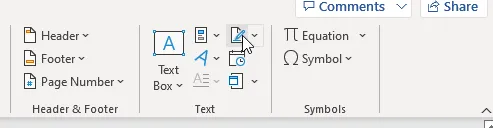
- Ekle sekmesine gidin ve Metin bölümünün altındaki imza satırına tıklayın.

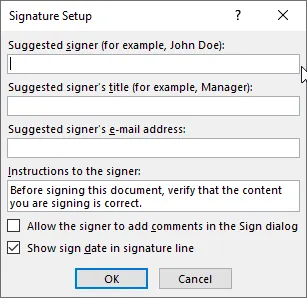
- İmzalayanın adı, unvanı ve talimatları gibi ayrıntıları girmenizi isteyen bir iletişim kutusu görünecektir.

- Ayrıntıları doldurduktan sonra Tamam‘a tıklayın. İmzanın girmesi gereken yerde bir çizgi görünecektir.
- İmzalamak için satıra tıklayın. Dijital sertifika kullanıyorsanız, kimliğinizi doğrulamak için yönergeleri izleyin.

- İmzalandıktan sonra, belgenin güvenli olduğunu gösteren küçük bir imza simgesi görünür.
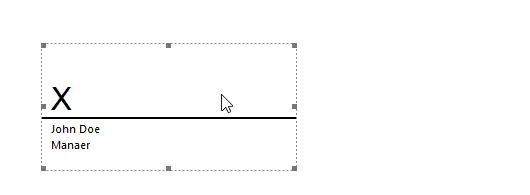
İmzalama sertifikası kullanmak belgenin gerçekliğini garanti altına alarak yasal olarak uygulanabilir hale getirir. Gerekirse, belgeyi görünür bir işaret göstermeden doğrulayan görünmez bir imza da ekleyebilirsiniz.
2. İmzanızın Taranmış Bir Görüntüsünü Ekleme
El yazısı görünümünü tercih ediyorsanız, imzanızın bir görüntü dosyasını kullanabilirsiniz.
- Bir kağıt parçasını imzalayın ve telefonunuzu veya bir tarayıcıyı kullanarak tarayın.
- PNG veya JPG olarak kaydedin.
- Word dokümanınızı açın ve Ekle sekmesine gidin.
- Resimler ‘i seçin ve imza resminizi yükleyin.
- Yeniden boyutlandırın ve uygun şekilde konumlandırın.
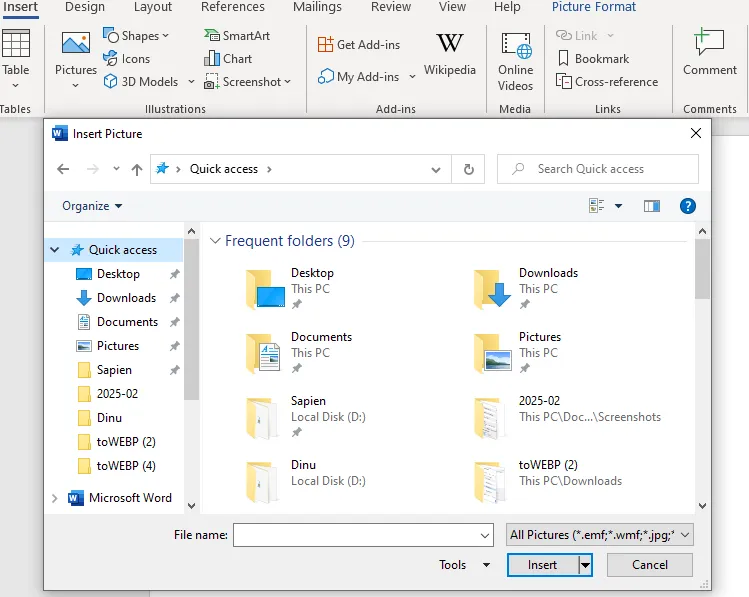
Bu yöntem kolaydır ancak şifreleme içermediğinden resmi belgeler için daha az güvenlidir.
3. İmzanızı Dokunmatik Ekran veya Fare ile Çizme
Daha kişisel bir dokunuş için imzanızı doğrudan Word’de çizebilirsiniz.
- Word belgesini açın ve Çiz sekmesine gidin ve bir kalem aracı seçin.
- Doğrudan belge üzerinde imza atmak için dokunmatik ekran veya fare kullanın.
Çiz sekmesini göremiyorsanız:
- Dosya > Seçenekler üzerine tıklayın.
- Word Seçenekleri penceresinde Şeridi Özelleştir‘e gidin.
- Sağ paneldeki Çiz kutusunu işaretleyin.
- Tamam‘a tıklayın ve Çiz sekmesi görünmelidir.
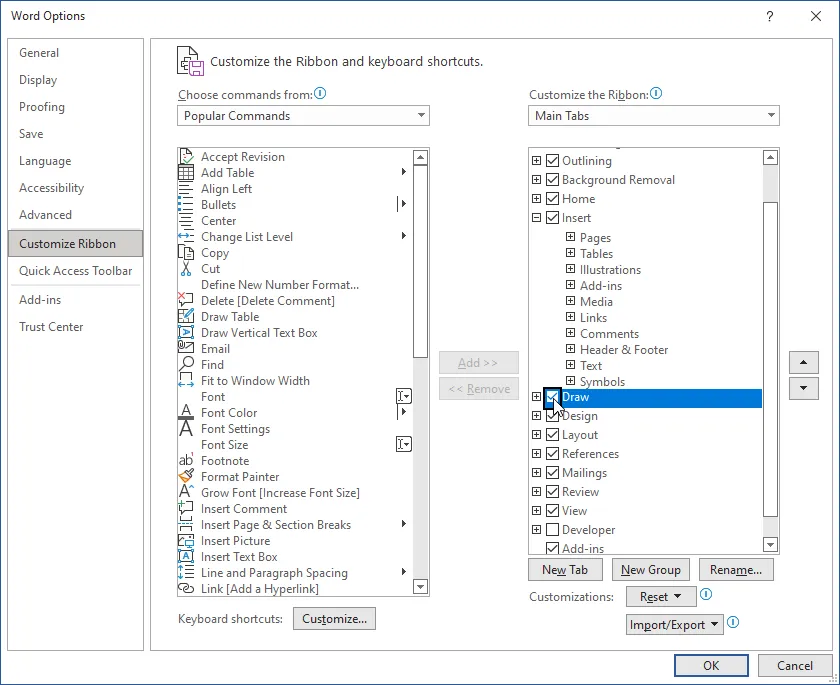
Bu yöntem kullanışlı olmakla birlikte, dijital veya imzalı sertifika gibi doğrulama veya güvenlik sağlamaz.
4. Üçüncü Taraf E-İmza Yazılımını Kullanma
Belgeleri sık sık e-imzalamanız gerekiyorsa Adobe Sign gibi üçüncü taraf araçlar güvenli ve etkili bir çözüm sunar.
- Word belgesini elektronik olarak Adobe Sign’a veya başka bir güvenilir e-imza platformuna yükleyin.
- İmzanızı ve diğer gerekli ayrıntıları ekleyerek imzalama işlemini takip edin.
- Tamamlandığında, imzalanan tarih takip için belgeye gömülecektir.
Bazı hizmetler daha fazla güvenlik için imzaları doğrulamak üzere USB akıllı kart belirteci veya bilgisayarın kriptografik API’sini kullanır. USB akıllı kart belirteci, imzalama sertifikanızı saklayan ve yalnızca yetkili kullanıcıların güvenli bir şekilde imzalayabilmesini sağlayan fiziksel bir cihazdır. Bir bilgisayara takıldığında, yetkisiz erişimi önleyen bir kimlik doğrulama anahtarı olarak çalışır.

Bu arada, bir bilgisayarın kriptografik API’si, şifreleme anahtarlarını güvenli bir şekilde işleyerek ve imzalama işleminin katı güvenlik protokollerini izlemesini sağlayarak yazılım tabanlı doğrulamayı mümkün kılar. Bu yöntemler ekstra bir koruma katmanı sağlayarak belgeyi kurcalamaya karşı korumalı ve yasal olarak bağlayıcı hale getirir.
Word Belgesine Dijital İmza Ekleme
Dijital imza, imzalayan kişinin kimliğinin doğrulanmasını sağlarken bir word belgesini elektronik olarak imzalamanın en güvenli yoludur. Basit bir e-imzanın aksine, dijital imza şifrelenir, yasal olarak bağlayıcıdır ve belgeyi yetkisiz değişikliklere karşı korur. Sözleşmeler, anlaşmalar veya iş evrakları imzalıyor olsanız da, bu yöntem gerçekliği garanti eder.
Dijital İmza Nasıl Çalışır?
Bir Word belgesine dijital imza eklediğinizde, Microsoft Word bir sertifika deposuna bağlı benzersiz, şifrelenmiş bir kod yerleştirir. Bu sertifika bilgileri, imzalayanın kimliğini doğrular ve belgenin değiştirilmemesini sağlar.
Birisi imzalı belgeyi düzenlerse, imza geçersiz hale gelir ve olası dolandırıcılık veya yetkisiz değişikliklere işaret eder.
Dijital imza oluşturmak için, bir kuruluş tarafından verilen bir belge imzalama sertifikasına ihtiyacınız vardır. güvenilir sertifika yetkilisi. Bu sertifika, imzanın yasal olarak geçerli olduğunu kanıtlar.
Adım 1: Dijital Sertifika Alın
- Bir sertifika yetkilisi seçin ve bir belge imzalama sertifikası talep edin.
- İmzalayan kişinin kimliğini doğrulamak için doğrulama sürecini takip edin.
- Sertifika verildikten sonra, sertifikayı Microsoft Windows’taki sertifika deponuza yükleyin.
Bu adım çok önemlidir çünkü Word geçerli bir imzalama sertifikası olmadan imzanızın kimliğini doğrulayamaz.
Adım 2: MS Word’ü Açın ve Belgeyi Hazırlayın
- MS Word’ü açın ve imzalamak istediğiniz dosyayı yükleyin.
- Menü çubuğundaki dosya sekmesine tıklayın ve ardından İmza Ekle‘yi seçin.
- Birden fazla kişinin imzalaması gerekiyorsa, devam etmeden önce imzalama sırasını belirleyin.
Bu, belgenin imzalanmak üzere doğru şekilde yapılandırılmasını sağlar.
Adım 3: Bir İmza Alanı Ekleyin
- Word şeridindeki Ekle sekmesine tıklayın.
- Belirlenmiş bir imza alanı oluşturmak için imza alanlarını seçin.
- Etkinleştirmek için imza alanının içine çift tıklayın.
İmza alanları seçeneğini göremiyorsanız, imzaları görüntüle altındaki işaretleme araç çubuğunu etkinleştirin.
Adım 4: Belgeyi İmzalayın
Şimdi dijital imzanızı uygulayın:
- Menü çubuğundaki işaret düğmesine tıklayın.
- Yüklü sertifika bilgilerinizi seçin.
- İstenirse, imzalama parolanızı veya PIN kodunuzu girin.
- İşlemi sonlandırmak için tık işaretine basın.
Belgenin imzalandığını onaylayan küçük bir imza simgesi görünür. Görünmez bir imza kullanıyorsanız (sayfada görünmeden meta verilerde saklanan bir imza), görsel olarak görünmez ancak imzaları görüntüle panelinde algılanır.
Adım 5: İmzanızı Doğrulayın
- Uygulanan tüm imzaları kontrol etmek için İmzaları Görüntüle ‘ye tıklayın.
- Adınızın yanında küçük bir imza simgesi belirirse işlem tamamlanmış demektir.
- Gerekirse bir imzayı düzenleyebilir, kaldırabilir veya yeniden uygulayabilirsiniz.

Belge imzalandıktan sonra değiştirilirse, Word imzanın geçersiz olduğunu belirten bir uyarı görüntüler.
Alternatif İmzalama Yöntemleri
Bir sertifika deposu kullanmanın yanı sıra, bir Word dosyasını çeşitli yöntemler kullanarak imzalayabilirsiniz:
- Akıllı kart imzalama: Ekstra güvenlik için USB portunuza bir USB akıllı kart belirteci takın.
- Resim seçin: İmzanızı yazmak yerine el yazınızla bir resim dosyası yükleyin.
- Dokunmatik ekran imzalama: İmzanızı bir kalem veya dokunmatik yüzey kullanarak çizin.
- Üçüncü taraf araçlar: Adobe Sign veya diğer e-imza platformları gibi hizmetleri kullanın.
Her yöntem, belge imzalama ihtiyaçlarınıza bağlı olarak esneklik sunar.
İmzalama işlemini tamamladığınızda, Word belgeniz elektronik olarak yasal bağlayıcılığa sahip olur. Belgenin gerçekliğini doğrulamanız gerekirse imzaları görüntüle panelini kontrol edin.
Artık Word dokümanınız güvenli, profesyonel ve yetkisiz değişikliklere karşı korumalı.
Belgelerinizi Doğru Şekilde Doğrulayın
Bir Word belgesinin elektronik olarak nasıl imzalanacağını anlamak sadece ilk adımdır. İmzalarınızın yasal olarak geçerli, kurcalamaya karşı korumalı ve tamamen doğrulanabilir olmasını sağlamak için güvenilir bir belge imzalama sertifikasına ihtiyacınız vardır. Dijital imza belgelerinize güvenilirlik katar, sahtekarlığa karşı korur ve işletmenizin sektör düzenlemeleriyle uyumlu olmasını sağlar.
Önemli evraklarınızı savunmasız bırakmayın; bunları aşağıdaki gibi güvenilir bir sağlayıcıdan dijital sertifika ile güvence altına alın SSL Ejderha. Belge güvenliğinizin kontrolünü bugün elinize alın ve güvenle imzalayın. Seçeneklerinizi keşfedin ve güvenilir bir imzalama çözümüne hemen başlayın!
Bugün SSL Dragon’dan sipariş vererek SSL Sertifikalarında %10 indirimden yararlanın!
Hızlı düzenleme, güçlü şifreleme, %99,99 tarayıcı güvenilirliği, özel destek ve 25 günlük para iade garantisi. Kupon kodu: SAVE10