Ein signiertes Dokument muss nicht mehr gedruckt, gescannt oder verschickt werden. Ob Sie nun Geschäftsmann, Freiberufler oder Jurist sind – wenn Sie wissen , wie Sie ein Word-Dokument elektronisch signieren können, sparen Sie Zeit und sorgen für Effizienz. Ein Microsoft Word-Dokument bietet integrierte Optionen zum Hinzufügen einer elektronischen Signatur, während Tools von Drittanbietern zusätzliche Flexibilität bieten.
Allerdings bieten nicht alle Signaturen die gleiche Sicherheit. Eine einfache elektronische Signatur reicht in den meisten Fällen aus, aber eine digitale Signatur, die durch ein Zertifikat gesichert ist, bietet die höchste Authentifizierung und Rechtsgültigkeit. In diesem Leitfaden erfahren Sie, wie Sie Dokumente sicher und effizient signieren können.
Inhaltsübersicht
- Elektronische Signaturen vs. digitale Signaturen verstehen
- Ein Word-Dokument elektronisch signieren (Schritt für Schritt)
- Hinzufügen einer digitalen Signatur zu einem Word-Dokument
- Beglaubigen Sie Ihre Dokumente auf die richtige Weise

Elektronische Signaturen vs. digitale Signaturen verstehen
Wenn Sie ein Dokument elektronisch signieren, fügen Sie eine Markierung hinzu, um Ihr Einverständnis zu zeigen, aber nicht alle Signaturen bieten den gleichen Grad an Sicherheit. Bevor Sie ein Word-Dokument digital signieren, sollten Sie unbedingt den Unterschied zwischen einer einfachen elektronischen Signatur und einer verifizierten digitalen Signatur kennen.
Was ist eine elektronische Signatur?
Eine elektronische Signatur ist jedes Zeichen, das die Zustimmung zu einem Dokument anzeigt. Dazu gehört ein getippter Name, ein eingefügtes Bild einer handschriftlichen Unterschrift oder eine gezeichnete Unterschrift auf einem Touchscreen. Diese Unterschriften sind zwar praktisch, aber nicht besonders sicher und können leicht kopiert oder verändert werden.
Was ist eine digitale Signatur?
Eine digitale Signatur ist die sicherste Art, Word-Dokumente zu signieren. Sie verschlüsselt das Dokument und verwendet ein Signaturzertifikat, um die Identität des Unterzeichners zu überprüfen. Anders als ein einfaches Bild sperrt eine digitale Signatur die Datei und verhindert so unautorisierte Änderungen. In Microsoft Word können Sie eine unsichtbare digitale Signatur verwenden, um die Authentizität zu bestätigen, ohne eine sichtbare Markierung hinzuzufügen.
Wesentliche Unterschiede
- Sicherheit: Eine einfache elektronische Signatur ist nur ein Bild oder Text, während eine digitale Signatur verschlüsselt und überprüfbar ist.
- Rechtsgültigkeit: In vielen Branchen ist ein Zertifikat zum Signieren von Dokumenten erforderlich, damit eine digitale Signatur rechtlich durchsetzbar ist.
- Verifizierung: In Microsoft Word können Sie eine unsichtbare digitale Signatur hinzufügen oder eine Microsoft Office-Signaturzeile für offizielle Genehmigungen verwenden.
Die Verwendung einer Microsoft Office-Signaturzeile oder einer unsichtbaren digitalen Signatur sorgt für Sicherheit, Compliance und Seelenfrieden. Wenn Sie ein Word-Dokument für geschäftliche, rechtliche oder behördliche Zwecke digital signieren müssen, bietet ein Zertifikat zum Signieren von Dokumenten den höchsten Schutz vor Betrug und unbefugten Änderungen.
Ein Word-Dokument elektronisch signieren (Schritt für Schritt)
Sie können ein Word-Dokument auf verschiedene Arten elektronisch signieren, je nach Bedarf. Unabhängig davon, ob Sie die in Microsoft Word integrierten Tools oder Lösungen von Drittanbietern verwenden, werden in diesem Leitfaden die effektivsten Methoden vorgestellt.
1. Verwendung der integrierten Unterschriftszeile von Microsoft Word
Microsoft Word bietet ein spezielles Werkzeug zur Verwendung einer digitalen oder handschriftlichen Signatur. Diese Methode ist ideal für offizielle Dokumente, die eine Authentifizierung erfordern.
- Öffnen Sie Ihr Word-Dokument elektronisch und setzen Sie den Cursor an die Stelle, an der Sie die Signatur einfügen möchten.
- Gehen Sie auf die Registerkarte Einfügen und wählen Sie unter dem Abschnitt Text die Option Unterschriftenzeile anklicken.

- Es wird ein Dialogfeld angezeigt, in dem Sie aufgefordert werden, Details wie den Namen des Unterzeichners, seinen Titel und seine Anweisungen einzugeben.

- Nachdem Sie die Details eingegeben haben, klicken Sie auf OK. An der Stelle, an der die Signatur erscheinen soll, wird eine Zeile eingeblendet.
- Zum Signieren klicken Sie auf die Zeile. Wenn Sie ein digitales Zertifikat verwenden, folgen Sie den Anweisungen, um Ihre Identität zu bestätigen.

- Nach dem Signieren erscheint ein kleines Signatursymbol, das anzeigt, dass das Dokument sicher ist.

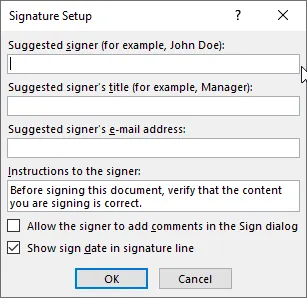

Die Verwendung eines Signierzertifikats stellt die Authentizität des Dokuments sicher und macht es damit rechtsverbindlich. Bei Bedarf können Sie auch eine unsichtbare Signatur hinzufügen, die das Dokument verifiziert, ohne ein sichtbares Zeichen zu zeigen.
2. Einfügen eines gescannten Bildes Ihrer Unterschrift
Wenn Sie ein handschriftliches Aussehen bevorzugen, können Sie eine Bilddatei Ihrer Unterschrift verwenden.
- Unterschreiben Sie einen Zettel und scannen Sie ihn mit Ihrem Telefon oder einem Scanner ein.
- Speichern Sie es als PNG oder JPG.
- Öffnen Sie Ihr Word-Dokument und gehen Sie auf die Registerkarte Einfügen .
- Wählen Sie Bilder und laden Sie Ihr Signaturbild hoch.
- Ändern Sie die Größe und positionieren Sie es entsprechend.
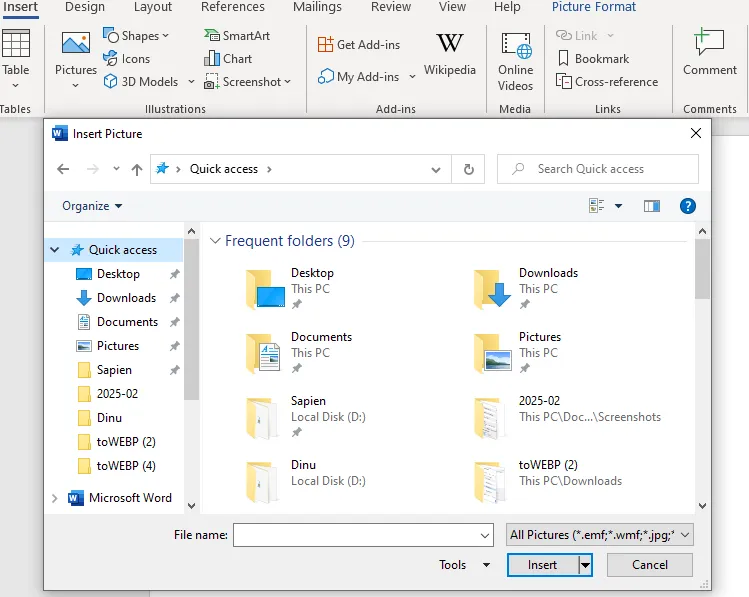
Diese Methode ist einfach, aber es fehlt die Verschlüsselung, was sie für offizielle Dokumente weniger sicher macht.
3. Zeichnen Ihrer Unterschrift mit einem Touchscreen oder einer Maus
Für eine noch persönlichere Note können Sie Ihre Signatur direkt in Word zeichnen.
- Öffnen Sie das Word-Dokument und navigieren Sie zur Registerkarte Zeichnen und wählen Sie ein Stift-Werkzeug.
- Verwenden Sie einen Touchscreen oder eine Maus, um direkt auf dem Dokument zu unterschreiben.
Wenn Sie die Registerkarte Zeichnen nicht sehen:
- Klicken Sie auf Datei > Optionen.
- Gehen Sie im Fenster Word-Optionen zu Multifunktionsleiste anpassen.
- Aktivieren Sie das Kontrollkästchen für Zeichnen in der rechten Leiste.
- Klicken Sie auf OK, und die Registerkarte Zeichnen sollte erscheinen.
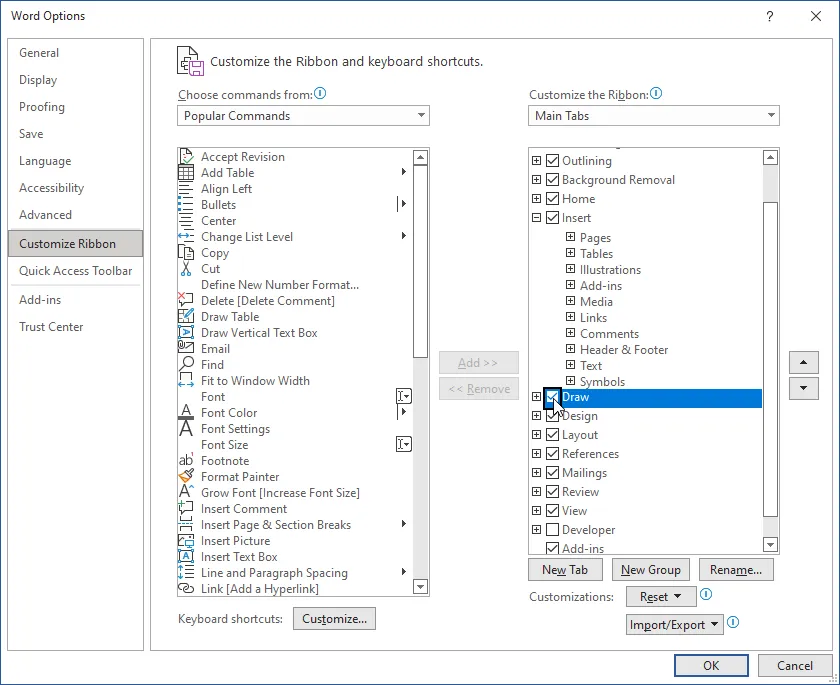
Diese Methode ist zwar bequem, bietet aber keine Verifizierung oder Sicherheit wie ein digitales oder signiertes Zertifikat.
4. E-Signatur-Software von Drittanbietern verwenden
If you frequently need to e-sign documents, third-party tools like Adobe Sign offer a secure, efficient solution.
- Laden Sie das Word-Dokument elektronisch auf Adobe Sign oder eine andere vertrauenswürdige Plattform für elektronische Unterschriften hoch.
- Folgen Sie dem Unterzeichnungsprozess, indem Sie Ihre Unterschrift und andere erforderliche Angaben hinzufügen.
- Nach Abschluss des Vorgangs wird das Datum der Unterzeichnung zur Nachverfolgung in das Dokument eingebettet.
Einige Dienste verwenden einen USB-Smartcard-Token oder die kryptografische API eines Computers, um Signaturen für zusätzliche Sicherheit zu validieren. Ein USB-Smartcard-Token ist ein physisches Gerät, das Ihr Signierzertifikat speichert und sicherstellt, dass nur autorisierte Benutzer es sicher signieren können. Wenn er an einen Computer angeschlossen ist, fungiert er als Authentifizierungsschlüssel und verhindert so den unbefugten Zugriff.

In der Zwischenzeit ermöglicht die kryptografische API eines Computers eine softwarebasierte Überprüfung, indem sie Verschlüsselungsschlüssel sicher handhabt und sicherstellt, dass die Unterzeichnung strengen Sicherheitsprotokollen folgt. Diese Methoden bieten eine zusätzliche Schutzebene und machen das Dokument fälschungssicher und rechtsverbindlich.
Hinzufügen einer digitalen Signatur zu einem Word-Dokument
Eine digitale Signatur ist der sicherste Weg, ein Word-Dokument elektronisch zu signieren und gleichzeitig die Identität des Unterzeichners zu überprüfen. Im Gegensatz zu einer einfachen elektronischen Signatur ist eine digitale Signatur verschlüsselt, rechtsverbindlich und schützt das Dokument vor unbefugten Änderungen. Ganz gleich, ob Sie Verträge, Vereinbarungen oder Geschäftsdokumente unterzeichnen, diese Methode garantiert die Authentizität.
Wie funktioniert eine digitale Signatur?
Wenn Sie einem Word-Dokument eine digitale Signatur hinzufügen, bettet Microsoft Word einen eindeutigen, verschlüsselten Code ein, der mit einem Zertifikatspeicher verknüpft ist. Diese Zertifikatsinformationen verifizieren die Identität des Unterzeichners und stellen sicher, dass das Dokument unbeeinflusst bleibt.
Wenn jemand das signierte Dokument bearbeitet, wird die Signatur ungültig, was auf möglichen Betrug oder nicht autorisierte Änderungen hinweist.
Um eine digitale Signatur zu erstellen, benötigen Sie ein Zertifikat zum Signieren von Dokumenten, das von einer vertrauenswürdigen Zertifizierungsstelle. Dieses Zertifikat dient als Nachweis, dass die Signatur rechtsgültig ist.
Schritt 1: Beziehen Sie ein digitales Zertifikat
- Wählen Sie eine Zertifizierungsstelle und fordern Sie ein Zertifikat zum Signieren von Dokumenten an.
- Folgen Sie dem Verifizierungsprozess, um die Identität Ihres Unterzeichners zu bestätigen.
- Sobald das Zertifikat ausgestellt ist, installieren Sie es in Ihrem Zertifikatspeicher in Microsoft Windows.
Dieser Schritt ist entscheidend, da Word Ihre Signatur ohne ein gültiges Signierzertifikat nicht authentifizieren kann.
Schritt 2: Öffnen Sie MS Word und bereiten Sie das Dokument vor.
- Öffnen Sie MS Word und laden Sie die Datei, die Sie signieren möchten.
- Klicken Sie in der Menüleiste auf die Registerkarte Datei und wählen Sie dann Signaturen hinzufügen.
- Wenn mehrere Personen unterschreiben müssen, legen Sie die Reihenfolge der Unterschriften fest, bevor Sie fortfahren.
Dadurch wird sichergestellt, dass das Dokument für die Unterzeichnung korrekt strukturiert ist.
Schritt 3: Ein Signaturfeld einfügen
- Klicken Sie auf die Registerkarte Einfügen in der Word Multifunktionsleiste.
- Wählen Sie Signaturfelder aus, um ein bestimmtes Unterschriftsfeld zu erstellen.
- Doppelklicken Sie in das Signaturfeld, um es zu aktivieren.
Wenn Sie die Option Signaturfelder nicht sehen, aktivieren Sie die Markup-Symbolleiste unter Signaturen anzeigen.
Schritt 4: Unterschreiben Sie das Dokument
Wenden Sie nun Ihre digitale Signatur an:
- Klicken Sie auf die Schaltfläche Zeichen in der Menüleiste.
- Wählen Sie Ihre installierten Zertifikatsinformationen aus.
- Wenn Sie dazu aufgefordert werden, geben Sie Ihr Signierpasswort oder Ihre PIN ein.
- Drücken Sie das Klickzeichen, um den Vorgang abzuschließen.
Es erscheint ein kleines Signatursymbol, das bestätigt, dass das Dokument signiert ist. Wenn Sie eine unsichtbare Signatur verwenden (eine Signatur, die in den Metadaten gespeichert wird, ohne auf der Seite sichtbar zu sein), wird sie nicht visuell angezeigt, aber im Bedienfeld Signaturen anzeigen erkannt.
Schritt 5: Überprüfen Sie Ihre Unterschrift
- Klicken Sie auf Signaturen anzeigen, um alle angewandten Signaturen zu überprüfen.
- Wenn neben Ihrem Namen ein kleines Signatursymbol erscheint, ist der Vorgang abgeschlossen.
- Bei Bedarf können Sie eine Signatur bearbeiten, entfernen oder neu anbringen.

Wenn das Dokument nach dem Signieren geändert wird, zeigt Word eine Warnung an, dass die Signatur ungültig ist.
Alternative Signiermethoden
Neben der Verwendung eines Zertifikatspeichers können Sie eine Word-Datei mit verschiedenen Methoden signieren:
- Smartcard-Signierung: Stecken Sie einen USB-Smartcard-Token in Ihren USB-Anschluss für zusätzliche Sicherheit.
- Bild auswählen: Laden Sie eine Bilddatei mit Ihrer handschriftlichen Unterschrift hoch, anstatt sie abzutippen.
- Unterschrift per Touchscreen: Zeichnen Sie Ihre Unterschrift mit einem Stylus oder Touchpad.
- Tools von Drittanbietern: Verwenden Sie Dienste wie Adobe Sign oder andere Plattformen für elektronische Unterschriften.
Jede Methode bietet Flexibilität, je nachdem, was Sie zum Signieren Ihrer Dokumente benötigen.
Sobald Sie den Signiervorgang abgeschlossen haben, wird Ihr Word-Dokument elektronisch rechtsverbindlich. Wenn Sie die Echtheit des Dokuments überprüfen möchten, können Sie dies über das Bedienfeld Signaturen anzeigen tun.
Jetzt ist Ihr Word-Dokument sicher, professionell und vor unbefugten Änderungen geschützt.
Beglaubigen Sie Ihre Dokumente auf die richtige Weise
Zu verstehen, wie man ein Word-Dokument elektronisch signiert, ist nur der erste Schritt. Um sicherzustellen, dass Ihre Signaturen rechtsgültig, fälschungssicher und vollständig überprüfbar sind, benötigen Sie ein vertrauenswürdiges Zertifikat zur Unterzeichnung von Dokumenten. Eine digitale Signatur verleiht Ihren Dokumenten Glaubwürdigkeit, schützt vor Betrug und sorgt dafür, dass Ihr Unternehmen die Branchenvorschriften einhält.
Lassen Sie Ihre wichtigen Unterlagen nicht ungeschützt – sichern Sie sie mit einem digitalen Zertifikat von einem zuverlässigen Anbieter wie SSL Dragon. Übernehmen Sie noch heute die Kontrolle über die Sicherheit Ihrer Dokumente und unterschreiben Sie mit Vertrauen. Informieren Sie sich über Ihre Möglichkeiten und starten Sie jetzt mit einer vertrauenswürdigen Signierlösung!
Sparen Sie 10% auf SSL-Zertifikate, wenn Sie noch heute bestellen!
Schnelle Ausstellung, starke Verschlüsselung, 99,99% Browser-Vertrauen, engagierter Support und 25-tägige Geld-zurück-Garantie. Gutscheincode: SAVE10