Un documento firmato non richiede più la stampa, la scansione o l’invio per posta. Che tu sia un professionista, un libero professionista o un legale, sapere come firmare elettronicamente un documento Word ti permette di risparmiare tempo e di essere efficiente. Un documento Microsoft Word offre opzioni integrate per l’aggiunta di una firma elettronica, mentre strumenti di terze parti offrono ulteriore flessibilità.
Tuttavia, non tutte le firme offrono la stessa sicurezza. Una firma elettronica di base va bene per la maggior parte dei casi, ma una firma digitale supportata da un certificato offre la massima autenticazione e validità legale. Questa guida illustra i modi migliori per firmare i documenti in modo sicuro ed efficiente.
Indice dei contenuti
- Capire le firme elettroniche e le firme digitali
- Come firmare elettronicamente un documento Word (passo dopo passo)
- Come aggiungere una firma digitale a un documento di Word
- Autentica i tuoi documenti nel modo giusto

Capire le firme elettroniche e le firme digitali
Quando firmi elettronicamente un documento, aggiungi un segno di consenso, ma non tutte le firme offrono lo stesso livello di sicurezza. Prima di firmare digitalmente un documento Word, è fondamentale capire la differenza tra una firma elettronica di base e una firma digitale verificata.
Cos’è la firma elettronica?
Una firma elettronica è un segno che indica il consenso in un documento. Si tratta di un nome digitato, di un’immagine inserita di una firma scritta a mano o di una firma disegnata su un touchscreen. Pur essendo comode, queste firme non sono sicure e possono essere facilmente copiate o alterate.
Cos’è la firma digitale?
La firma digitale è il modo più sicuro per firmare i documenti Word. Cifra il documento e utilizza un certificato di firma del documento per verificare l’identità del firmatario. A differenza di un’immagine di base, la firma digitale blocca il file, impedendo modifiche non autorizzate. In Microsoft Word, puoi utilizzare una firma digitale invisibile per convalidare l’autenticità senza aggiungere un segno visibile.
Differenze chiave
- Sicurezza: Una firma elettronica di base è solo un’immagine o un testo, mentre una firma digitale è crittografata e verificabile.
- Validità legale: Molti settori richiedono un certificato di firma dei documenti per garantire la conformità, rendendo la firma digitale legalmente valida.
- Verifica: Microsoft Word ti permette di aggiungere una firma digitale invisibile o di utilizzare una linea di firma di Microsoft Office per le approvazioni ufficiali.
L’utilizzo di una linea di firma di Microsoft Office o di una firma digitale invisibile garantisce sicurezza, conformità e tranquillità. Se hai bisogno di firmare digitalmente un documento Word per scopi commerciali, legali o ufficiali, un certificato di firma documentale offre la massima protezione contro le frodi e le modifiche non autorizzate.
Come firmare elettronicamente un documento Word (passo dopo passo)
Puoi firmare elettronicamente un documento Word in diversi modi, a seconda delle tue esigenze. Che tu utilizzi gli strumenti integrati di Microsoft Word o soluzioni di terze parti, questa guida ti illustra i metodi più efficaci.
1. Usare la linea di firma integrata di Microsoft Word
Microsoft Word offre uno strumento dedicato all’utilizzo della firma digitale o autografa. Questo metodo è ideale per i documenti ufficiali che richiedono l’autenticazione.
- Apri il tuo documento Word elettronico e posiziona il cursore nel punto in cui vuoi inserire la firma.
- Vai alla scheda Inserisci e seleziona la riga della firma nella sezione Testo .

- Apparirà una finestra di dialogo che ti chiederà di inserire dettagli come il nome del firmatario, il titolo e le istruzioni.

- Dopo aver compilato i dati, clicca su OK. Apparirà una riga in cui dovrà essere inserita la firma.
- Per firmare, clicca sulla riga. Se utilizzi un certificato digitale, segui le indicazioni per autenticare la tua identità.

- Una volta firmato, appare una piccola icona di firma che indica che il documento è sicuro.
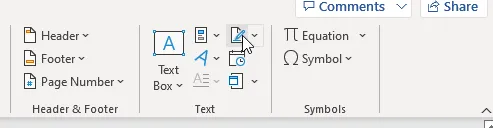
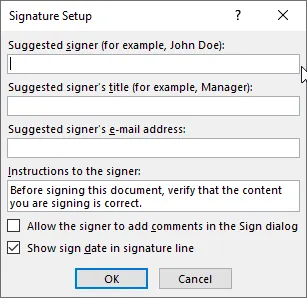

L’utilizzo di un certificato di firma garantisce l’autenticità del documento, rendendolo legalmente esecutivo. Se necessario, puoi anche aggiungere una firma invisibile, che verifica il documento senza mostrare un segno visibile.
2. Inserire un’immagine scansionata della tua firma
Se preferisci un aspetto scritto a mano, puoi utilizzare un file immagine della tua firma.
- Firma un foglio di carta e scannerizzalo con il tuo telefono o con uno scanner.
- Salvare come PNG o JPG.
- Apri il tuo documento Word e vai alla scheda Inserisci .
- Seleziona Immagini e carica l’immagine della tua firma.
- Ridimensionalo e posizionalo di conseguenza.
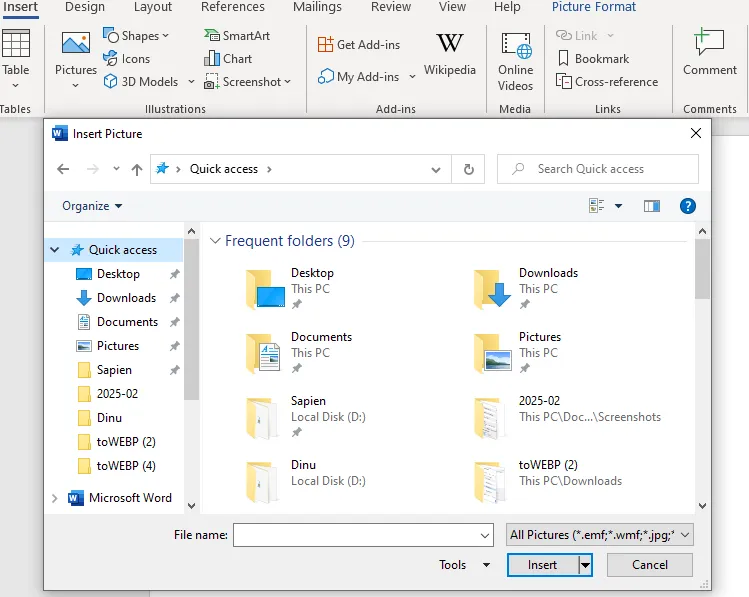
Questo metodo è facile, ma non prevede la crittografia, il che lo rende meno sicuro per i documenti ufficiali.
3. Disegnare la tua firma con un touchscreen o un mouse
Per un tocco più personale, puoi disegnare la tua firma direttamente in Word.
- Apri il documento Word, vai alla scheda Disegno e scegli uno strumento penna.
- Usa un touchscreen o il mouse per firmare direttamente sul documento.
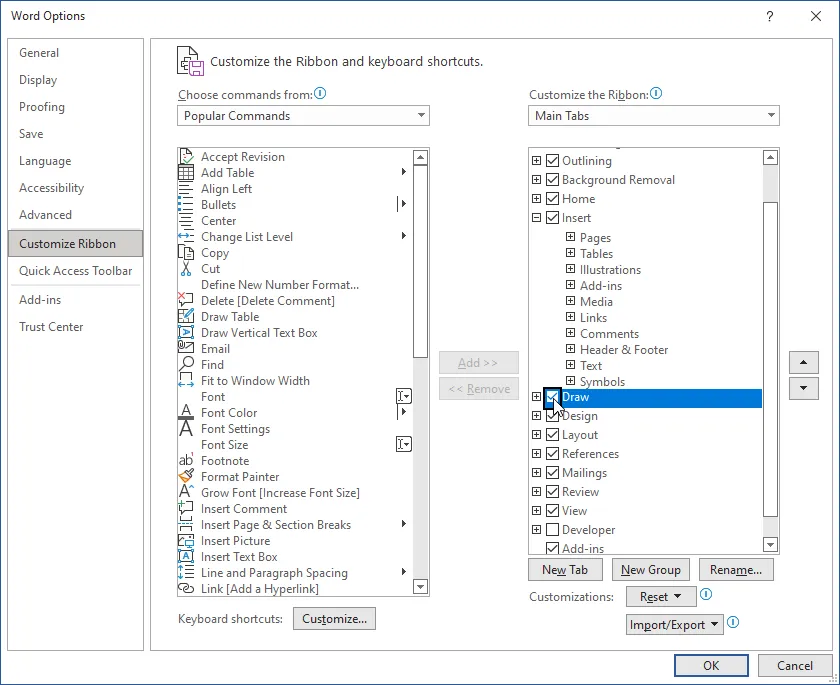
Se non vedi la scheda Disegno:
- Clicca su File > Opzioni.
- Nella finestra Opzioni di Word, vai su Personalizza barra multifunzione.
- Seleziona la casella Disegno nel pannello di destra.
- Clicca su OK e apparirà la scheda Disegno.
Sebbene sia comodo, questo metodo non fornisce una verifica o una sicurezza come un certificato digitale o di firma.
4. Utilizzo di un software di firma elettronica di terze parti
Se hai bisogno di firmare spesso i documenti elettronici, strumenti di terze parti come Adobe Sign offrono una soluzione sicura ed efficiente.
- Carica il documento Word in formato elettronico su Adobe Sign o su un’altra piattaforma di firma elettronica affidabile.
- Segui il processo di firma aggiungendo la tua firma e gli altri dettagli richiesti.
- Una volta completata l’operazione, la data di firma sarà incorporata nel documento per poterla rintracciare.
Alcuni servizi utilizzano un token di smart card USB o l’API crittografica di un computer per convalidare le firme per una maggiore sicurezza. Il token della smart card USB è un dispositivo fisico che memorizza il tuo certificato di firma, assicurando che solo gli utenti autorizzati possano firmarlo in modo sicuro. Quando viene collegato a un computer, funziona come chiave di autenticazione, impedendo l’accesso non autorizzato.

Nel frattempo, l’API crittografica di un computer consente una verifica basata sul software, gestendo in modo sicuro le chiavi di crittografia e garantendo che la firma segua protocolli di sicurezza rigorosi. Questi metodi forniscono un ulteriore livello di protezione, rendendo il documento a prova di manomissione e legalmente vincolante.
Come aggiungere una firma digitale a un documento Word
La firma digitale è il modo più sicuro per firmare elettronicamente un documento word, garantendo al contempo la verifica dell’identità del firmatario. A differenza di una firma elettronica di base, la firma digitale è crittografata, legalmente vincolante e protegge il documento da modifiche non autorizzate. Se stai firmando contratti, accordi o documenti aziendali, questo metodo garantisce l’autenticità.
Come funziona la firma digitale?
Quando aggiungi una firma digitale a un documento Word, Microsoft Word inserisce un codice unico e criptato collegato a un archivio di certificati. Le informazioni del certificato verificano l’identità del firmatario e garantiscono che il documento non venga manomesso.
Se qualcuno modifica il documento firmato, la firma diventa non valida, segnalando possibili frodi o modifiche non autorizzate.
Per creare una firma digitale, è necessario un certificato di firma del documento emesso da un’autorità di certificazione affidabile. autorità di certificazione affidabile. Questo certificato è la prova che la firma è legalmente valida.
Passo 1: Ottenere un certificato digitale
- Scegli un’autorità di certificazione e richiedi un certificato di firma del documento.
- Segui il loro processo di verifica per confermare l’identità del tuo firmatario.
- Una volta rilasciato, installa il certificato nell’archivio certificati di Microsoft Windows.
Questo passaggio è fondamentale perché Word non può autenticare la tua firma senza un certificato di firma valido.
Passo 2: Aprire MS Word e preparare il documento
- Apri MS Word e carica il file che vuoi firmare.
- Clicca sulla scheda File nella barra dei menu, quindi seleziona Aggiungi firma.
- Se più persone devono firmare, definisci l’ordine di firma prima di procedere.
Questo assicura che il documento sia strutturato correttamente per la firma.
Passo 3: Inserire un campo firma
- Clicca sulla scheda Inserisci della barra multifunzione di Word.
- Scegli i campi di firma per creare uno spazio di firma designato.
- Fai doppio clic nel campo della firma per attivarla.
Se non vedi l’opzione dei campi della firma, attiva la barra degli strumenti di markup alla voce visualizza firme.
Passo 4: firmare il documento
Ora applica la tua firma digitale:
- Clicca sul pulsante Segno nella barra dei menu.
- Seleziona le informazioni sul certificato installato.
- Se richiesto, inserisci la tua password di firma o il PIN.
- Premi il pulsante per completare il processo.
Viene visualizzata una piccola icona di firma che conferma che il documento è firmato. Se stai usando una firma invisibile (una firma memorizzata nei metadati senza essere visibile sulla pagina), non apparirà visivamente ma verrà rilevata nel pannello di visualizzazione delle firme.
Passo 5: Verifica la tua firma
- Clicca su Visualizza firme per controllare tutte le firme applicate.
- Se accanto al tuo nome compare l’icona di una piccola firma, il processo è completato.
- Se necessario, puoi modificare, rimuovere o riapplicare una firma.

Se il documento viene modificato dopo la firma, Word visualizzerà un avviso che indica che la firma non è valida.
Metodi di firma alternativi
Oltre a utilizzare un archivio di certificati, puoi firmare un file Word utilizzando diversi metodi:
- Firma con smart card: Inserisci un token smart card USB nella porta USB per una maggiore sicurezza.
- Seleziona l’immagine: Carica un file immagine con la tua firma autografa invece di digitarla.
- Firma con il touch screen: Disegna la tua firma utilizzando uno stilo o un touchpad.
- Strumenti di terze parti: Usa servizi come Adobe Sign o altre piattaforme di firma elettronica.
Ogni metodo offre una certa flessibilità in base alle tue esigenze di firma dei documenti.
Una volta completato il processo di firma, il tuo documento Word diventa legalmente vincolante. Se hai bisogno di verificarne l’autenticità, controlla il pannello di visualizzazione delle firme.
Ora il tuo documento Word è sicuro, professionale e protetto da modifiche non autorizzate.
Autentica i tuoi documenti nel modo giusto
Capire come firmare elettronicamente un documento Word è solo il primo passo. Per garantire che le tue firme siano legalmente valide, a prova di manomissione e completamente verificabili, hai bisogno di un certificato di firma documentale affidabile. La firma digitale aggiunge credibilità ai tuoi documenti, protegge dalle frodi e mantiene la tua azienda conforme alle normative del settore.
Non lasciare vulnerabili i tuoi documenti essenziali: proteggili con un certificato digitale di un fornitore affidabile come SSL Dragon. Prendi il controllo della sicurezza dei tuoi documenti oggi stesso e firma con fiducia. Esplora le tue opzioni e inizia subito a utilizzare una soluzione di firma affidabile!
Risparmia il 10% sui certificati SSL ordinando oggi stesso da SSL Dragon!
Emissione rapida, crittografia avanzata, affidabilità del browser al 99,99%, assistenza dedicata e garanzia di rimborso entro 25 giorni. Codice coupon: SAVE10