




PR_END_OF_FILE_ERROR, Firefox kullanıcılarının güvenli bir web sitesi bağlantısı kurmasını engelleyen sinir bozucu bir sorundur. Yaygın bağlantı hatalarının aksine, bu hata Firefox’a özgüdür ve genellikle yanlış yapılandırılmış güvenlik ayarları, VPN müdahalesi veya bozuk tarayıcı profilleriyle ilgilidir.
Bu hatayla karşılaşıyorsanız endişelenmeyin. Bu kılavuzda bu hataya neyin sebep olduğu, nasıl düzeltileceği ve tekrarlanmasının nasıl önleneceği açıklanmaktadır.
PR_END_OF_FILE_ERROR nedir?
Hata kodu: PR_END_OF_FILE_ERROR, Firefox mevcut tüm şifreleme yöntemlerini tükettiği için güvenli bir bağlantı kuramadığında ortaya çıkar. Daha basit bir ifadeyle, Firefox bir web sitesine bağlanmak için farklı güvenlik protokolleri dener, ancak hiçbiri işe yaramaz, bu nedenle bağlantı başarısız olur.
Bu hata ziyaret ettiğiniz web sitesiyle ilgili değildir. Bunun yerine, bozuk ayarlar, hatalı güvenlik yazılımı veya proxy veya VPN’lerden kaynaklanan tarayıcı taraflı bir sorundur.
Bu Firefox’a özel bir sorun olduğu için Chrome, Edge veya Safari’de göremezsiniz. Eğer bu sorunu yaşıyorsanız, muhtemelen Firefox’taki bir sorundan (ya da Firefox’u etkileyen harici bir araçtan) kaynaklanıyordur. Şimdi, olası suçluları daha ayrıntılı olarak inceleyelim.
PR_END_OF_FILE_ERROR’a Ne Sebep Olur?
Dosya sonu hatasını çeşitli faktörler tetikleyebilir, ancak en yaygın nedenler şunlardır:
- Bozuk Firefox Profili: Firefox profiliniz ayarları, yer imlerini ve güvenlik tercihlerini depolar. Güncellemeler, eklentiler veya dosya hasarı nedeniyle bu profil bozulursa Firefox güvenli bağlantılar kuramayabilir.
- Yanlış Şifreleme Ayarları: Firefox güvenli bağlantılar oluşturmak için şifreleme şifreleri kullanır. Bu şifreler yanlış yapılandırılırsa veya manuel olarak değiştirilirse, Firefox geçerli bir şifreleme yöntemi bulamaz ve hataya neden olur.
- VPN veya Proxy Girişimi: Bazı VPN’ler ve proxy’ler, trafiği güvenli tüneller üzerinden yeniden yönlendirmek için ağ ayarlarını değiştirir. Bu yapılandırmalar Firefox’un güvenlik protokollerine müdahale ederse, PR_END_OF_FILE_ERROR’ı tetikleyebilir.
- Üçüncü Taraf Güvenlik Yazılımı: Güvenlik duvarları ve antivirüs programları şifrelenmiş bağlantıları(SSL/TLS trafiği) tarar ve değiştirir. Güvenlik yazılımı Firefox’un şifreleme işlemini engeller veya değiştirirse, bağlantı başarısız olabilir.
- Bozuk SSL Önbelleği veya Sertifikaları: Firefox, güvenli bağlantıları hızlandırmak için SSL sertifikalarını ve şifreleme ayarlarını depolar. Bunlar güncelliğini yitirir veya bozulursa, bağlantı hatalarına neden olabilirler.
PR_END_OF_FILE_ERROR Nasıl Düzeltilir?
Şimdi nedenlerini anladığımıza göre, Firefox’ta PR_END_OF_FILE_ERROR sorununu çözelim. Farklı çözümlerimizi deneyin ve sizin için neyin işe yaradığını görün.
1. VPN veya Proxy Bağlantılarını Devre Dışı Bırakın
Yanlış yapılandırılmış bir VPN veya proxy güvenli bağlantıları engelleyebilir. Bunları devre dışı bırakmak sorunu çözebilir. VPN’i nasıl devre dışı bırakacağınız aşağıda açıklanmıştır:
- Uygulamasını veya ayarlarını kullanarak VPN bağlantısını kesin. Görev çubuğundan da kapatabilirsiniz.
- Firefox’u yeniden başlatın ve bir web sitesi yüklemeyi deneyin.
Ve işte Firefox’ta bir proxy’yi nasıl devre dışı bırakacağınız.
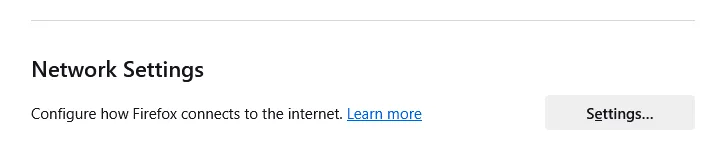
- Ayarlar > Genel bölümüne gidin.

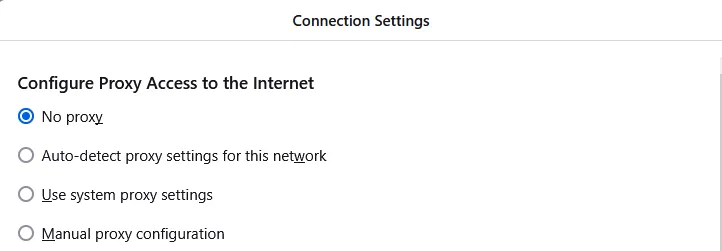
- Ağ Ayarları ‘na ilerleyin ve Ayarlar‘a tıklayın.

- Proxy Yok öğesini seçin ve Tamam‘a tıklayın.

- Firefox’u yeniden başlatın ve sorunun çözülüp çözülmediğini kontrol edin.

2. Üçüncü Taraf Güvenlik Yazılımını Devre Dışı Bırakın (Güvenlik Duvarı; Antivirüs)
Bazı antivirüs programları ve güvenlik duvarları SSL/TLS bağlantılarına müdahale ederek Firefox’un güvenli el sıkışmalarında başarısız olmasına neden olur. Sorunun güvenlik yazılımından kaynaklanıp kaynaklanmadığını kontrol etmek için antivirüs/güvenlik duvarınızı geçici olarak devre dışı bırakmalısınız.
Windows Güvenliği Üzerine
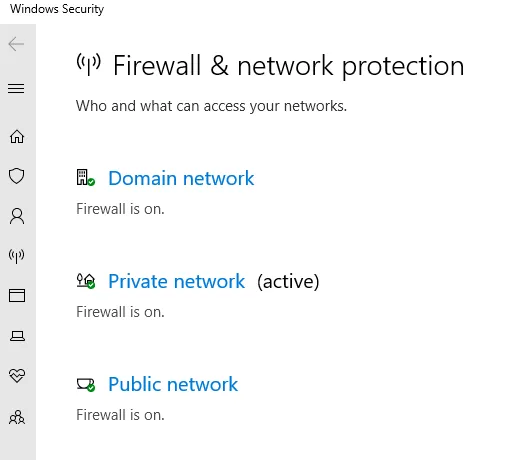
- Ayarlar > Güncelleme ve Güvenlik > Windows Güvenliği > Güvenlik Duvarı ve Ağ Koruması bölümüne gidin.

- Tüm ağ türleri için güvenlik duvarını kapat‘a tıklayın.
Üçüncü taraf bir antivirüste
- Ayarlarını açın ve aşağıdaki gibi seçenekleri arayın: “HTTPS taraması”, “SSL/TLS koruması” veya “Şifrelenmiş trafik denetimi”.
- Bu seçenekleri devre dışı bırakın ve Firefox’u yeniden başlatın.
- Firefox’ta bir web sitesi yüklemeyi deneyin. Hata kaybolursa, güvenlik yazılımı müdahale ediyordur.
Kalıcı Çözüm: SSL/TLS taramasını devre dışı bırakın VEYA şifrelenmiş bağlantılara müdahale etmeyen farklı bir güvenlik programına geçin. Bir web sitesine güveniyorsanız, antivirüs / güvenlik duvarınızın istisna listesine manuel olarak ekleyin.
3. Firefox’un SSL ve TLS Ayarlarını Sıfırlayın
SSL/TLS ayarları manuel olarak değiştirilmiş veya bozulmuşsa, bunları sıfırlamak normal bağlantıları geri yükleyebilir.
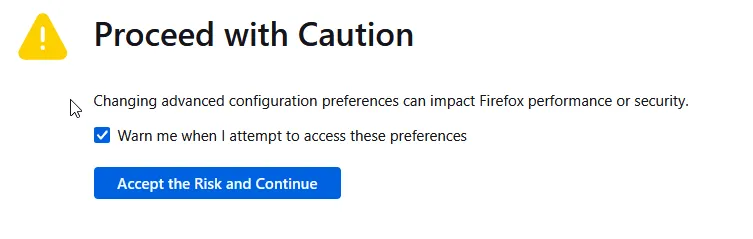
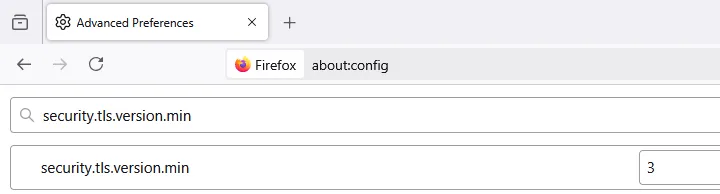
- Firefox’u açın ve adres çubuğuna about:config yazın.
- “Riski Kabul Et ve Devam Et” seçeneğine tıklayın.

- Şu girdileri arayın: security.tls.version.min ve security.tls.version.max
- Her birine sağ tıklayın ve Sıfırla ‘yı seçin (veya bunları manuel olarak sırasıyla 2 ve 3 olarak ayarlayın).

- Firefox’u yeniden başlatın ve hatanın çözülüp çözülmediğini kontrol edin.
4. SSL Önbelleğini ve Sertifikalarını Temizle
Firefox eski SSL sertifikalarını depoladıysa, bunları temizlemek sorunu çözebilir. SSL önbelleğini temizleme adımları:
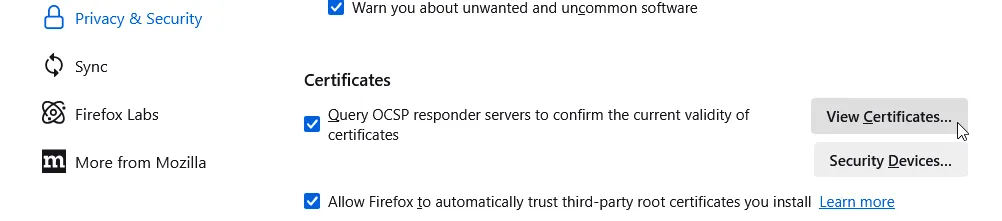
- Firefox’u açın ve Ayarlar > Gizlilik ve Güvenlik bölümüne gidin.
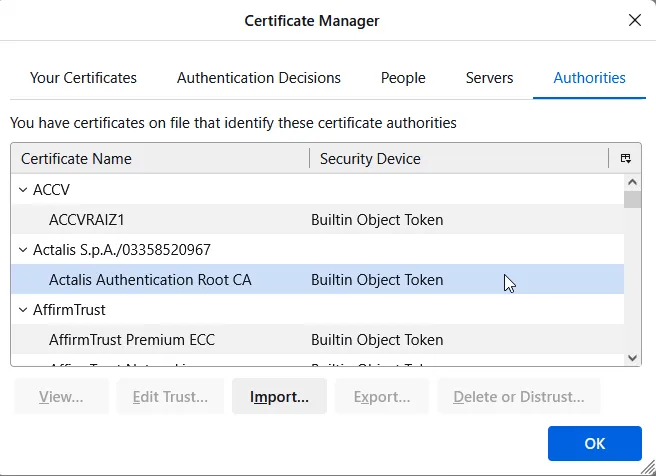
- Sertifikalar ‘a ilerleyin ve Sertifikaları Görüntüle‘ye tıklayın.

- Yetkililer sekmesini seçin ve güncel olmayan veya şüpheli sertifikaları kaldırın.

- Firefox’u yeniden başlatın ve hatanın çözülüp çözülmediğini kontrol edin.
5. Yeni Bir Firefox Profili Oluşturun (Önce Yer İmlerini Yedekleyin!)
Hiçbir şey çalışmazsa, Firefox profiliniz bozulmuş olabilir. Yeni bir profil oluşturmak genellikle sorunu çözer. Bunu yapmadan önce yer imlerinizi yedekleyin!
Firefox’tan yer imleri nasıl dışa aktarılır:
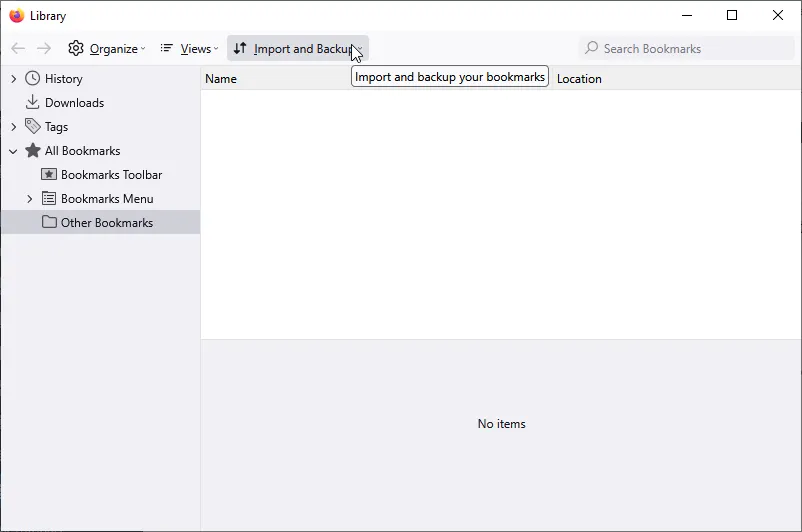
- Firefox’u açın ve Yer İmleri simgesine tıklayın (veya Ctrl + Shift + O tuşlarına basın).
- İçe Aktar ve Yedekle ‘ye tıklayın> Yer İmlerini HTML‘ye Aktarın.
- Dosyayı güvenli bir yere kaydedin (Masaüstünüz gibi).

Yeni bir Firefox profili nasıl oluşturulur?
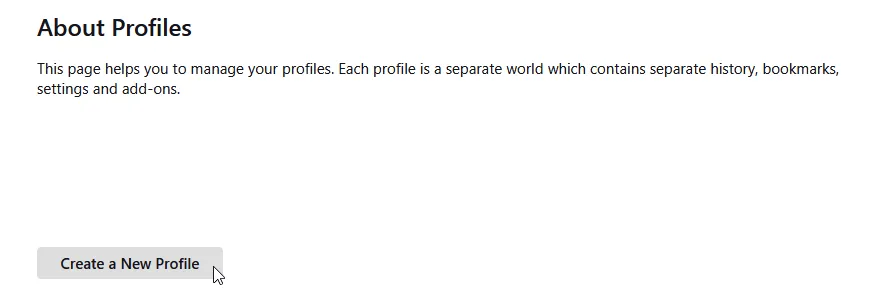
- Firefox adres çubuğuna about:profiles yazın.
- “Yeni Profil Oluştur“a tıklayın ve kurulum sihirbazını takip edin.

- Oluşturulduktansonra “Varsayılan Profil Olarak Ayarla“ya tıklayın.
- Firefox’u yeniden başlatın ve sorunun çözülüp çözülmediğini kontrol edin.
Yeni profilinizdeki yer imlerini nasıl geri yükleyebilirsiniz?
- Firefox’u açın ve Yer İmleri ‘ne gidin> İçe Aktar ve Yedekle > Yer İmlerini HTML’den İçe Aktar.
- Daha önce kaydettiğiniz dosyayı seçin ve içe aktarın.
- Artık yer imlerinizi kaybetmeden yeni bir Firefox profiliniz var!
PR_END_OF_FILE_ERROR Nasıl Önlenir?
Bu hatanın tekrar oluşmasını önlemek için aşağıdaki en iyi uygulamaları izleyin:
- Firefox’un Şifreleme Ayarlarını Değiştirmekten Kaçının. Gerekli olmadıkça, Firefox’ta şifre ayarlarını, SSL/TLS yapılandırmalarını veya güvenlik protokollerini değiştirmekten kaçının. Yanlış yapılandırılmış şifreleme ayarları bağlantı hatalarına yol açabilir.
- Firefox’u Güncel Tutun. Firefox güncellemeleri güvenlik yamalarını ve hata düzeltmelerini içerir. Eski bir sürümü çalıştırmak şifreleme hatalarına neden olabilir.
- Güvenilir bir VPN veya Proxy kullanın. Bir VPN veya proxy’ye ihtiyacınız varsa, SSL/TLS protokollerine müdahale etmediğinden emin olun. Şifrelemeyi düzgün yapan saygın bir sağlayıcı seçin.
- Firefox’u Güvenlik Yazılımı Taramasından Çıkarın. Bazı antivirüs programları şifrelenmiş bağlantıları agresif bir şekilde tarar. Sorunları önlemek için Firefox’u antivirüs/güvenlik duvarı istisnaları listenize ekleyin ve güvenlik yazılımı ayarlarında HTTPS taramasını devre dışı bırakın.
- SSL Sertifikalarını ve Önbelleği Düzenli Olarak Temizleyin. Bozuk SSL sertifikaları bağlantı hatalarına neden olabilir. Sorunları önlemek için bunları Firefox ayarları aracılığıyla düzenli olarak temizleyin.
PR_END_OF_FILE_ERROR Düzeltildi. Şimdi, SSL’inizi Güçlü Tutun
Firefox’taki PR_END_OF_FILE_ERROR, yanlış yapılandırmalardan, bozuk profillerden veya güvenlik yazılımının müdahalesinden kaynaklanır. Doğru düzeltmeleri izleyin, ayarları yapın, çakışan yazılımları devre dışı bırakın ve güvenli taramayı geri yüklemek için yeni bir profil oluşturun.
En önemlisi, Firefox’u güncel tutun, güvenilir güvenlik yazılımı kullanın ve SSL sertifikalarınızın doğru yapılandırıldığından emin olun. Güvenilir bir SSL sadece şifrelemeyle ilgili değildir. Sorunsuz ve güvenli bir tarama deneyiminin temelidir. Üst düzey SSL sertifikaları için SSL Dragon‘a göz atın. Her ihtiyaca ve bütçeye uygun ucuz SSL çözümleri sunar.
Bugün SSL Dragon’dan sipariş vererek SSL Sertifikalarında %10 indirimden yararlanın!
Hızlı düzenleme, güçlü şifreleme, %99,99 tarayıcı güvenilirliği, özel destek ve 25 günlük para iade garantisi. Kupon kodu: SAVE10


