




Il PR_END_OF_FILE_ERROR è un problema frustrante che impedisce agli utenti di Firefox di stabilire una connessione sicura a un sito web. A differenza dei comuni errori di connessione, questo è specifico di Firefox e di solito è legato a impostazioni di sicurezza non configurate correttamente, interferenze VPN o profili del browser corrotti.
Se stai riscontrando questo errore, non preoccuparti. Questa guida ti spiegherà quali sono le cause, come risolverlo e come evitare che si ripeta.
Che cos’è il PR_END_OF_FILE_ERROR?
Il codice di errore: PR_END_OF_FILE_ERROR si verifica quando Firefox non riesce a stabilire una connessione sicura perché ha esaurito tutti i metodi di crittografia disponibili. In parole povere, Firefox prova diversi protocolli di sicurezza per connettersi a un sito web, ma nessuno funziona e la connessione fallisce.
Questo errore non è legato al sito web che stai visitando. Si tratta invece di un problema del browser causato da impostazioni corrotte, software di sicurezza difettosi o interferenze da parte di proxy o VPN.
Poiché si tratta di un problema esclusivo di Firefox, non lo vedrai su Chrome, Edge o Safari. Se lo stai riscontrando, è probabile che la causa sia qualcosa all’interno di Firefox (o uno strumento esterno che lo influenza). Ora analizziamo i potenziali colpevoli in modo più dettagliato.
Cosa causa il PR_END_OF_FILE_ERROR?
Diversi fattori possono innescare l’errore di fine file, ma le cause più comuni includono:
- Profilo di Firefox corrotto: Il profilo di Firefox memorizza le impostazioni, i segnalibri e le preferenze di sicurezza. Se questo profilo si corrompe a causa di aggiornamenti, componenti aggiuntivi o danni ai file, Firefox potrebbe non riuscire a stabilire connessioni sicure.
- Impostazioni errate del cifrario: Firefox utilizza dei cifrari per creare connessioni sicure. Se questi cifrari non sono configurati correttamente o sono stati modificati manualmente, Firefox non sarà in grado di trovare un metodo di crittografia valido, causando l’errore.
- Interferenze VPN o Proxy: Alcune VPN e proxy modificano le impostazioni di rete per reindirizzare il traffico attraverso tunnel sicuri. Se queste configurazioni interferiscono con i protocolli di sicurezza di Firefox, possono innescare il PR_END_OF_FILE_ERROR.
- Software di sicurezza di terze parti: I firewall e gli antivirus analizzano e modificano le connessioni crittografate(traffico SSL/TLS). Se il software di sicurezza blocca o altera il processo di crittografia di Firefox, la connessione potrebbe fallire.
- Cache o certificati SSL corrotti: Firefox memorizza i certificati SSL e le impostazioni di crittografia per velocizzare le connessioni sicure. Se questi sono obsoleti o corrotti, possono causare errori di connessione.
Come risolvere il PR_END_OF_FILE_ERROR?
Ora che abbiamo capito le cause, vediamo di risolvere il PR_END_OF_FILE_ERROR in Firefox. Prova le nostre diverse soluzioni e vedi quale funziona per te.
1. Disabilita le connessioni VPN o Proxy
Una VPN o un proxy mal configurati possono interferire con le connessioni sicure. Disabilitarli può risolvere il problema. Ecco come disattivare una VPN:
- Disconnettiti dalla VPN utilizzando la sua applicazione o le impostazioni. Puoi anche chiuderla dalla barra delle applicazioni.
- Riavvia Firefox e prova a caricare un sito web.
Ecco come disabilitare un proxy in Firefox.
- Vai su Impostazioni > Generale.

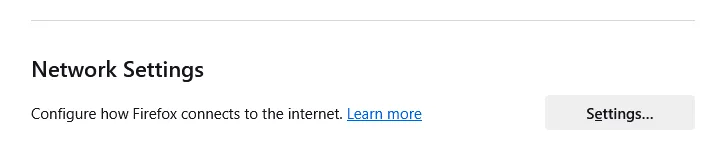
- Scorri fino a Impostazioni di rete e clicca su Impostazioni.

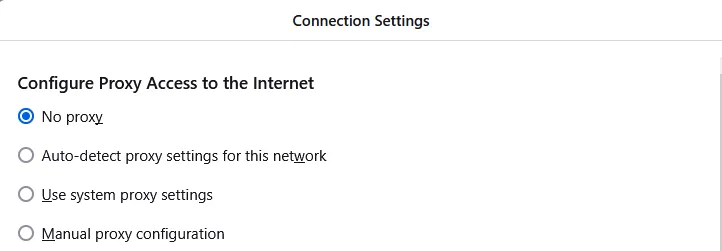
- Seleziona Nessun Proxy e clicca su OK.

- Riavvia Firefox e verifica se il problema è stato risolto.

2. Disattiva i software di sicurezza di terze parti (firewall, antivirus).
Alcuni programmi antivirus e firewall interferiscono con le connessioni SSL/TLS, facendo sì che Firefox non riesca ad eseguire le connessioni sicure. Per verificare se il problema è il software di sicurezza, dovresti disabilitare temporaneamente il tuo antivirus/firewall.
Sulla sicurezza di Windows
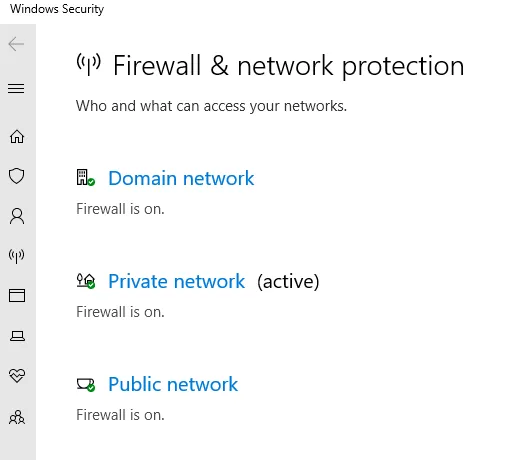
- Vai su Impostazioni > Aggiornamento e sicurezza > Sicurezza di Windows > Firewall e protezione di rete.

- Clicca su Disattiva il firewall per tutti i tipi di rete.
Su un antivirus di terze parti
- Apri le impostazioni e cerca opzioni come: “Scansione HTTPS”, “Protezione SSL/TLS” o “Ispezione del traffico criptato”.
- Disattiva queste opzioni e riavvia Firefox.
- Prova a caricare un sito web in Firefox. Se l’errore scompare, il software di sicurezza stava interferendo.
Rimedio permanente: o mantieni disattivata la scansione SSL/TLS oppure passa a un altro programma di sicurezza che non interferisca con le connessioni crittografate. Se ti fidi di un sito web, aggiungilo manualmente all’elenco delle eccezioni del tuo antivirus/firewall.
3. Ripristinare le impostazioni SSL e TLS di Firefox
Se le impostazioni SSL/TLS sono state alterate o danneggiate manualmente, il ripristino può ripristinare le normali connessioni.
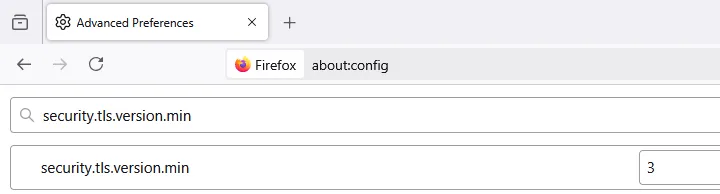
- Apri Firefox e digita about:config nella barra degli indirizzi.
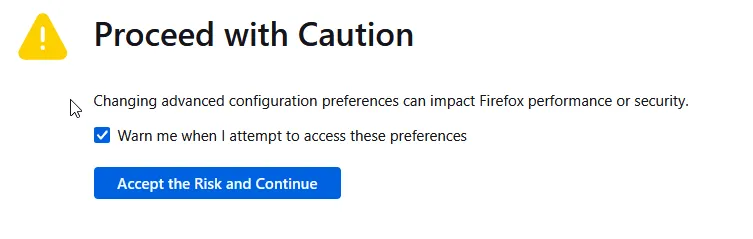
- Clicca su “Accetta il rischio e continua“.

- Cerca le seguenti voci: security.tls.version.min e security.tls.version.max
- Fai clic con il tasto destro del mouse su ciascuno di essi e seleziona Ripristina (oppure impostali manualmente su 2 e 3, rispettivamente).

- Riavvia Firefox e verifica se l’errore è stato risolto.
4. Cancella la cache e i certificati SSL
Se Firefox ha memorizzato certificati SSL obsoleti, cancellarli può risolvere il problema. Procedura per cancellare la cache SSL:
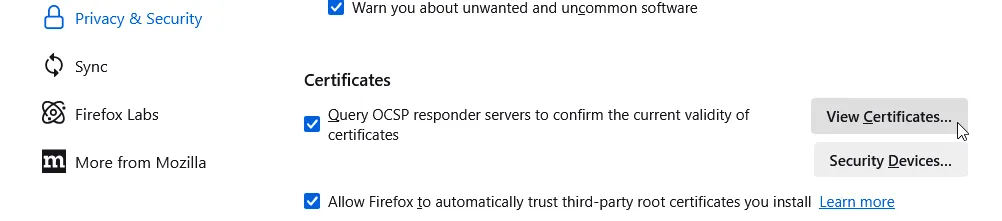
- Apri Firefox e vai su Impostazioni > Privacy e sicurezza.
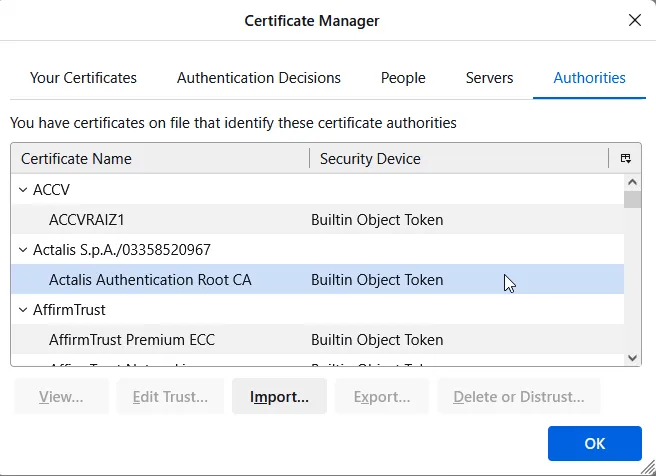
- Scorri fino a Certificati e clicca su Visualizza certificati.

- Seleziona la scheda Autorità e rimuovi tutti i certificati obsoleti o sospetti.

- Riavvia Firefox e verifica se l’errore è stato risolto.
5. Crea un nuovo profilo di Firefox (fai prima il backup dei segnalibri!)
Se non funziona nulla, il profilo di Firefox potrebbe essere danneggiato. La creazione di un nuovo profilo spesso risolve il problema. Prima di farlo, fai un backup dei tuoi segnalibri!
Come esportare i segnalibri da Firefox:
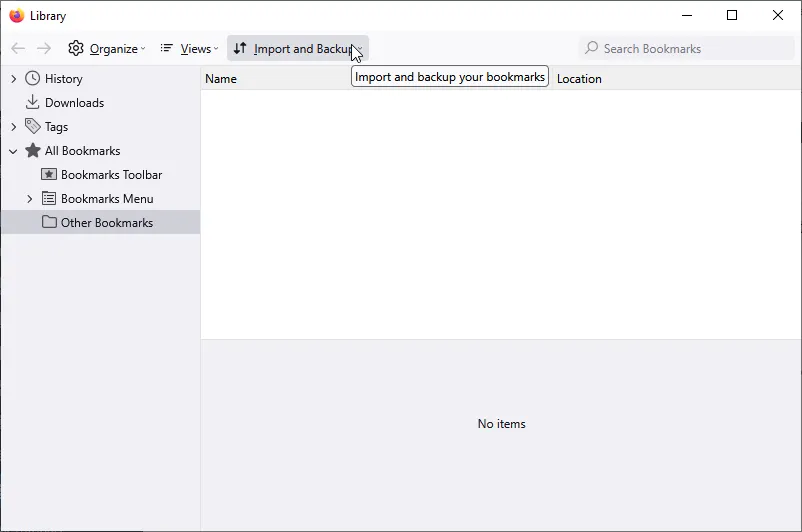
- Apri Firefox e clicca sull’icona Segnalibri (oppure premi Ctrl + Shift + O).
- Clicca su Importazione e backup > Esporta i segnalibri in HTML.
- Salva il file in un posto sicuro (come il tuo Desktop).

Come creare un nuovo profilo Firefox:
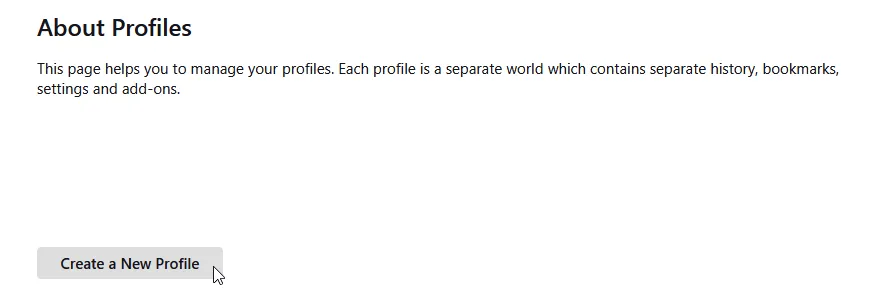
- Digita about:profiles nella barra degli indirizzi di Firefox.
- Clicca su “Crea un nuovo profilo” e segui la procedura guidata.

- Una volta creato, clicca su “Imposta come profilo predefinito“.
- Riavvia Firefox e verifica se il problema è stato risolto.
Come ripristinare i segnalibri nel nuovo profilo:
- Apri Firefox e vai su Segnalibri > Importazione e backup > Importa segnalibri da HTML.
- Seleziona il file salvato in precedenza e importalo.
- Ora hai un nuovo profilo di Firefox senza perdere i tuoi segnalibri!
Come evitare il PR_END_OF_FILE_ERROR?
Per evitare che questo errore si ripeta, segui le seguenti buone pratiche:
- Evita di modificare le impostazioni di crittografia di Firefox. Se non è necessario, evita di modificare le impostazioni di cifratura, le configurazioni SSL/TLS o i protocolli di sicurezza all’interno di Firefox. Un’errata configurazione delle impostazioni di crittografia può provocare il fallimento della connessione.
- Tieni aggiornato Firefox. Gli aggiornamenti di Firefox includono patch di sicurezza e correzioni di bug. L’esecuzione di una versione non aggiornata può causare errori di crittografia.
- Usa una VPN o un proxy affidabile. Se hai bisogno di una VPN o di un proxy, assicurati che non interferisca con i protocolli SSL/TLS. Scegli un provider affidabile che gestisca correttamente la crittografia.
- Escludi Firefox dalla scansione del software di sicurezza. Alcuni programmi antivirus scansionano in modo aggressivo le connessioni criptate. Per evitare problemi, aggiungi Firefox all’elenco delle esclusioni del tuo antivirus/firewall e disattiva la scansione HTTPS nelle impostazioni del software di sicurezza.
- Cancella regolarmente i certificati SSL e la cache. I certificati SSL corrotti possono causare errori di connessione. Cancellali periodicamente dalle impostazioni di Firefox per evitare problemi.
PR_END_OF_FILE_ERROR risolto. Ora, mantieni forte il tuo SSL
Il PR_END_OF_FILE_ERROR di Firefox è dovuto a configurazioni errate, profili corrotti o interferenze da parte di software di sicurezza. Segui le correzioni corrette, regola le impostazioni, disattiva i software in conflitto e crea un nuovo profilo per ripristinare la navigazione sicura.
Soprattutto, tieni aggiornato Firefox, utilizza un software di sicurezza affidabile e assicurati che i tuoi certificati SSL siano configurati correttamente. Un SSL affidabile non è solo una questione di crittografia. È la base di un’esperienza di navigazione sicura e senza interruzioni. Per i certificati SSL di alto livello, dai un’occhiata a SSL Dragon. Offre soluzioni SSL economiche per ogni esigenza e budget.
Risparmia il 10% sui certificati SSL ordinando oggi stesso da SSL Dragon!
Emissione rapida, crittografia avanzata, affidabilità del browser al 99,99%, assistenza dedicata e garanzia di rimborso entro 25 giorni. Codice coupon: SAVE10


