




PR_END_OF_FILE_ERROR是一个令人沮丧的问题,它会阻止 Firefox 用户建立安全的网站连接。与常见的连接错误不同,这种错误是 Firefox 特有的,通常与错误配置的安全设置、VPN 干扰或损坏的浏览器配置文件有关。
如果你遇到了这个错误,不用担心。本指南将解释导致该错误的原因、修复方法以及如何防止再次发生。
什么是 PR_END_OF_FILE_ERROR?
错误代码:PR_END_OF_FILE_ERROR 发生在 Firefox 因用尽所有可用加密方法而无法建立安全连接时。简单地说,Firefox 尝试了不同的安全协议来连接网站,但都不成功,因此连接失败。
此错误与您访问的网站无关。相反,它是由设置损坏、安全软件故障或代理服务器或VPN 干扰引起的浏览器方面的问题。
由于这是 Firefox 独有的问题,因此在 Chrome、Edge 或 Safari 上看不到这个问题。如果你遇到了这个问题,很可能是 Firefox 内部的某些问题(或影响 Firefox 的外部工具)造成的。现在,让我们来详细探讨一下潜在的罪魁祸首。
什么原因导致 PR_END_OF_FILE_ERROR?
引发文件末尾错误的因素有多种,但最常见的原因包括:
- 损坏的 Firefox 配置文件:您的 Firefox 配置文件存储了设置、书签和安全首选项。如果该配置文件由于更新、附加组件或文件损坏而损坏,Firefox 可能无法建立安全连接。
- 密码设置不正确:火狐使用加密算法创建安全连接。如果这些密码被错误配置或手动更改,火狐浏览器将无法找到有效的加密方法,从而导致错误。
- VPN 或代理服务器干扰:某些 VPN 和代理服务器会修改网络设置,通过安全隧道重新路由流量。如果这些配置干扰了 Firefox 的安全协议,就会触发 PR_END_OF_FILE_ERROR。
- 第三方安全软件: 防火墙和防病毒程序会扫描和修改加密连接(SSL/TLS 流量)。如果安全软件阻止或更改 Firefox 的加密过程,连接可能会失败。
- SSL 缓存或证书损坏: Firefox 会存储 SSL 证书和加密设置,以加快安全连接。如果这些证书过期或损坏,可能会导致连接错误。
如何修复 PR_END_OF_FILE_ERROR?
既然了解了原因,我们就来修复 Firefox 中的 PR_END_OF_FILE_ERROR。试试我们的不同解决方案,看看哪种适合你。
1.禁用 VPN 或代理连接
配置错误的 VPN 或代理服务器会干扰安全连接。禁用它们可以解决问题。以下是禁用 VPN 的方法:
- 使用 VPN 应用程序或设置断开连接。你也可以从任务栏关闭它。
- 重新启动火狐浏览器并尝试加载一个网站。
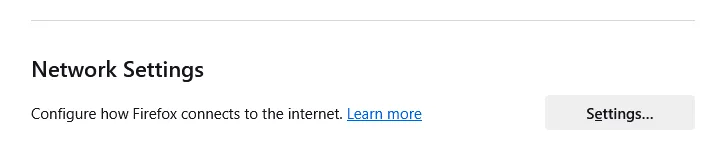
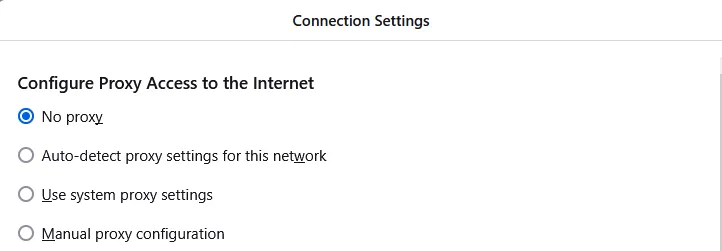
以下是在火狐浏览器中禁用代理的方法。
- 进入设置 > 常规。

- 滚动到网络设置,然后单击设置。

- 选择 “无代理“,然后单击 “确定“。

- 重新启动火狐浏览器,检查问题是否已解决。

2.禁用第三方安全软件(防火墙、杀毒软件)
某些杀毒软件和防火墙会干扰 SSL/TLS 连接,导致 Firefox安全握手失败。要检查问题是否出在安全软件上,应暂时禁用杀毒软件/防火墙。
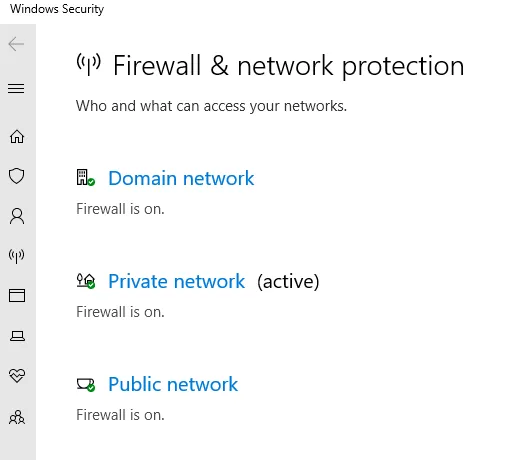
关于 Windows 安全
- 转到 设置 > 更新和安全 > Windows 安全 > 防火墙和网络 保护。

- 单击关闭所有网络类型的防火墙。
第三方杀毒软件
- 打开设置,查找类似选项:”HTTPS扫描”、”SSL/TLS保护 “或 “加密流量检查”。
- 禁用这些选项并重新启动火狐浏览器。
- 尝试在火狐浏览器中加载一个网站。如果错误消失,则说明安全软件受到了干扰。
永久性解决方案: 要么禁用 SSL/TLS 扫描,要么换一个不干扰加密连接的安全程序。如果您信任某个网站,请手动将其添加到杀毒软件/防火墙的例外列表中。
3.重置火狐浏览器的 SSL 和 TLS 设置
如果 SSL/TLS 设置被手动更改或损坏,重新设置可以恢复正常连接。
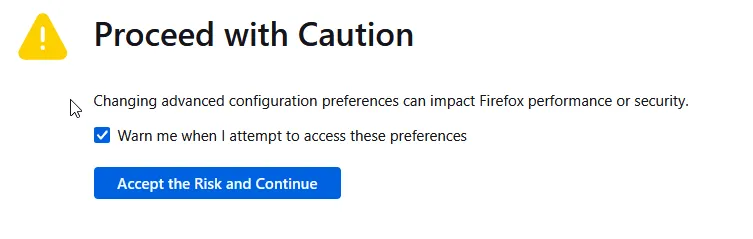
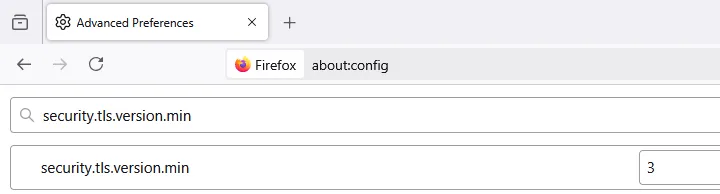
- 打开火狐浏览器,在地址栏中输入about:config。
- 点击 “接受风险并继续“。

- 搜索以下条目:security.tls.version.min 和security.tls.version.max
- 右键单击每个选项并选择重置 (或分别手动设置为 2 和 3)。

- 重新启动火狐浏览器,检查错误是否已解决。
4.清除 SSL 缓存和证书
如果火狐浏览器存储了过期的 SSL 证书,清除它们可能会解决问题。清除 SSL 缓存的步骤:
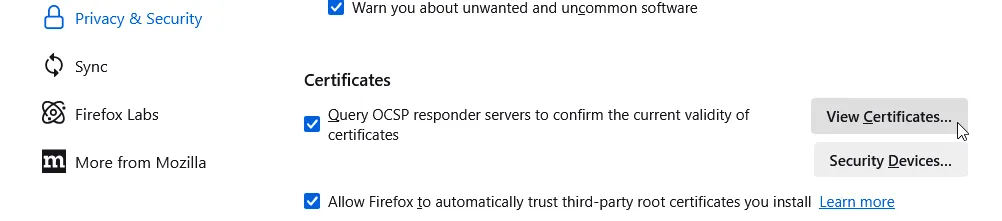
- 打开火狐浏览器,进入设置 > 隐私与安全。
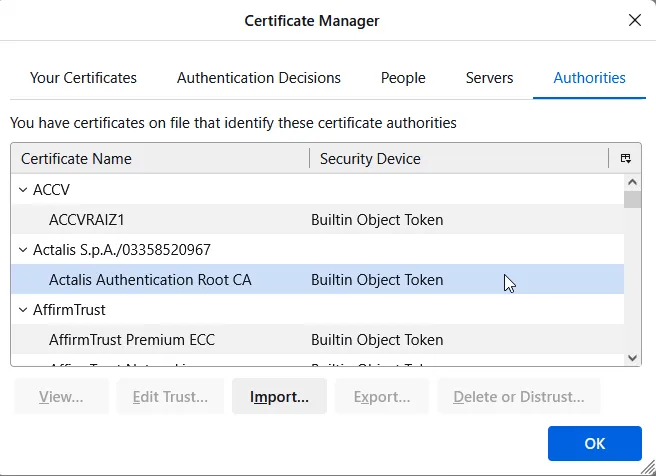
- 滚动到 “证书“,然后单击 “查看证书“。

- 选择 “授权 “选项卡,删除任何过期或可疑证书。

- 重新启动火狐浏览器,检查错误是否已解决。
5.创建新的 Firefox 配置文件(先备份书签!) 6.
如果没有任何效果,您的 Firefox 配置文件可能已损坏。创建新的配置文件通常可以解决问题。在此之前,请备份您的书签!
如何从 Firefox 导出书签:
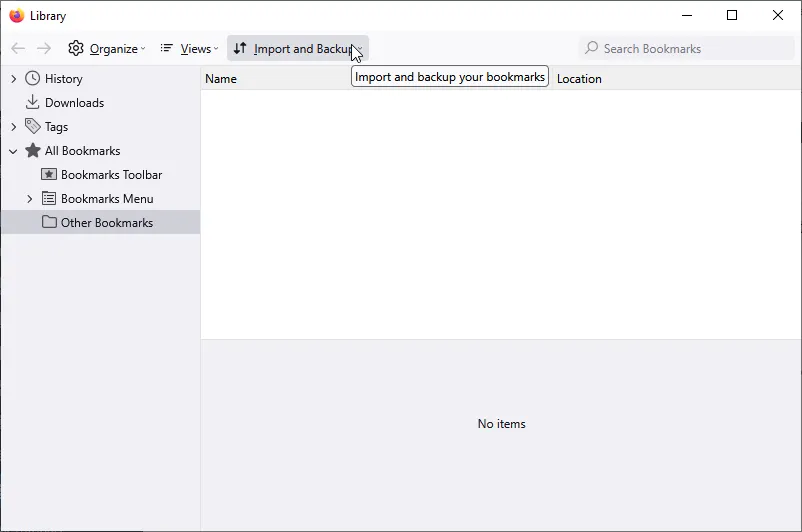
- 打开火狐浏览器,点击书签图标(或按 Ctrl + Shift + O)。
- 单击导入和备份 > 将书签导出为 HTML。
- 将文件保存到安全的地方(如桌面)。

如何创建新的 Firefox 配置文件:
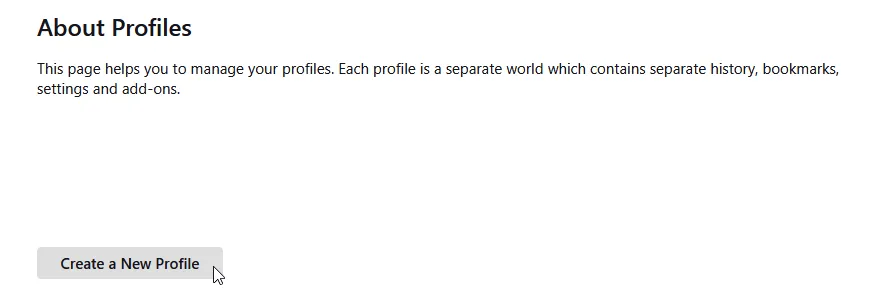
- 在 Firefox 地址栏中输入about:profiles。
- 点击 “创建新配置文件“,然后按照设置向导进行操作。

- 创建后,点击 “设置为默认配置文件“。
- 重新启动火狐浏览器,检查问题是否已解决。
如何在新配置文件中恢复书签:
- 打开 Firefox,进入书签 > 导入和备份 > 从 HTML 导入书签。
- 选择之前保存的文件并导入。
- 现在,你拥有了一个全新的 Firefox 配置文件,而不会丢失你的书签!
如何避免 PR_END_OF_FILE_ERROR?
为防止再次发生此错误,请遵循以下最佳实践:
- 避免修改火狐浏览器的加密设置。 除非必要,否则请避免在 Firefox 中更改密码设置、SSL/TLS 配置或安全协议。错误的加密设置会导致连接失败。
- 保持更新 Firefox。Firefox 更新包括安全补丁和错误修复。运行过时的版本可能会导致加密错误。
- 使用可靠的 VPN 或代理。如果您需要 VPN 或代理服务器,请确保它不会干扰 SSL/TLS 协议。选择信誉良好、能正确处理加密的提供商。
- 将 Firefox 排除在安全软件扫描范围之外。 有些杀毒软件会主动扫描加密连接。为防止出现问题,请将 Firefox 添加到防病毒/防火墙排除列表中,并在安全软件设置中禁用HTTPS扫描。
- 定期清除 SSL 证书和缓存。 损坏的 SSL 证书会导致连接错误。定期通过 Firefox 设置清除它们可避免出现问题。
PR_END_OF_FILE_ERROR 已修复。现在,保持 SSL 强健
Firefox 中的 PR_END_OF_FILE_ERROR 是由于配置错误、配置文件损坏或安全软件干扰造成的。请遵循正确的修复方法,调整设置,禁用冲突软件,并创建新的配置文件,以恢复安全浏览。
最重要的是,及时更新火狐浏览器,使用可信的安全软件,并确保正确配置 SSL 证书。可靠的 SSL 不仅仅是加密。它是无缝、安全浏览体验的基础。如需顶级 SSL 证书,请访问SSL Dragon。它为各种需求和预算提供廉价的 SSL 解决方案。


