
O PR_END_OF_FILE_ERROR é um problema frustrante que impede que os usuários do Firefox estabeleçam uma conexão segura com o site. Ao contrário dos erros de conexão comuns, esse é específico do Firefox e geralmente está relacionado a configurações de segurança incorretas, interferência de VPN ou perfis de navegador corrompidos.
Se você estiver encontrando esse erro, não se preocupe. Este guia explicará o que o causa, como corrigi-lo e como evitar que ele ocorra novamente.
O que é o PR_END_OF_FILE_ERROR?
O código de erro: PR_END_OF_FILE_ERROR ocorre quando o Firefox não consegue estabelecer uma conexão segura porque esgotou todos os métodos de criptografia disponíveis. Em termos mais simples, o Firefox tenta diferentes protocolos de segurança para se conectar a um site, mas nenhum funciona e, portanto, a conexão falha.
Esse erro não está relacionado ao site que você está visitando. Em vez disso, é um problema no navegador causado por configurações corrompidas, software de segurança defeituoso ou interferência de proxies ou VPNs.
Como esse é um problema exclusivo do Firefox, você não o verá no Chrome, Edge ou Safari. Se você estiver enfrentando esse problema, é provável que a causa seja algo no Firefox (ou uma ferramenta externa que o afete). Agora, vamos explorar os possíveis culpados com mais detalhes.
Quais são as causas do PR_END_OF_FILE_ERROR?
Vários fatores podem acionar o erro de fim de arquivo, mas as causas mais comuns incluem:
- Perfil do Firefox corrompido: Seu perfil do Firefox armazena configurações, favoritos e preferências de segurança. Se esse perfil for corrompido – devido a atualizações, complementos ou danos a arquivos – o Firefox poderá não conseguir estabelecer conexões seguras.
- Configurações de cifra incorretas: O Firefox usa cifras de criptografia para criar conexões seguras. Se essas cifras forem configuradas incorretamente ou alteradas manualmente, o Firefox não conseguirá encontrar um método de criptografia válido, o que causará o erro.
- Interferência de VPN ou proxy: Algumas VPNs e proxies modificam as configurações de rede para redirecionar o tráfego por meio de túneis seguros. Se essas configurações interferirem nos protocolos de segurança do Firefox, você poderá acionar o PR_END_OF_FILE_ERROR.
- Software de segurança de terceiros: Firewalls e programas antivírus verificam e modificam conexões criptografadas(tráfego SSL/TLS). Se o software de segurança bloquear ou alterar o processo de criptografia do Firefox, a conexão poderá falhar.
- Cache ou certificados SSL corrompidos: O Firefox armazena certificados SSL e configurações de criptografia para acelerar as conexões seguras. Se eles ficarem desatualizados ou corrompidos, poderão causar erros de conexão.
Como corrigir o PR_END_OF_FILE_ERROR?
Agora que entendemos as causas, vamos corrigir o PR_END_OF_FILE_ERROR no Firefox. Experimente nossas diferentes soluções e veja o que funciona para você.
1. Desativar conexões VPN ou proxy
Uma VPN ou um proxy mal configurado pode interferir nas conexões seguras. Ao desativá-los, você pode resolver o problema. Veja a seguir como desativar uma VPN:
- Desconecte-se da VPN usando seu aplicativo ou configurações. Você também pode fechá-la na barra de tarefas.
- Reinicie o Firefox e tente carregar um site.
E aqui está como você pode desativar um proxy no Firefox.
- Vá para Configurações > Geral.

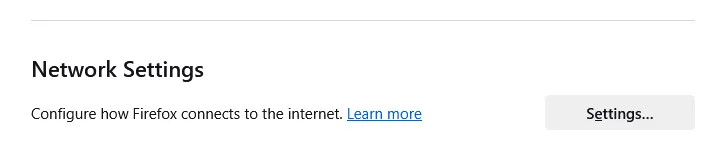
- Role até Configurações de rede e clique em Configurações.

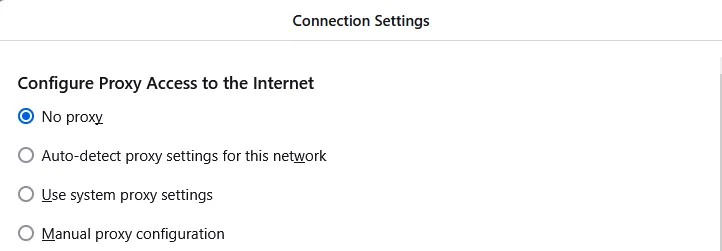
- Selecione No Proxy e clique em OK.

- Reinicie o Firefox e verifique se o problema foi resolvido.

2. Desative o software de segurança de terceiros (firewall, antivírus)
Alguns programas antivírus e firewalls interferem nas conexões SSL/TLS, fazendo com que o Firefox falhe nos handshakes seguros. Para verificar se o software de segurança é o problema, você deve desativar temporariamente o antivírus/firewall.
Sobre a segurança do Windows
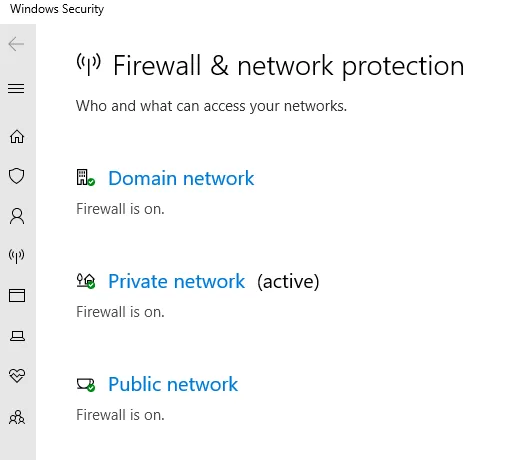
- Vá para Configurações > Atualização e segurança > Segurança do Windows > Firewall e proteção de rede.

- Clique em Desativar o firewall para todos os tipos de rede.
Em um antivírus de terceiros
- Abra suas configurações e procure por opções como: “Verificação de HTTPS”, “Proteção SSL/TLS” ou “Inspeção de tráfego criptografado”.
- Desative essas opções e reinicie o Firefox.
- Tente carregar um site no Firefox. Se o erro desaparecer, o software de segurança estava interferindo.
Correção permanente: mantenha a verificação SSL/TLS desativada OU mude para um programa de segurança diferente que não interfira em conexões criptografadas. Se você confia em um site, adicione-o manualmente à lista de exceções do seu antivírus/firewall.
3. Redefinir as configurações de SSL e TLS do Firefox
Se as configurações de SSL/TLS tiverem sido alteradas ou corrompidas manualmente, a redefinição delas pode restaurar as conexões normais.
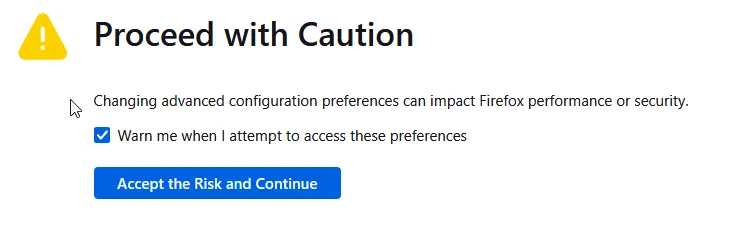
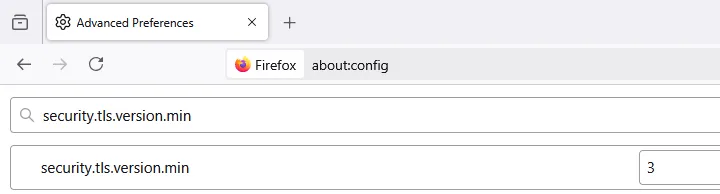
- Abra o Firefox e digite about:config na barra de endereços.
- Clique em “Accept the Risk and Continue” (Aceitar o risco e continuar).

- Procure as seguintes entradas: security.tls.version.min e security.tls.version.max
- Clique com o botão direito do mouse em cada um deles e selecione Reset (ou defina-os manualmente como 2 e 3, respectivamente).

- Reinicie o Firefox e verifique se o erro foi resolvido.
4. Limpar o cache e os certificados SSL
Se o Firefox tiver armazenado certificados SSL desatualizados, você poderá resolver o problema limpando-os. Etapas para limpar o cache SSL:
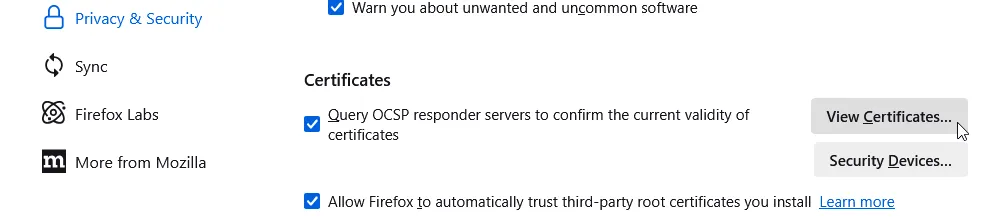
- Abra o Firefox e vá para Configurações > Privacidade e segurança.
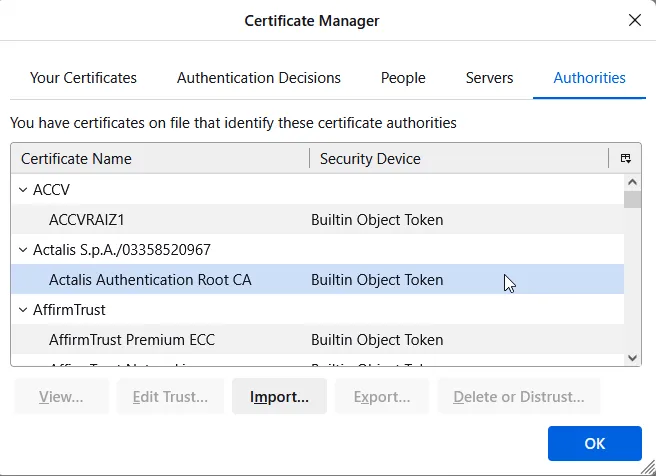
- Role até Certificados e clique em Exibir certificados.

- Selecione a guia Autoridades e remova todos os certificados desatualizados ou suspeitos.

- Reinicie o Firefox e verifique se o erro foi resolvido.
5. Crie um novo perfil do Firefox (faça backup dos favoritos primeiro!)
Se nada funcionar, o perfil do Firefox pode estar corrompido. Criar um novo perfil geralmente resolve o problema. Antes de fazer isso, faça backup de seus favoritos!
Como exportar os favoritos do Firefox:
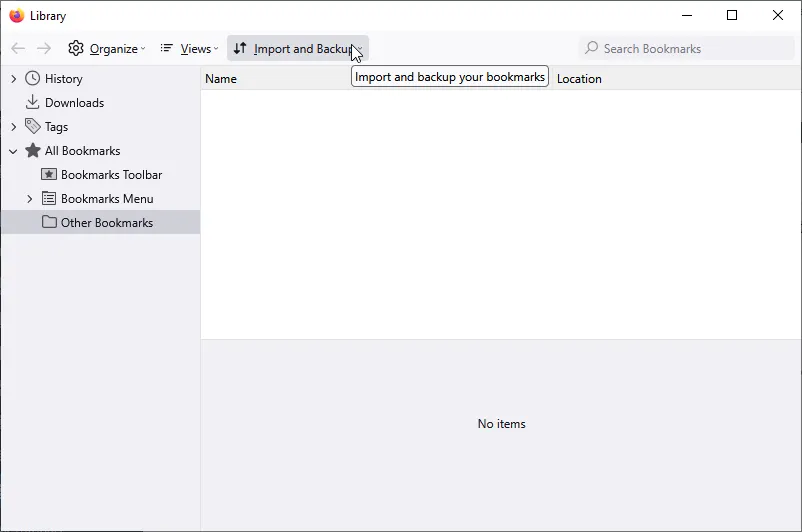
- Abra o Firefox e clique no ícone Favoritos (ou pressione Ctrl + Shift + O).
- Clique em Import and Backup > Export Bookmarks to HTML.
- Salve o arquivo em um local seguro (como a área de trabalho).

Como criar um novo perfil do Firefox:
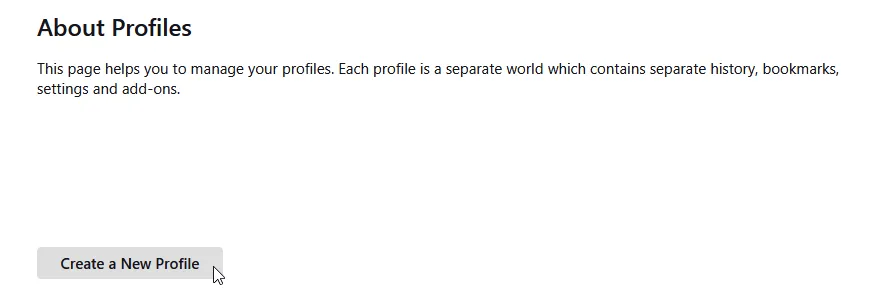
- Digite about:profiles na barra de endereços do Firefox.
- Clique em “Create a New Profile” (Criar um novo perfil) e siga o assistente de configuração.

- Depois de criado, clique em “Set as Default Profile” (Definir como perfil padrão).
- Reinicie o Firefox e verifique se o problema foi resolvido.
Como restaurar os favoritos em seu novo perfil:
- Abra o Firefox e vá para Favoritos > Importar e fazer backup > Importar favoritos de HTML.
- Selecione o arquivo que você salvou anteriormente e importe-o.
- Agora, você tem um novo perfil do Firefox sem perder seus favoritos!
Como evitar o PR_END_OF_FILE_ERROR?
Para evitar que esse erro ocorra novamente, siga estas práticas recomendadas:
- Evite modificar as configurações de criptografia do Firefox. A menos que seja necessário, evite alterar as configurações de cifra, as configurações de SSL/TLS ou os protocolos de segurança no Firefox. Configurações de criptografia mal definidas podem levar a falhas de conexão.
- Mantenha o Firefox atualizado. As atualizações do Firefox incluem patches de segurança e correções de bugs. A execução de uma versão desatualizada pode causar erros de criptografia.
- Use uma VPN ou um proxy confiável. Se você precisar de uma VPN ou proxy, certifique-se de que ele não interfira nos protocolos SSL/TLS. Escolha um provedor de boa reputação que lide com a criptografia adequadamente.
- Excluir o Firefox da varredura do software de segurança. Alguns programas antivírus examinam agressivamente as conexões criptografadas. Para evitar problemas, adicione o Firefox à lista de exclusões do seu antivírus/firewall e desative a verificação de HTTPS nas configurações do software de segurança.
- Limpe regularmente os certificados SSL e o cache. Certificados SSL corrompidos podem causar erros de conexão. Para evitar problemas, você deve limpá-los periodicamente nas configurações do Firefox.
PR_END_OF_FILE_ERROR corrigido. Agora, mantenha seu SSL forte
O PR_END_OF_FILE_ERROR no Firefox é resultado de configurações incorretas, perfis corrompidos ou interferência de software de segurança. Siga as correções adequadas, ajuste as configurações, desative softwares conflitantes e crie um novo perfil para restaurar a navegação segura.
O mais importante é que você mantenha o Firefox atualizado, use um software de segurança confiável e garanta que seus certificados SSL estejam configurados corretamente. Um SSL confiável não se trata apenas de criptografia. Ele é a base de uma experiência de navegação perfeita e segura. Para obter certificados SSL de alto nível, confira o SSL Dragon. Ele oferece soluções SSL baratas para todas as necessidades e orçamentos.
Economize 10% em certificados SSL ao fazer seu pedido hoje!
Emissão rápida, criptografia forte, 99,99% de confiança no navegador, suporte dedicado e garantia de reembolso de 25 dias. Código do cupom: SAVE10